Hoe een video te bewerken
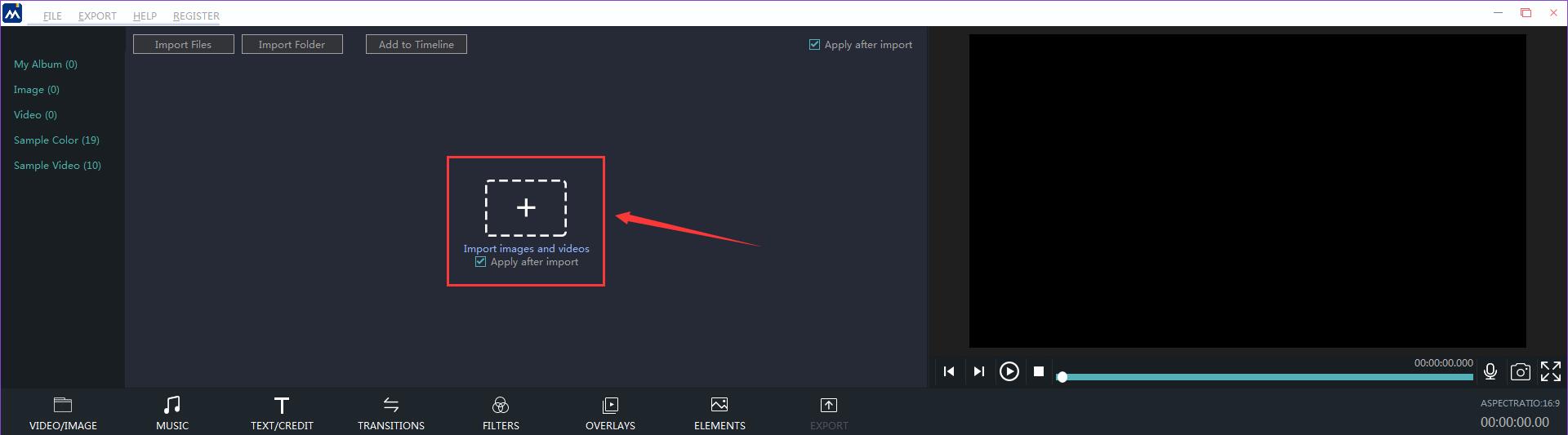
Stap 1. Importeer video's en afbeeldingen
Net zoals we met Video Win Movie Maker beginnen, moeten we MovieZilla eerst openen door op het pictogram te klikken of het automatisch na de installatie te starten. Tik vervolgens op de knop 'Afbeeldingen en video's importeren' rechts op het scherm om mediabestanden te selecteren die u nodig hebt. Laat ze allemaal selecteren en klik op "Openen" om te importeren.
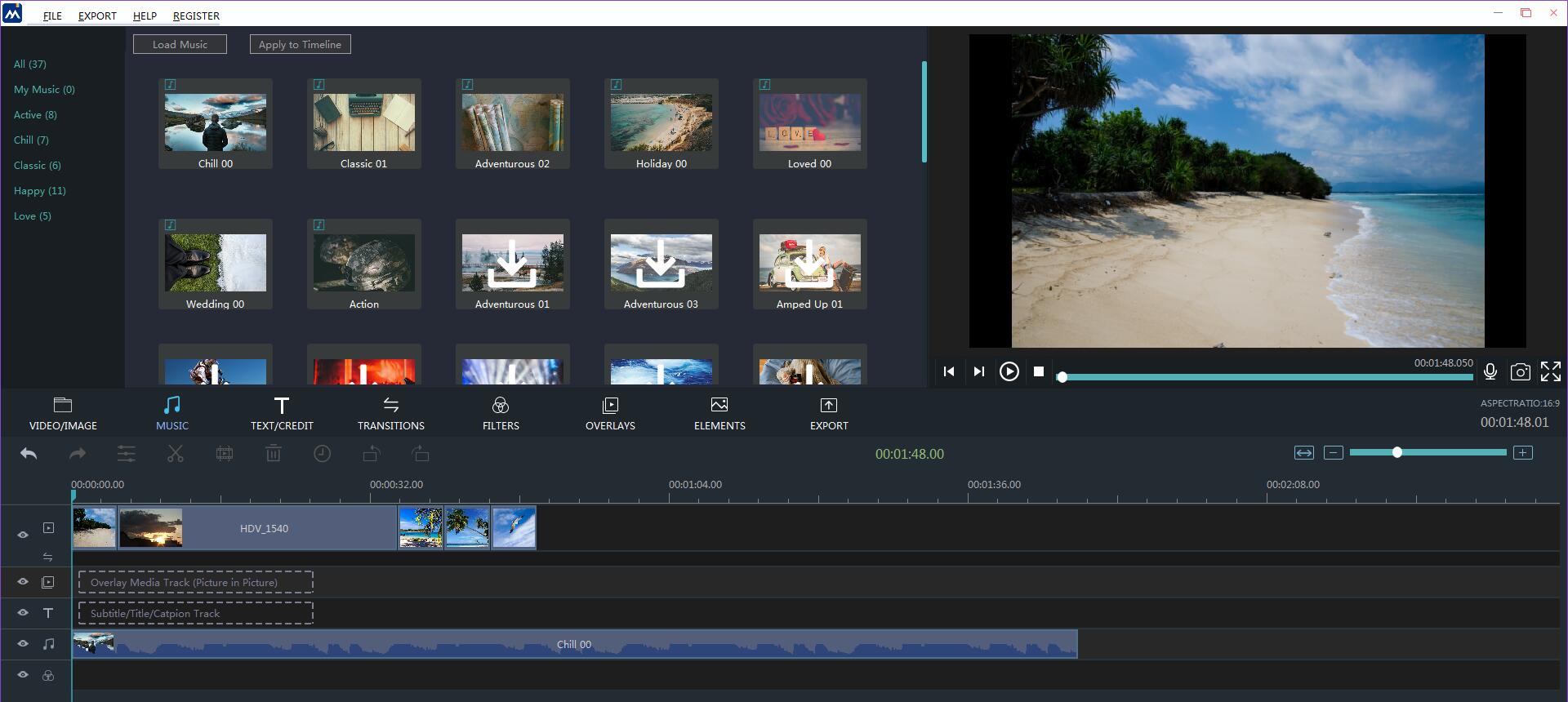
Stap 2. Achtergrondmuziek toevoegen
Anders dan Video Win Movie Maker biedt MovieZilla gebruikers veel nummers van verschillende genres. Wat u nu moet doen, is beslissen welk nummer u als achtergrondmuziek van uw video wilt toevoegen. U kunt ook uw eigen audiobestanden importeren door op het pictogram "+" te klikken.
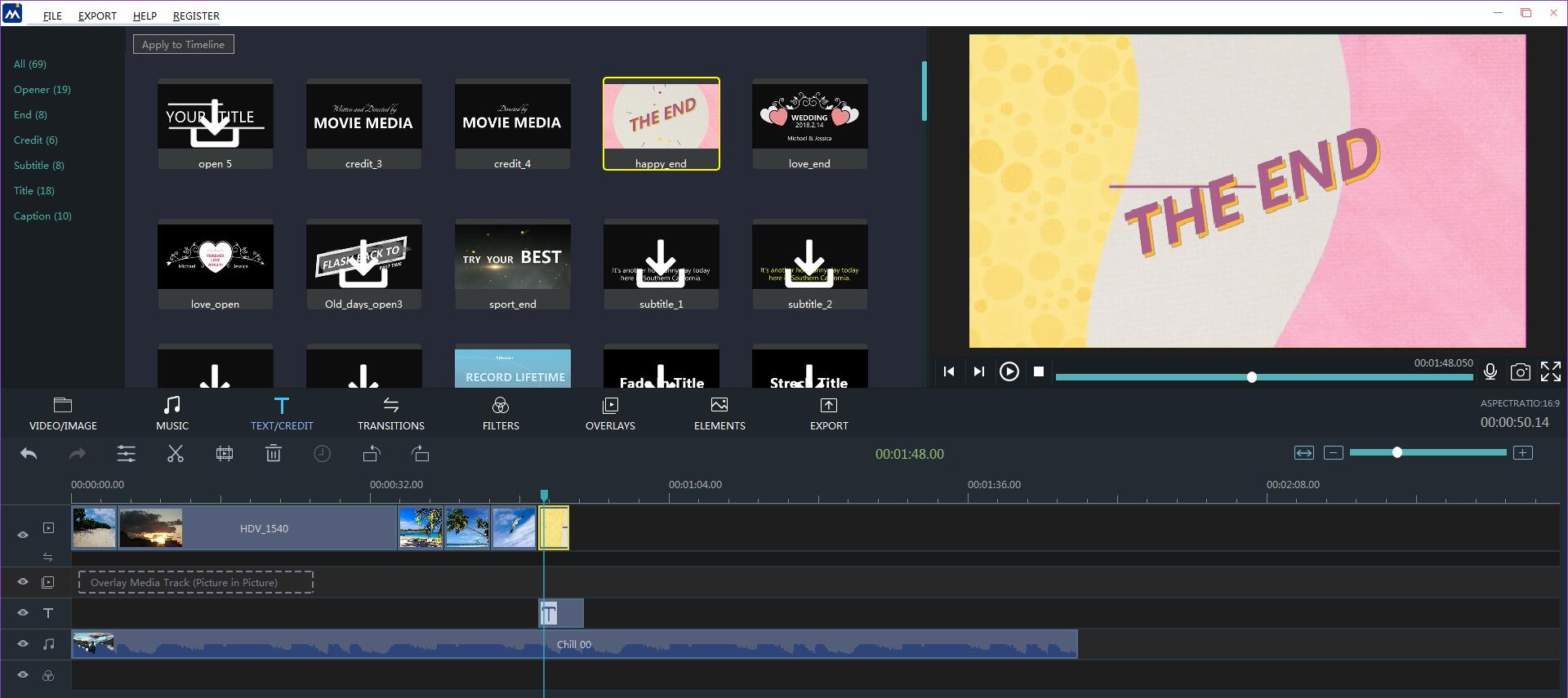
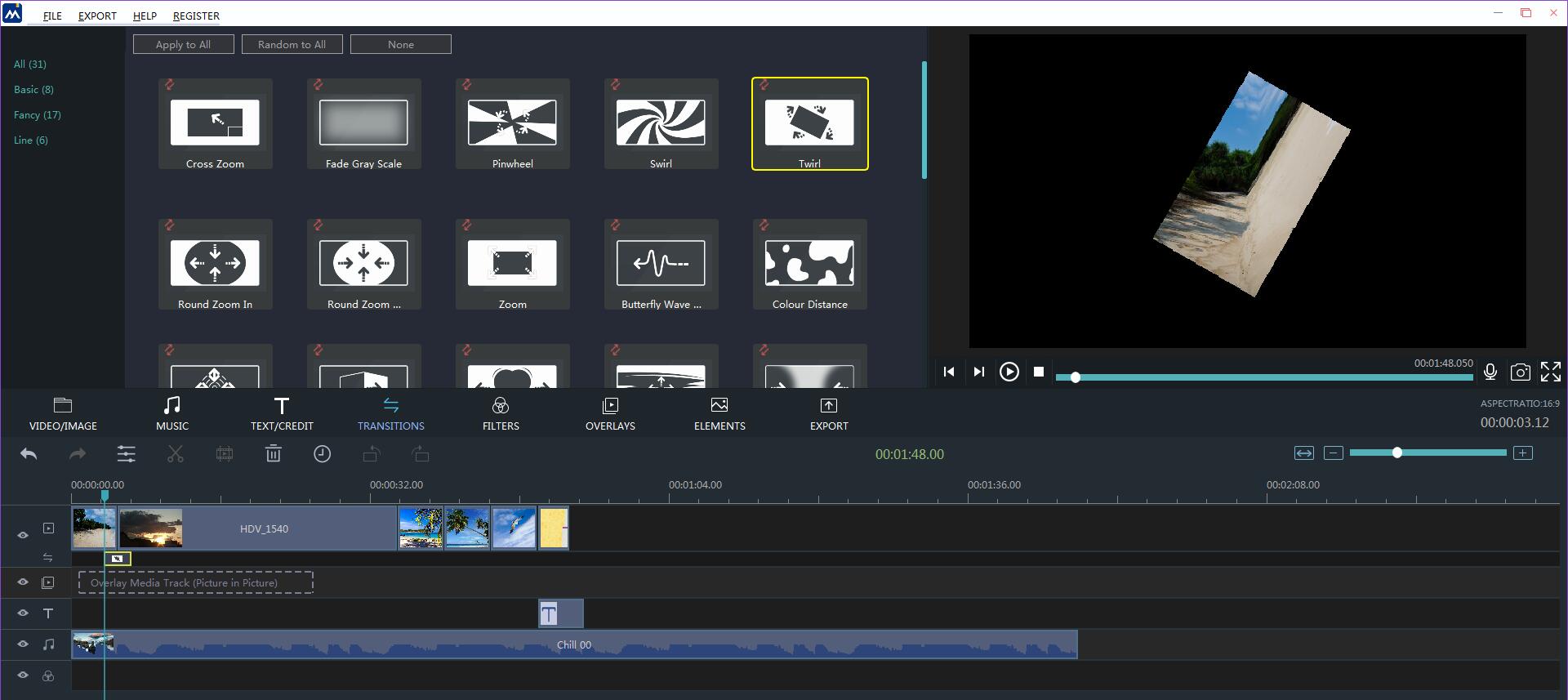
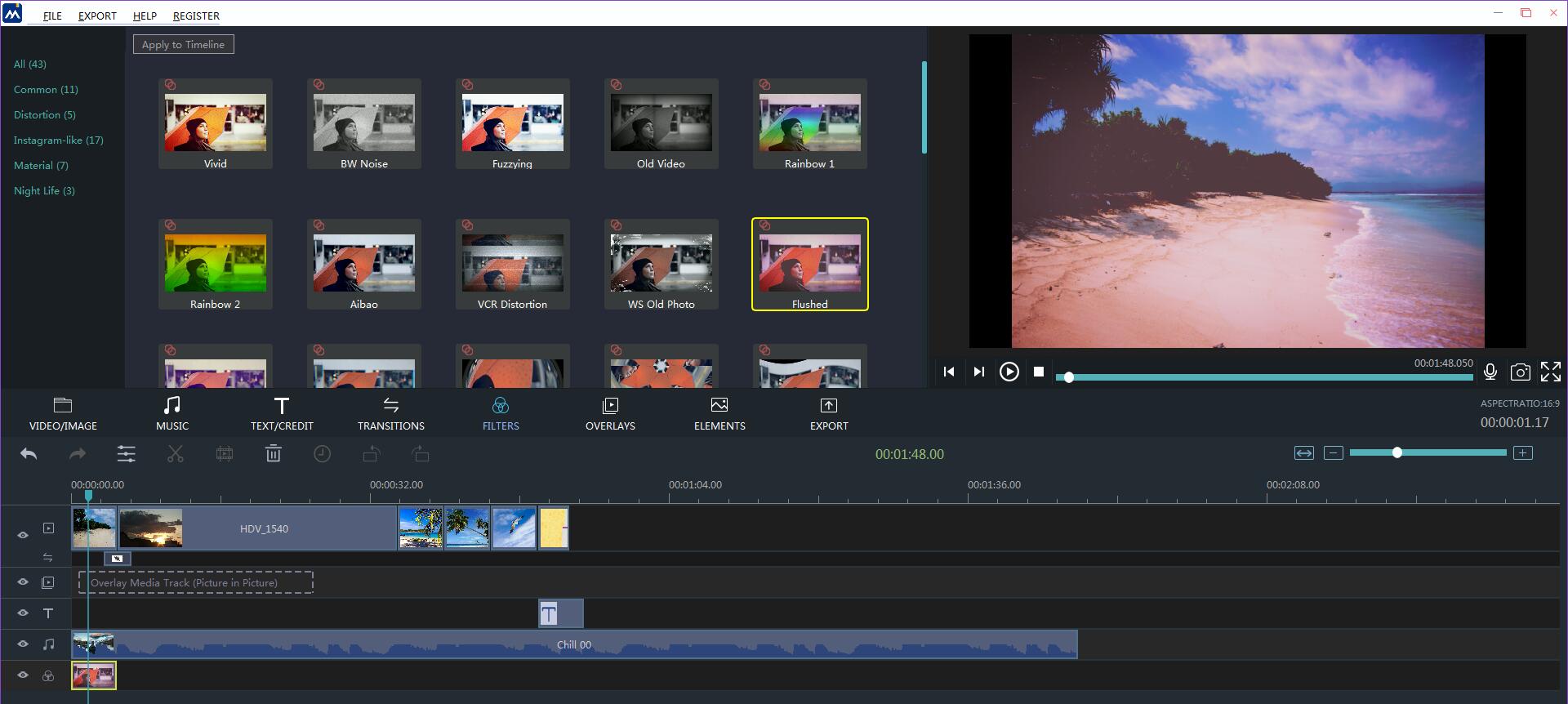
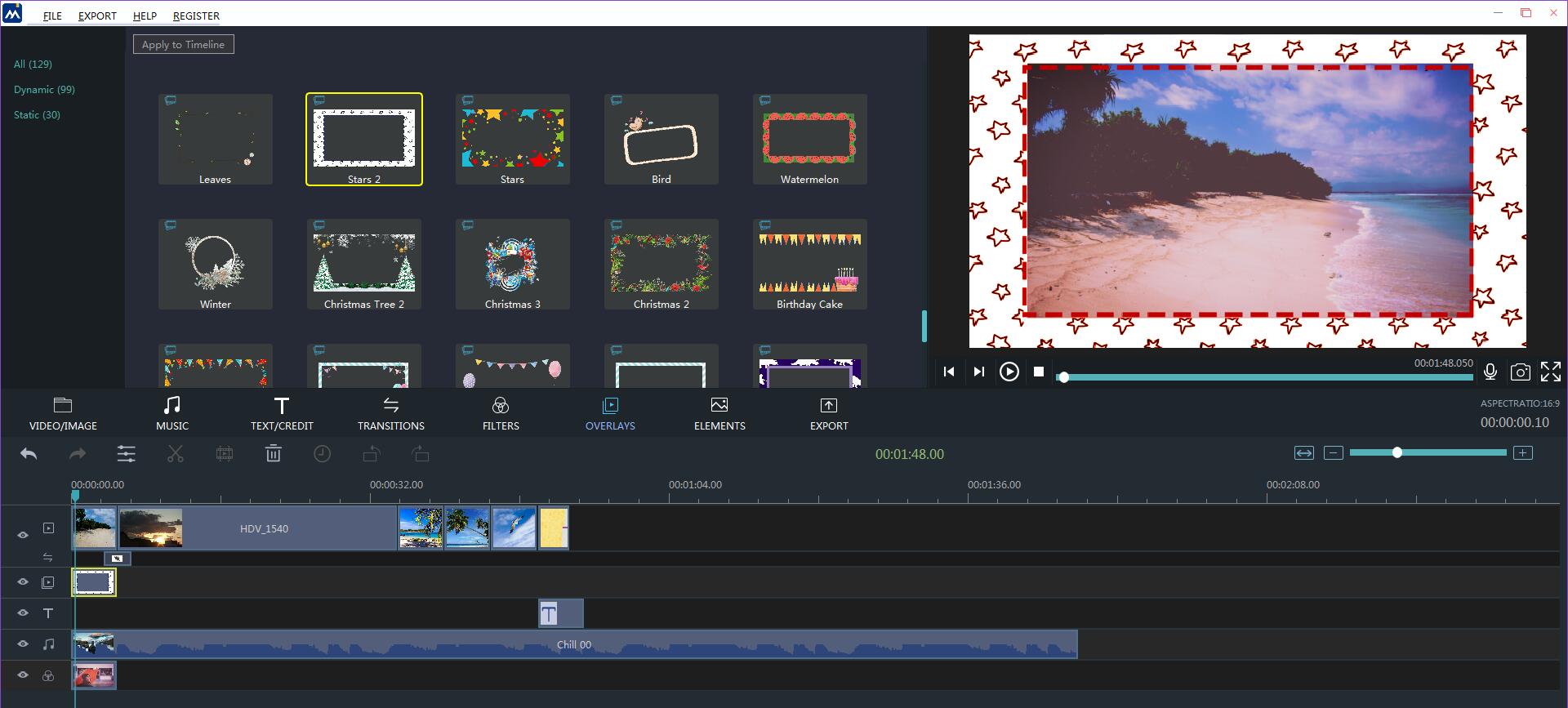
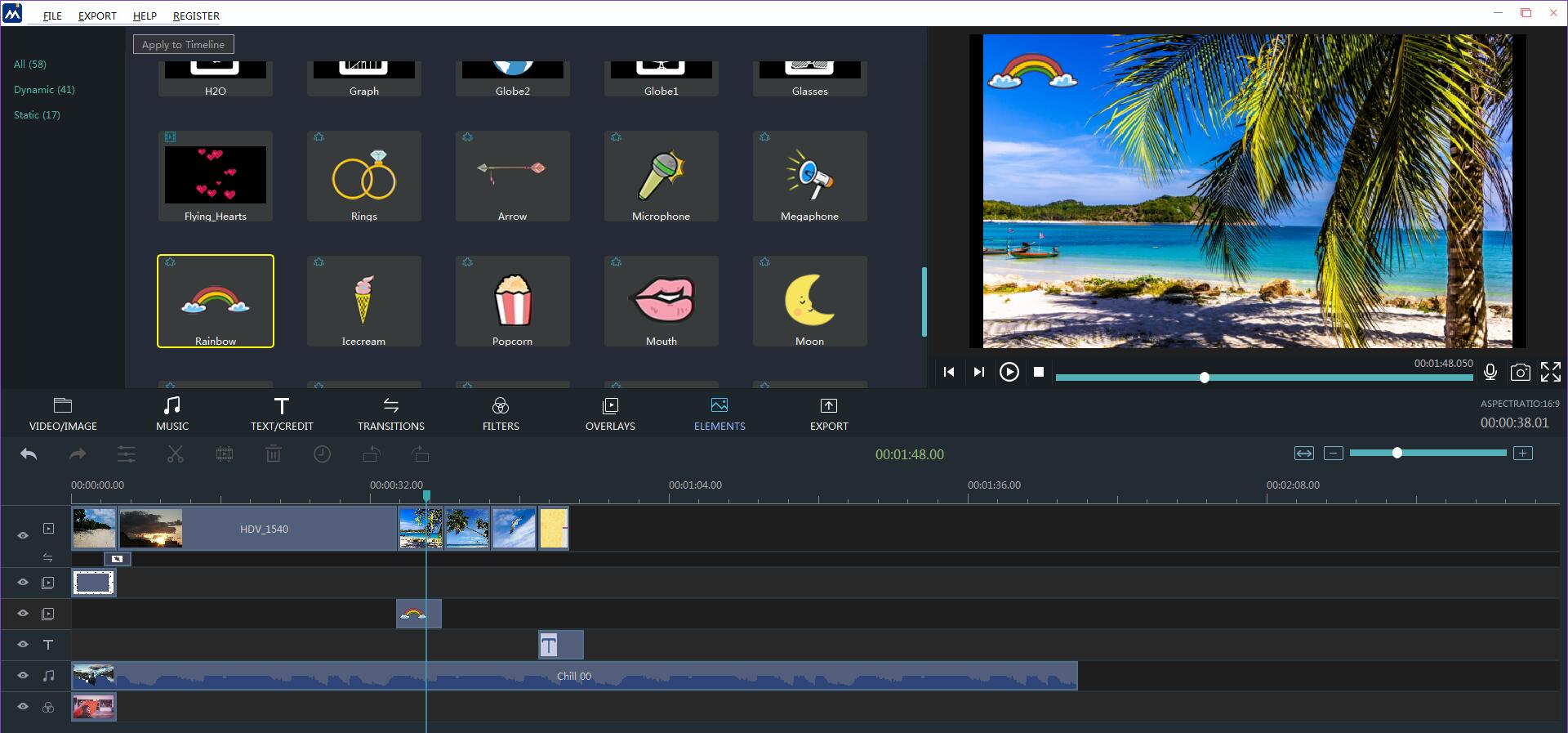
Stap 3. Effecten toevoegen
Effecten hier bevatten meer, zoals tekst, overgangen, filters, overlays en elementen, waardoor uw video's veel mooier en majestischer zouden kunnen zijn. U voegt ze toe door erop te klikken.
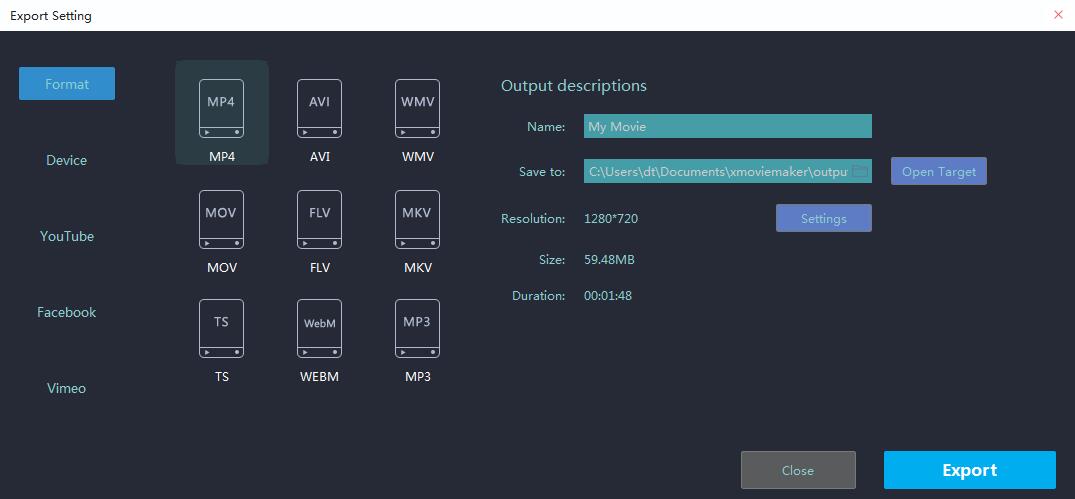
Stap 4. Exporteer
De laatste stap is om je video te exporteren. Door op de knop "Exporteren" te klikken, kunt u de exportinterface openen. En hier kunt u enkele algemene details instellen, zoals formaten, kwaliteit enzovoort.