Hoe TS naar MP4 te converteren
Meerdere videoformaten kunnen voor veel mensen verwarrend zijn. En het is mogelijk dat u een video niet kunt afspelen of bewerken, alleen omdat uw speler of software het videoformaat niet ondersteunt. In dit geval kunt u ervoor kiezen om uw video naar het MP4-formaat te converteren, een die video en audio van hoge kwaliteit rechtstreeks kan afspelen.
Hier is een manier om gemakkelijk TS naar MP4 te converteren.
Stap 1: Open MovieZilla
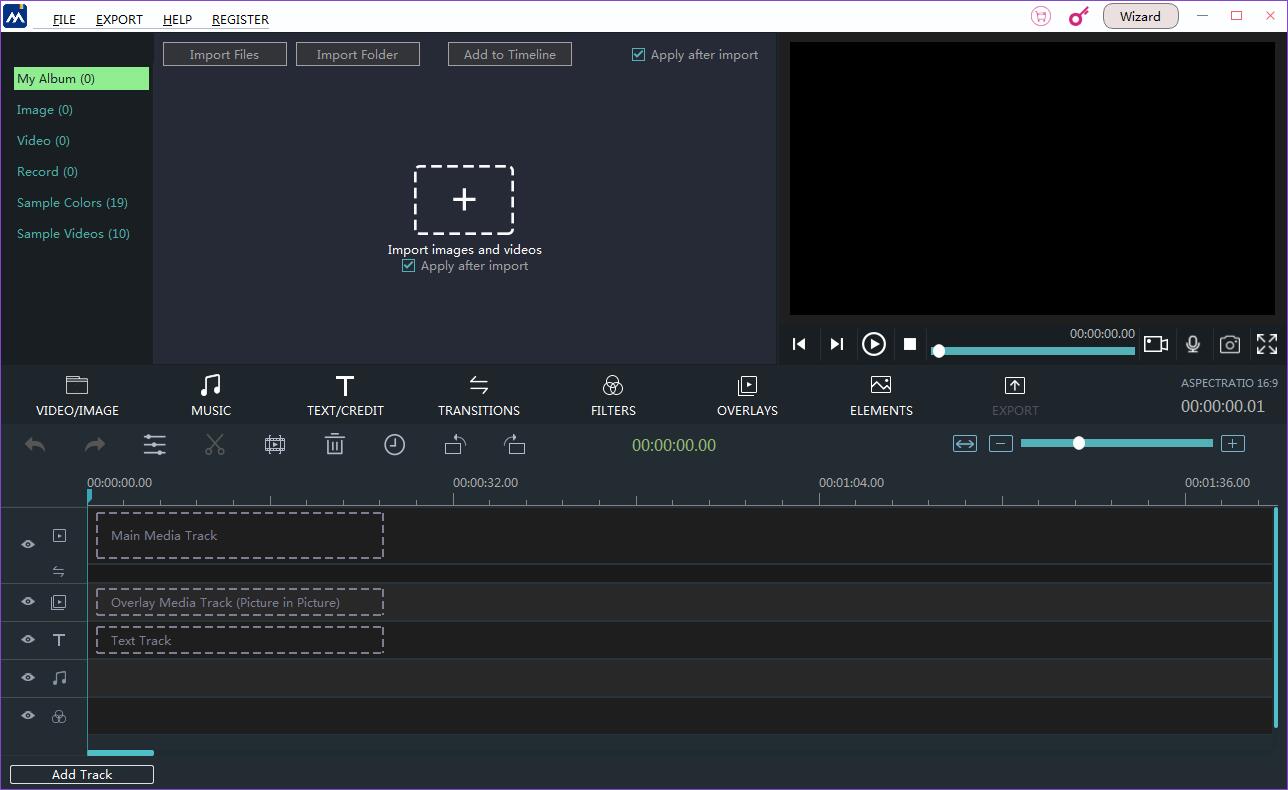
Dubbelklik op het MovieZilla-pictogram op uw bureaublad om het te openen. En je ziet de hoofdinterface zoals deze.
Stap 2: Importeer uw TS-bestand
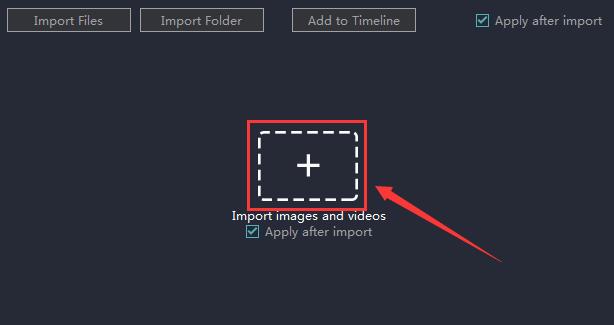
Klik op de knop "+" in het midden om uw TS-bestand (en) te importeren.
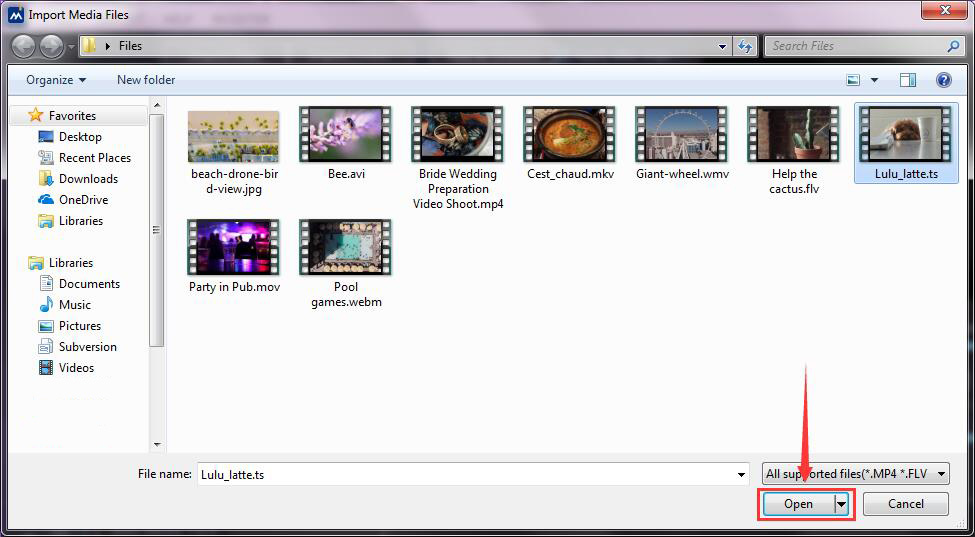
Klik om de clip te selecteren die u wilt importeren.
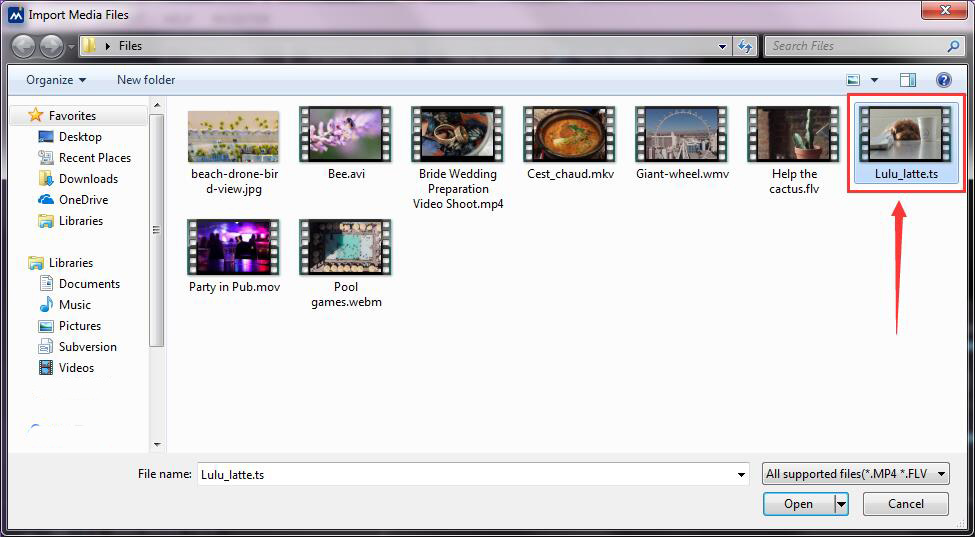
Klik vervolgens op "Openen" om het te importeren.
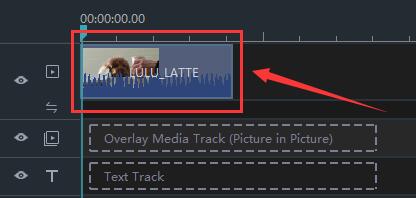
Het bestand wordt automatisch toegevoegd aan de tijdlijn als u de standaardinstelling niet hebt gewijzigd.
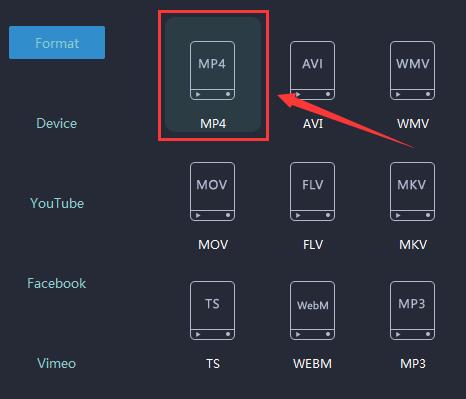
Stap 3: kies het MP4-formaat
Je kunt het zo bewerken als je wilt. Vervolgens kunt u klikken op "Exporteren".

Kies MP4 als uw uitvoerformaat.
Stap 4: instellingen bevestigen
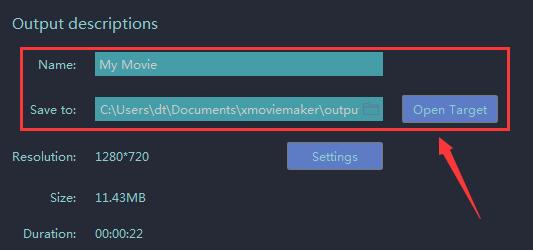
Aan de rechterkant van de exportinterface kunt u de naam van uw videobestand wijzigen en de opslaglocatie wijzigen.
Als u meer gedetailleerde instellingen wilt controleren, klik dan op de knop "Instellingen" hieronder.
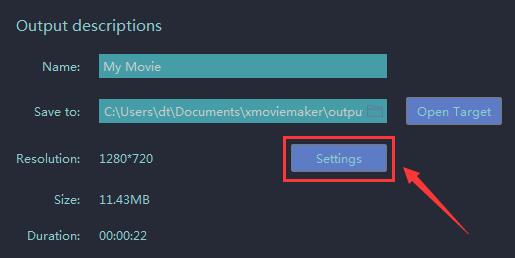
U kunt hier enkele aangepaste wijzigingen aanbrengen.
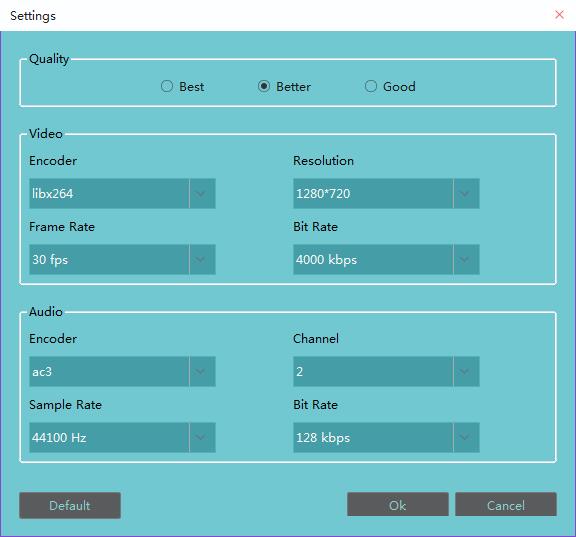
En vergeet niet op "OK" te klikken om uw wijzigingen te bevestigen.
Stap 5: exporteren
De laatste stap is om op de knop "Exporteren" te klikken.
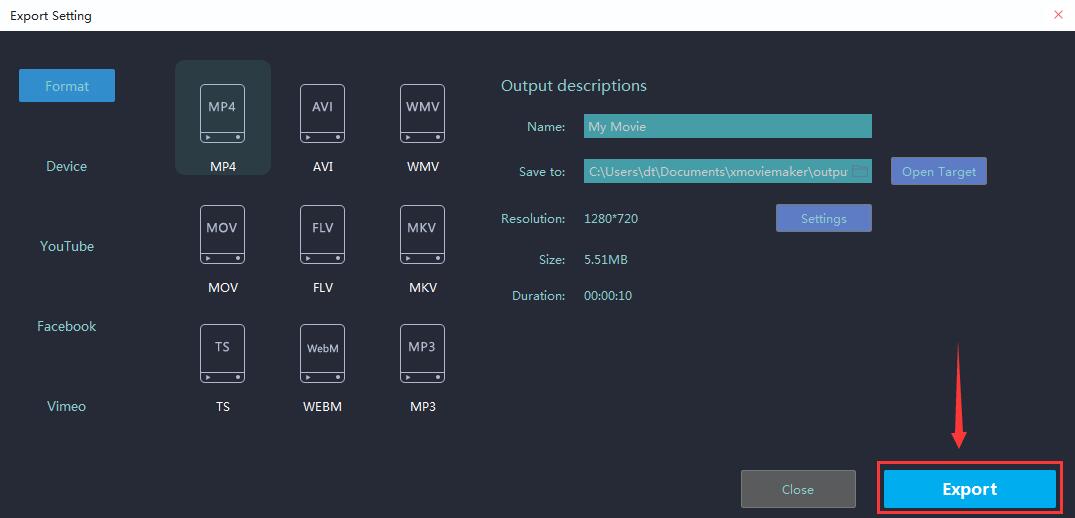
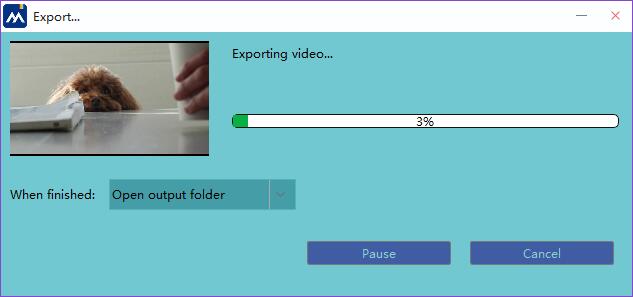
Wacht een tijdje en het zal snel gebeuren.