

Hoe een logo toevoegen in de video door MovieZilla
Wanneer u een video over een specifiek thema maakt, kan het toevoegen van een logo de individuatie van uw video verhogen. MovieZilla heeft veel verrassende functies en kan aan al uw eisen voldoen.
Hier laten we je zien hoe je een logo kunt toevoegen in de video van MovieZilla.
Stap 1: Open MovieZilla
Dubbelklik op het MovieZilla-pictogram op uw bureaublad en selecteer de modus "volledig scherm" om het te openen. En je ziet de hoofdinterface zoals deze.
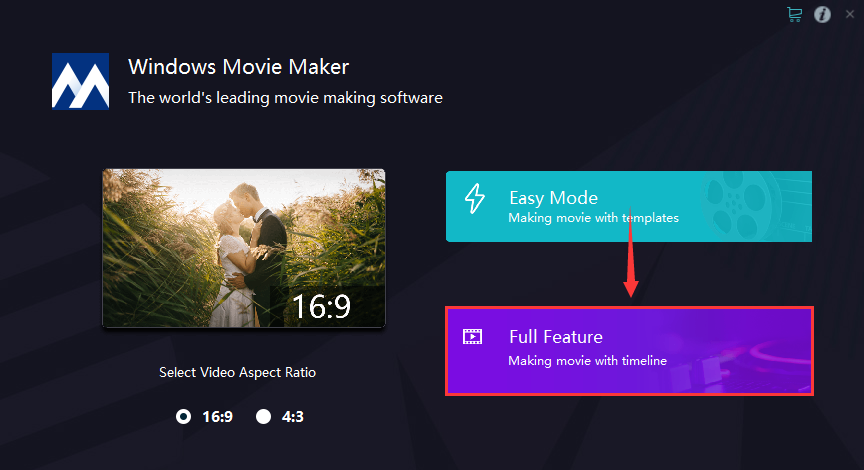
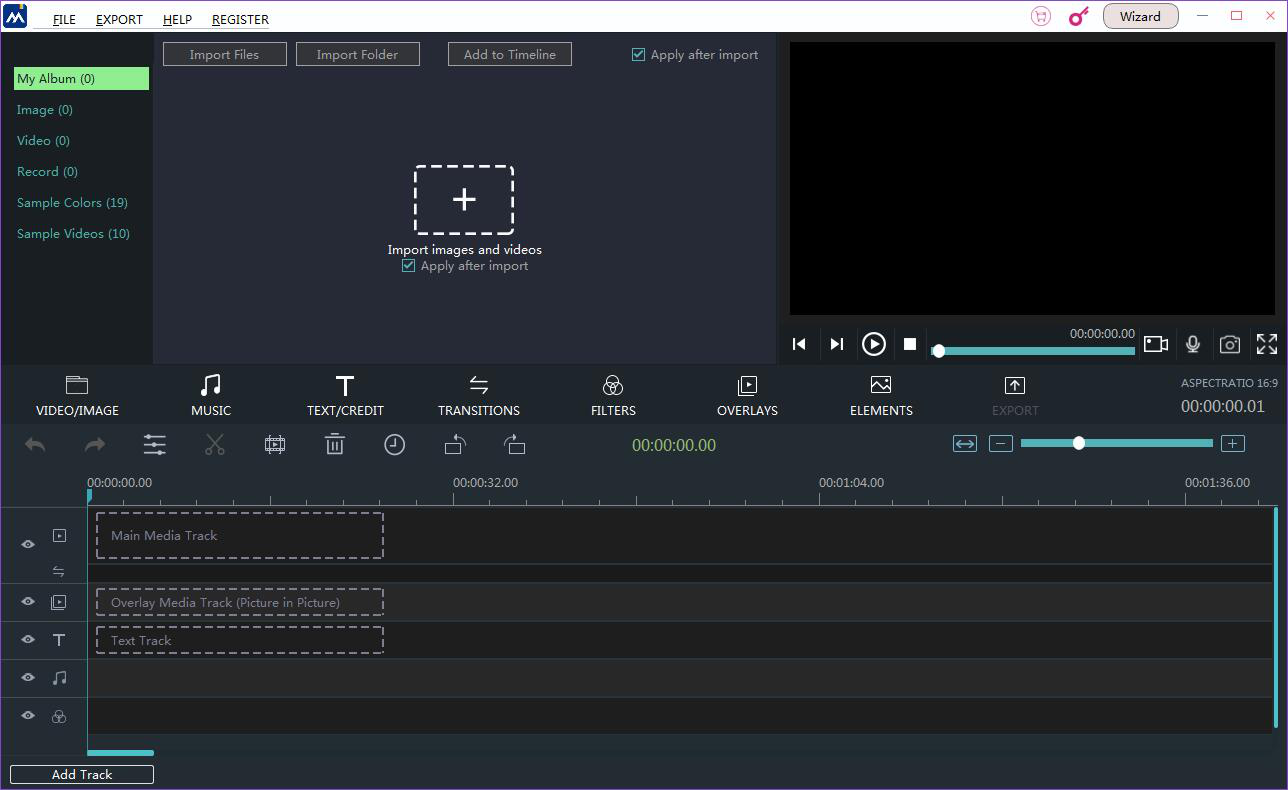
Stap 2: Importeer uw bestand
Klik op de knop "+" in het midden om uw bestanden te importeren.
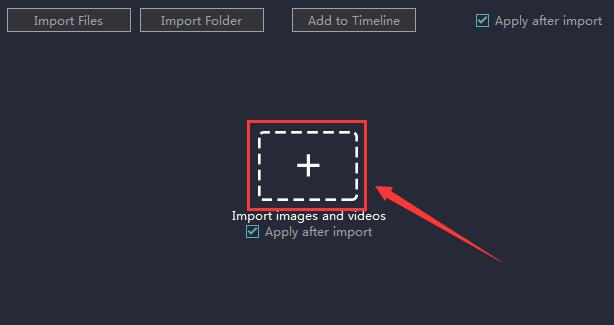
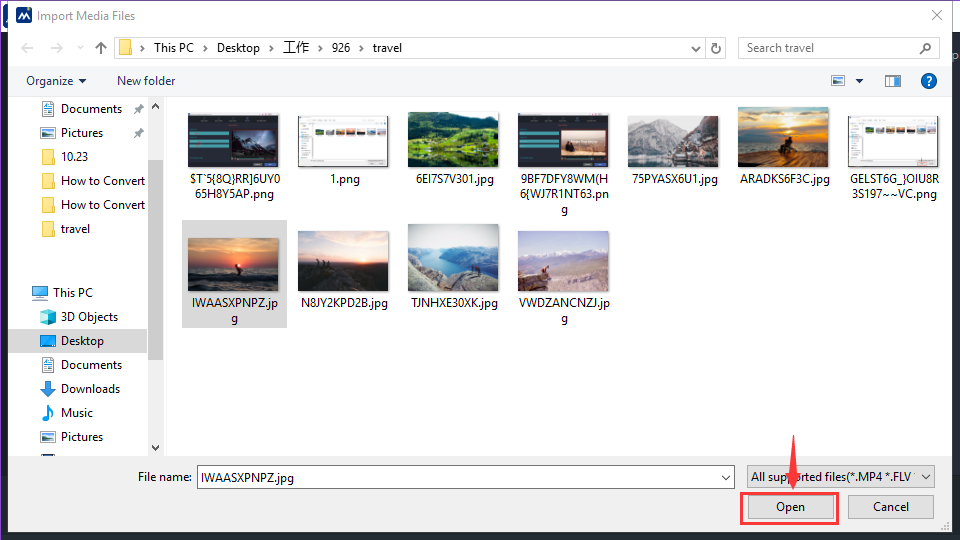
Klik om de clip te selecteren die u wilt importeren. Vergeet uw logo niet.
![)C])RLM@4O0ZVR(`1J5NZ]K.png](/nl/upload/images/2018/10/eb68662488a9139e.png ")C])RLM@4O0ZVR(`1J5NZ]K.png")
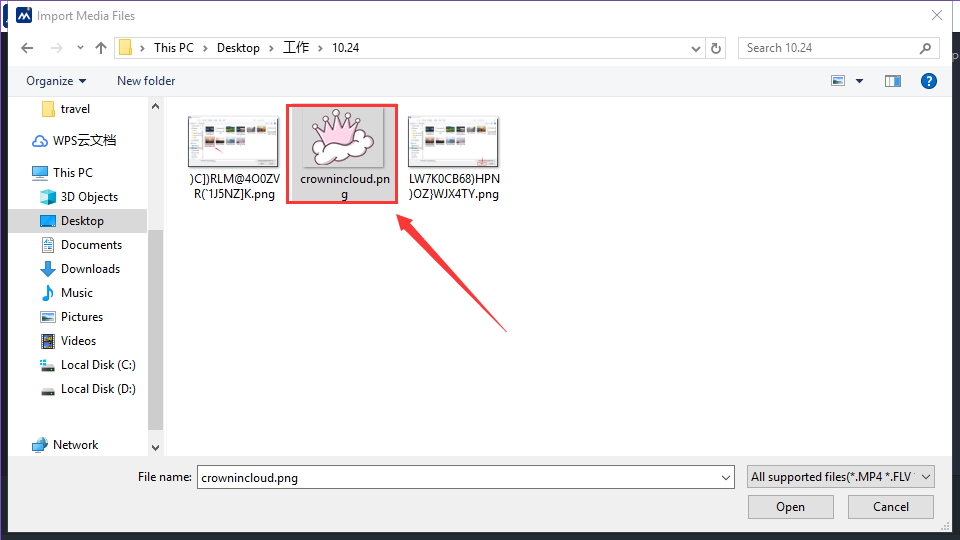
Klik vervolgens op "Openen" om het te importeren.
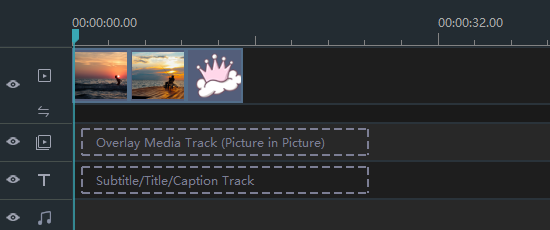
Het bestand wordt automatisch aan de tijdlijn toegevoegd als u de standaardinstelling niet hebt gewijzigd.
Stap 3: voeg uw logo toe
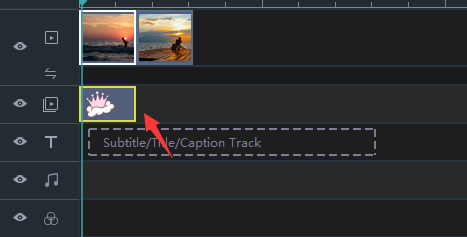
Klik op uw logo in de tijdlijn en teken het op naar "Overlay mediaregistratie". Zet het op waar je maar wilt.
Stap 4: Kies het uitvoerformaat
Je kunt het zo bewerken als je wilt. Vervolgens kunt u klikken op "Exporteren".

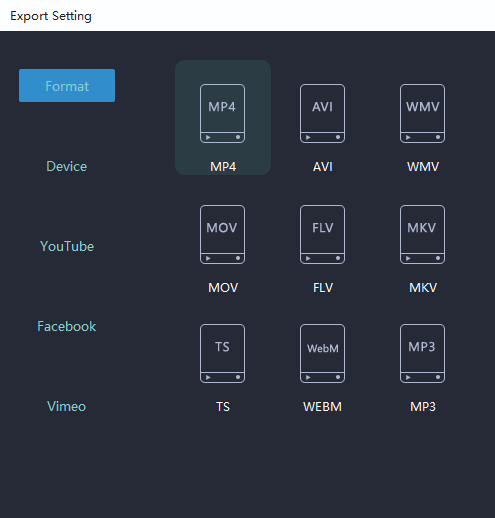
Kies het juiste formaat.
Stap 5: instellingen bevestigen
Aan de rechterkant van de exportinterface kunt u de naam van uw videobestand wijzigen en de opslaglocatie wijzigen.
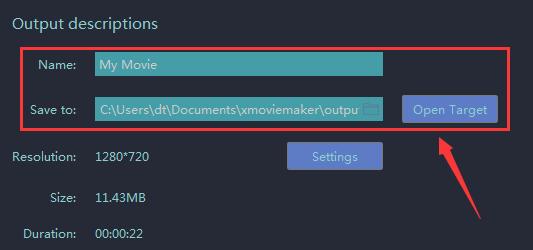
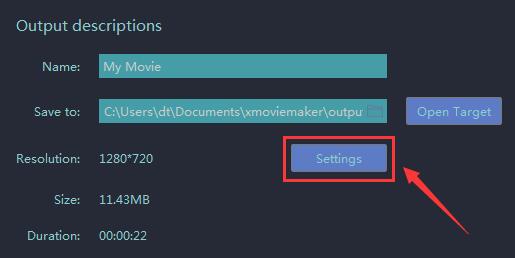
Als u meer gedetailleerde instellingen wilt controleren, klik dan op de knop "Instellingen" hieronder.
U kunt hier enkele aangepaste wijzigingen aanbrengen.
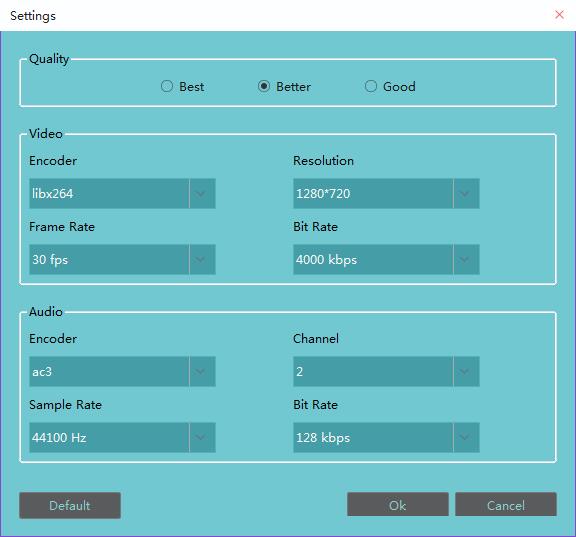
En vergeet niet op "OK" te klikken om uw wijzigingen te bevestigen.
Stap 6: exporteren
De laatste stap is om op de knop "Exporteren" te klikken.
![0G_}]E}_77A~K159UF6G(5E.png](/nl/upload/images/2018/10/1ab32b5f39993fa5.png "0G_}]E}_77A~K159UF6G(5E.png")
Wacht een tijdje en het zal snel gebeuren.
![QDYQI$%96ZO{8Q@R$]%5_DJ.png](/nl/upload/images/2018/10/a48475b0cc2fe95b.png "QDYQI$%96ZO{8Q@R$]%5_DJ.png")


