

Hoe een video op te fleuren
Of een video helder is of geen kritische rol speelt in het geluidseffect van de videoweergave. Bij het opfleuren van een video kunnen kijkers de inhoud van de video niet alleen duidelijk zien, maar ze ook beïnvloeden om zich op hun gemak te voelen wanneer ze deze bekijken. Als je een video opneemt in de kamer met weinig licht of als je gewoon iets wilt filmen tegen het begin van de nacht, zullen donkere foto's je veel problemen bezorgen.
Hoe zou u uw video kunnen opvrolijken voor een betere kijkervaring? Het antwoord is MovieZilla, dat een paar stappen kan nemen om een video efficiënt op te vrolijken. Hier vindt u gedetailleerde stappen om u te helpen uw video op te vrolijken met behulp van MovieZilla.
Stap 1: Video's en afbeeldingen importeren
Om te beginnen moet je MovieZilla openen en op de "+" klikken, zodat je video's en afbeeldingen die je met mensen wilt delen, kunt importeren.
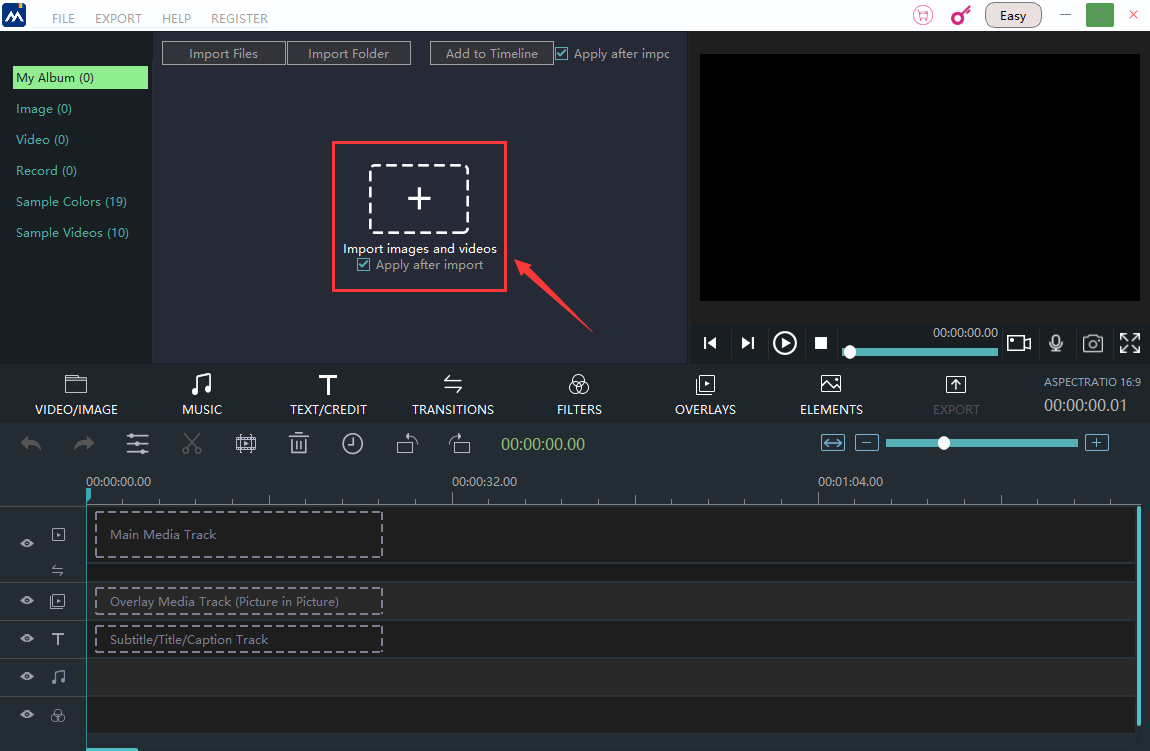
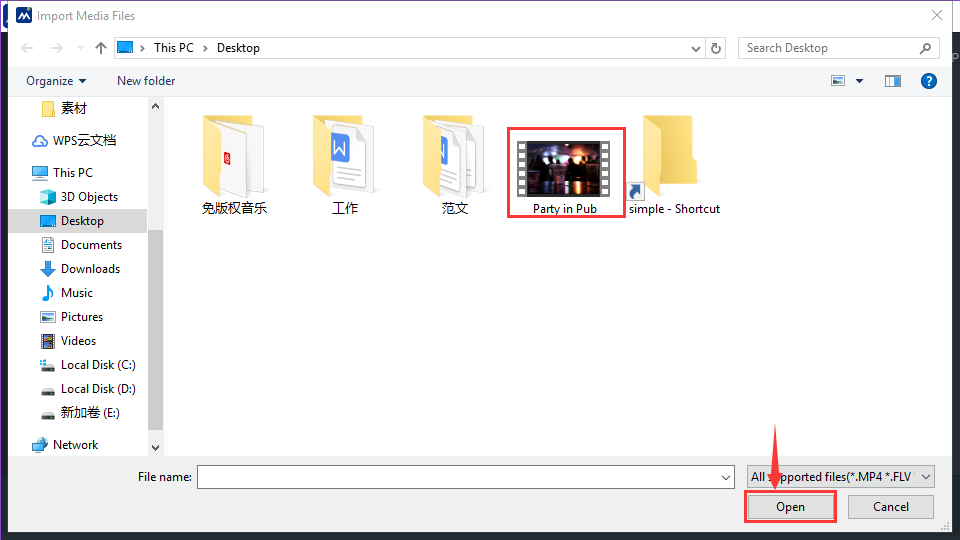
Uiteraard springt het uit een venster voor u om afbeeldingen en video's op uw computer te selecteren.
En wat u moet doen, is er een uitkiezen die u nodig heeft om op te lichten en op de "open" te klikken.
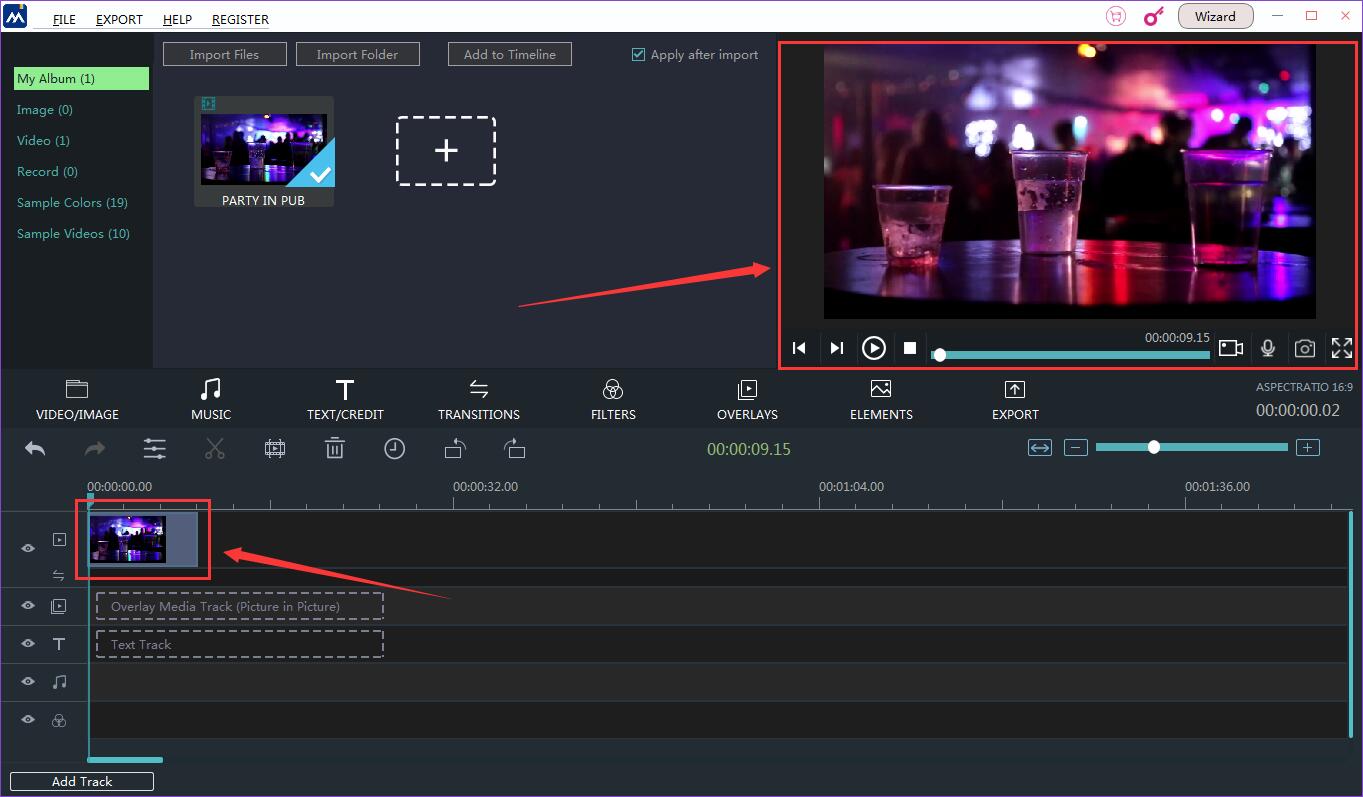
Vervolgens vindt u het op de tijdlijn en in de rechterbovenhoek van het scherm.
Stap 2: Open de bewerkmodus
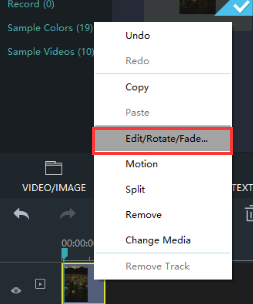
Er is een gele rand omheen als je erop klikt.
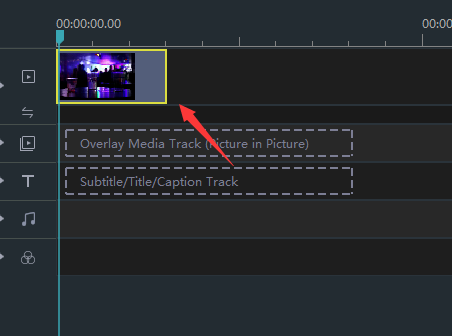
Klik daarna met de rechtermuisknop om "Bewerken / Roteren / Fade-in" te kiezen.
Stap 3: licht uw video op
Tegelijkertijd verschijnt de parameter Helderheid in uw gezichtsveld.
Het helderheidsbereik kan worden aangepast in -100 ~ 100.
Boven de nul kan de foto helderder worden.
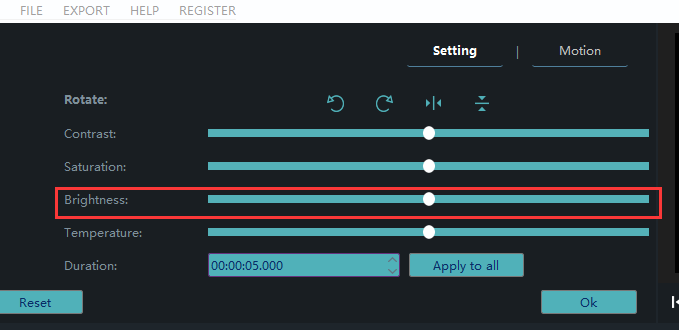
Sleep de kleine ronde knop aan de rechterkant totdat je erover nadenkt in de meest geoptimaliseerde staat.
![(D%C8JDV09YVU4AU(8@]RG2.png](/nl/upload/images/2018/9/7e53204eaaf0481b.png "(D%C8JDV09YVU4AU(8@]RG2.png")
De verbetering van de helderheid van de rechter foto hieronder is duidelijk.
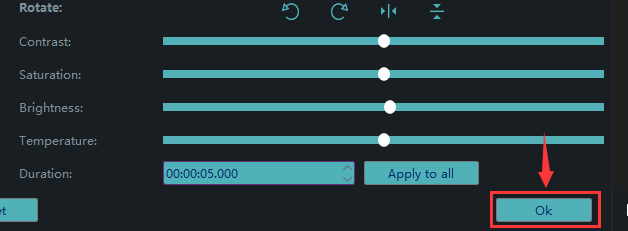
Vergeet ten slotte niet te klikken op "ok".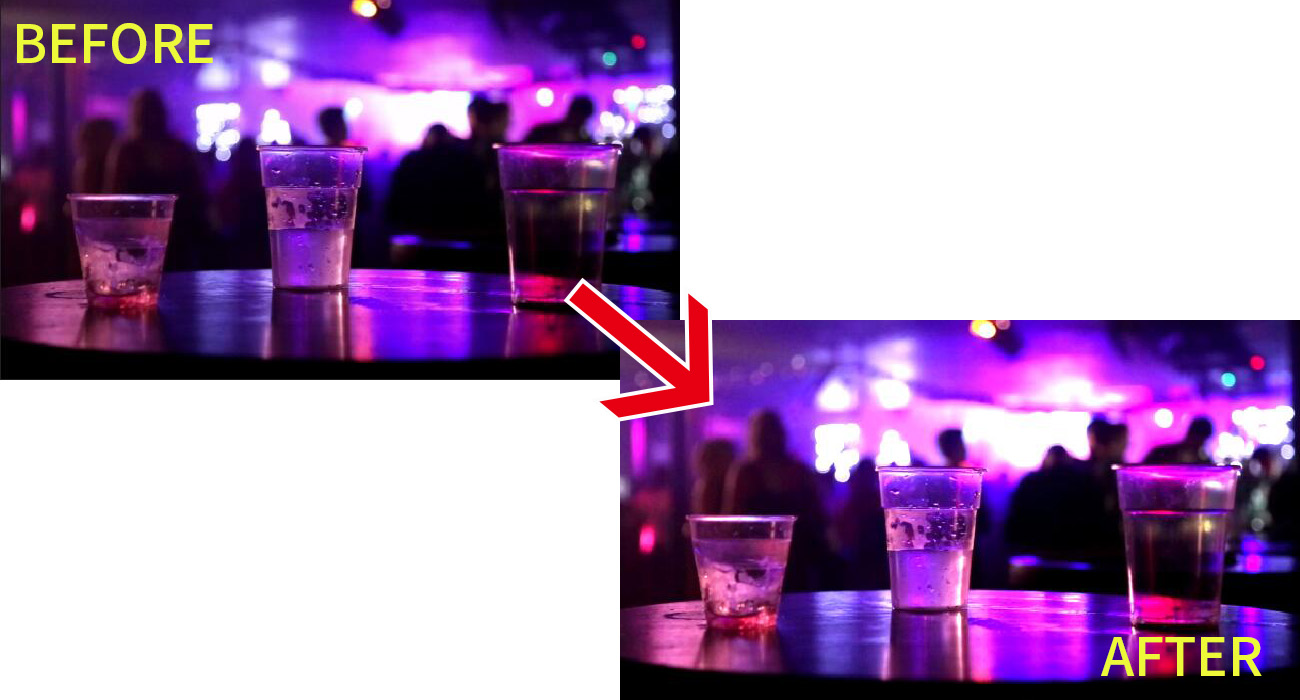
Stap 4: exporteer je video
Vergeet niet om op "exporteren" te klikken om je video's op te slaan.

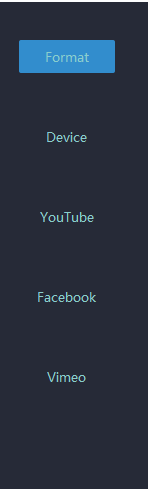
Je zou kunnen beslissen welk platform je wilt uploaden naar onder YouTube, Facebook en Vimeo.
U kunt ook het formaat en apparaat kiezen om het op de computer op te slaan.
Hernoem je video en zorg dat de opslaglocatie goed is.


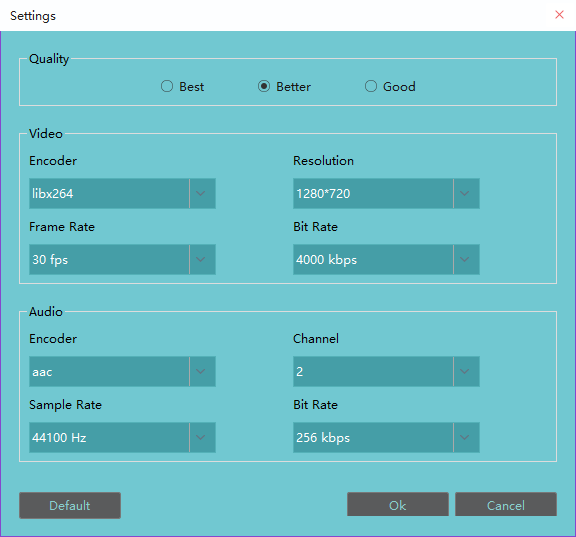
De instellingen voor resolutie zijn ook voor u beschikbaar.

In dit paneel kunt u gedetailleerde parameters van instellingen wijzigen.
Klik op 'Exporteren' en je bent er in geslaagd een video op te fleuren met vier stappen hierboven.
Ik hoop dat deze passage je enige hulp kan bieden bij het opfleuren van een video.


