Hoe video's en afbeeldingen op de tijdlijn toe te passen
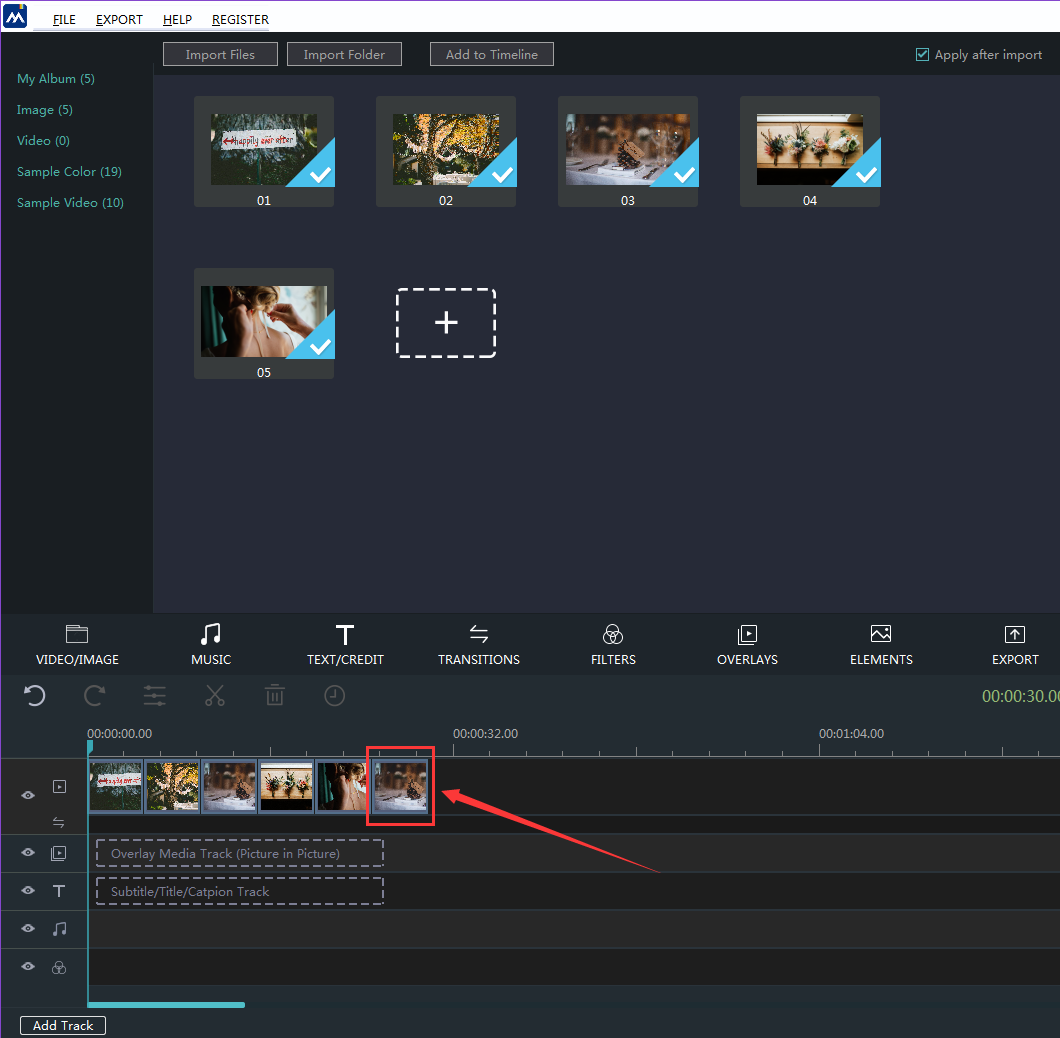
Tijdlijn is de lange balk waar u al uw materialen en effecten kunt zien en beheren, net onder de hoofdinterface in de vorm van tijdsblokken.
De standaardinstelling is dat uw video's en afbeeldingen na het importeren worden toegepast op de tijdlijn.
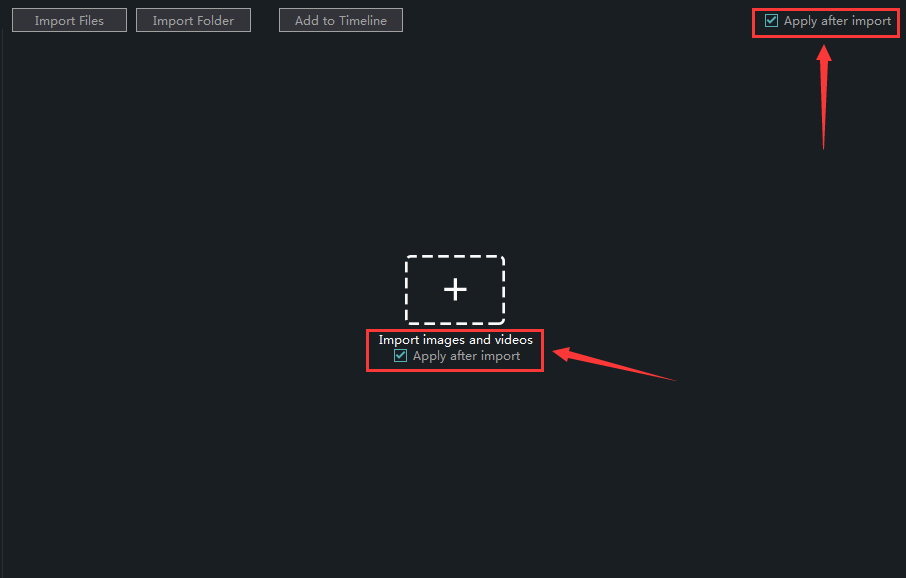
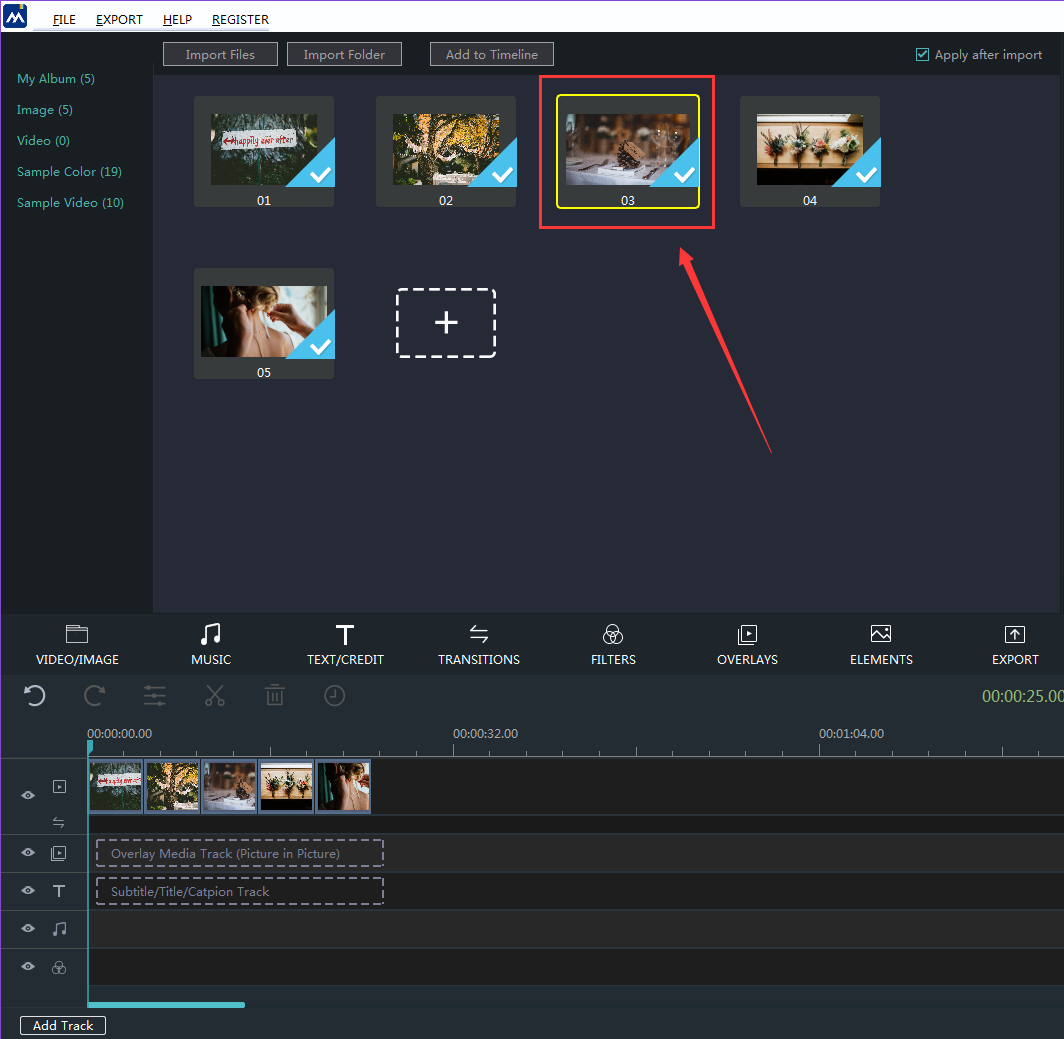
Nadat u uw video's en afbeeldingen hebt geïmporteerd, kunt u ze opnieuw toevoegen aan de tijdlijn.
Eerst moet je ze kiezen door te klikken op, en een geel kader toont de gekozen materialen.
Klik vervolgens op de knop "Toevoegen aan tijdlijn".
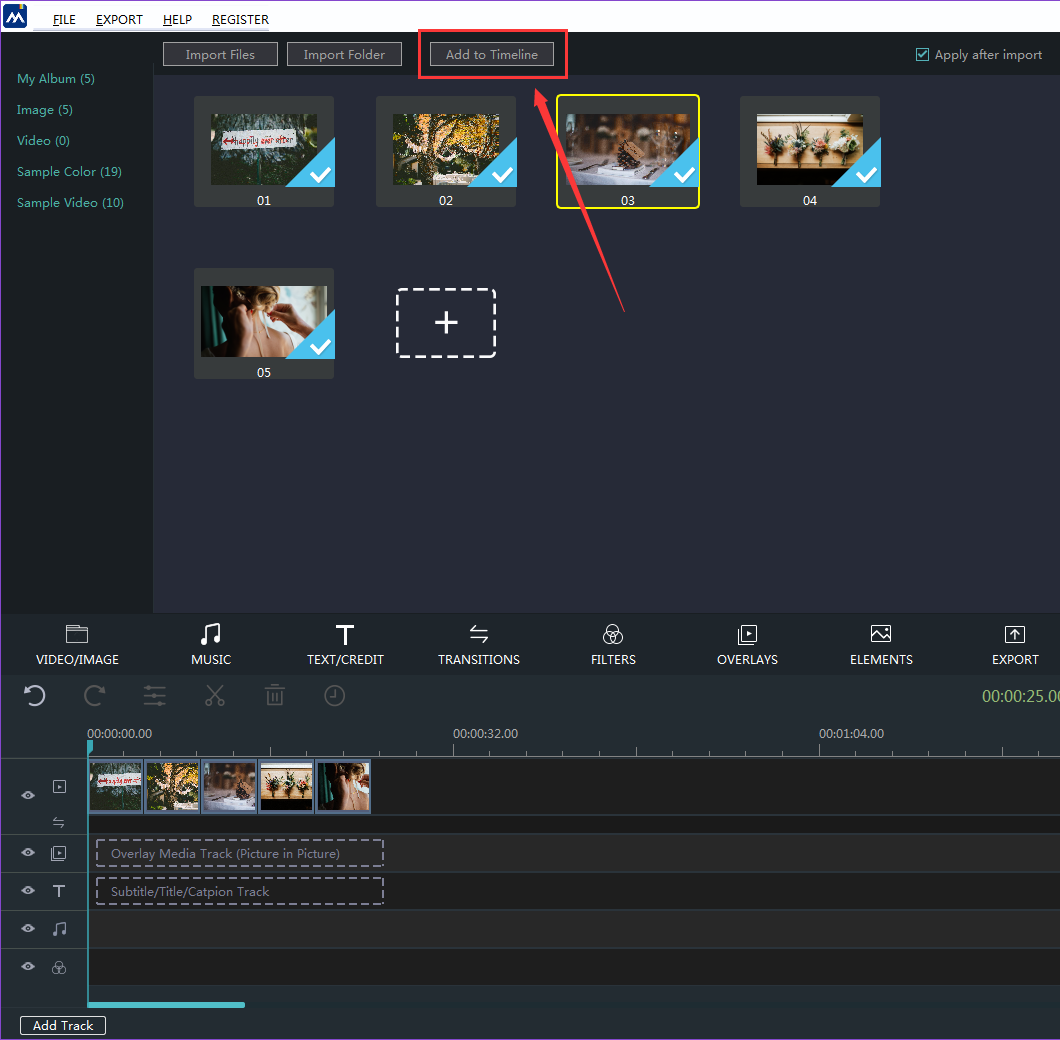
U kunt zien dat het gekozen materiaal met succes is toegevoegd aan de tijdlijn.