

Bewerk een video van kinderen in 5 stappen
De eenvoudige modus van MovieZilla is een vereenvoudigde versie, waarin visuele effecten meestal vooraf zijn ingesteld en het enige dat u hoeft te doen is om afbeeldingen te importeren en op te klikken. Als je een video over een specifiek thema gaat doen, probeer dan onze eenvoudige modus. Voor het opnemen van uw kinderen schattigste tijd brengt altijd veel plezier.
Je kunt een video van geluk creëren in slechts 5 stappen:
Stap 1: Importeer mediabestanden
Stap 2: Selecteer thema
Stap 3: Selecteer muziek
Stap 4: Voorbeeld
Stap 5: Opslaan en delen
Hier zijn gedetailleerde richtlijnen.
Stap 1: Importeer mediabestanden
U kunt uw afbeeldingen en videoclips nu importeren door op de knop "+" te klikken.
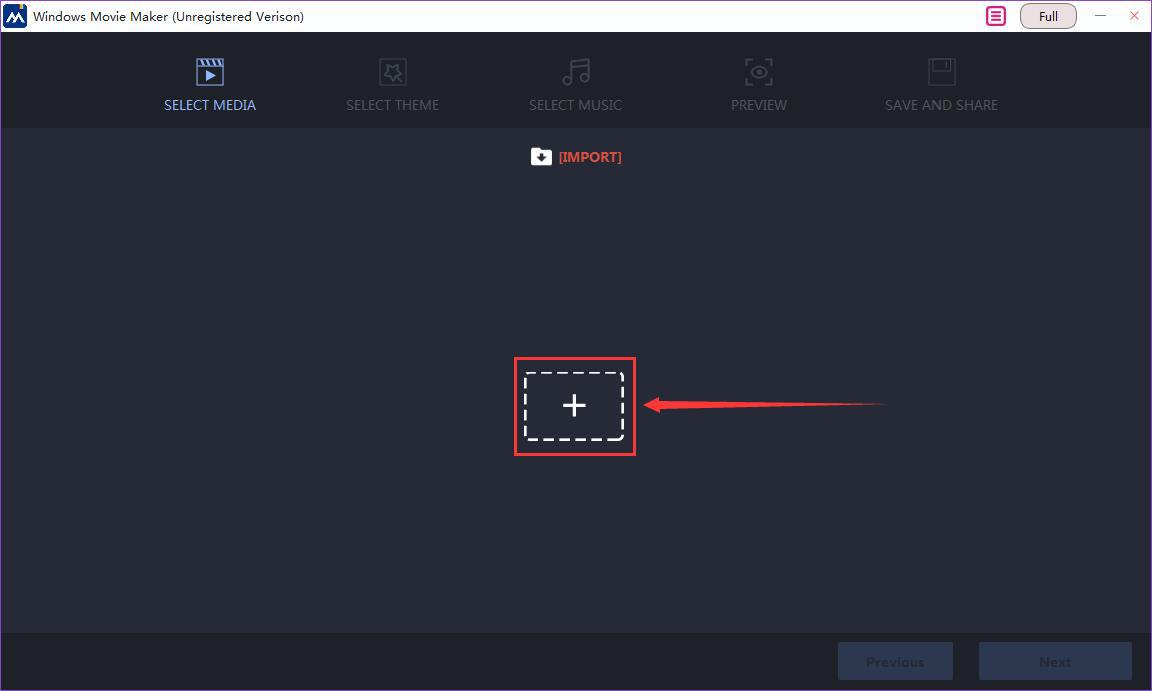
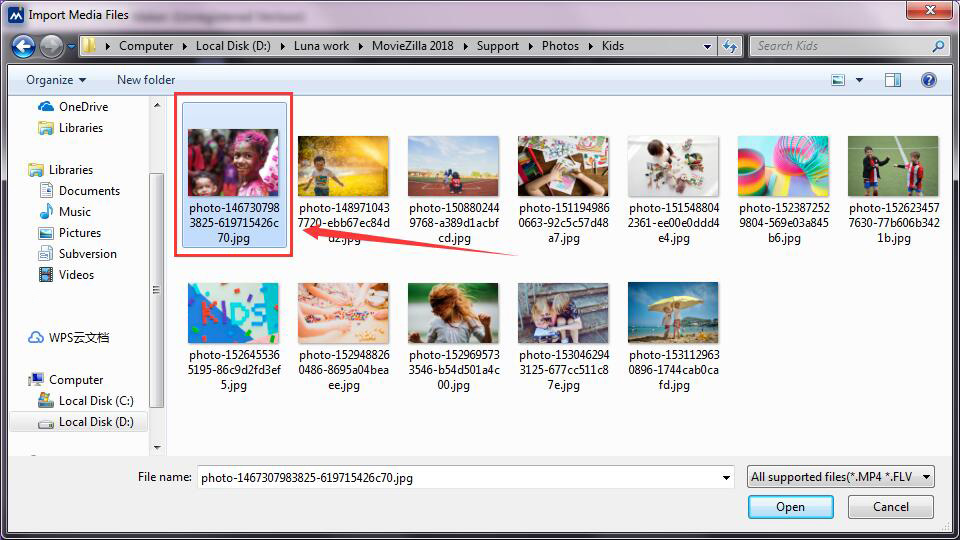
Klik om alle bestanden te selecteren die u wilt importeren.
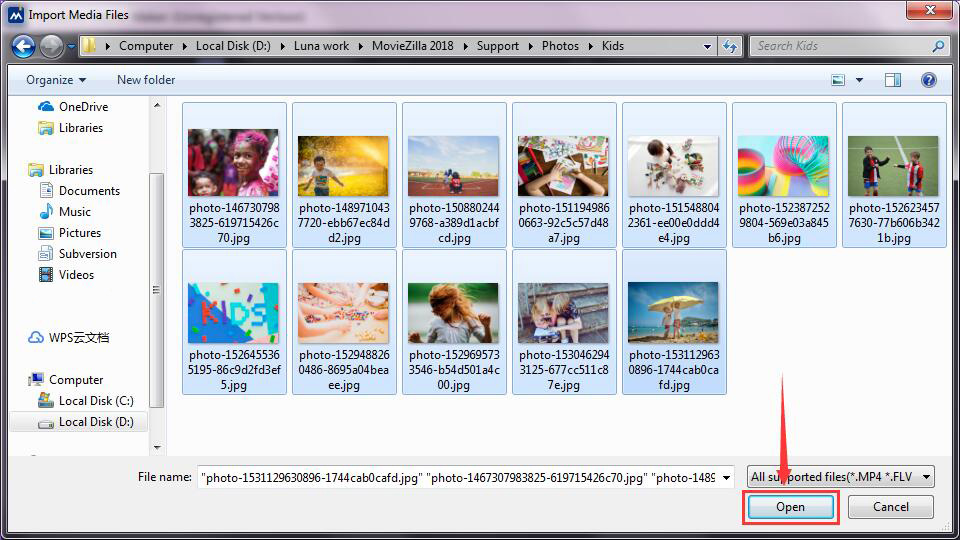
Klik vervolgens op "Openen" om te importeren.
Wanneer al uw bestanden zijn geïmporteerd, kunt u klikken op "Volgende" om door te gaan.
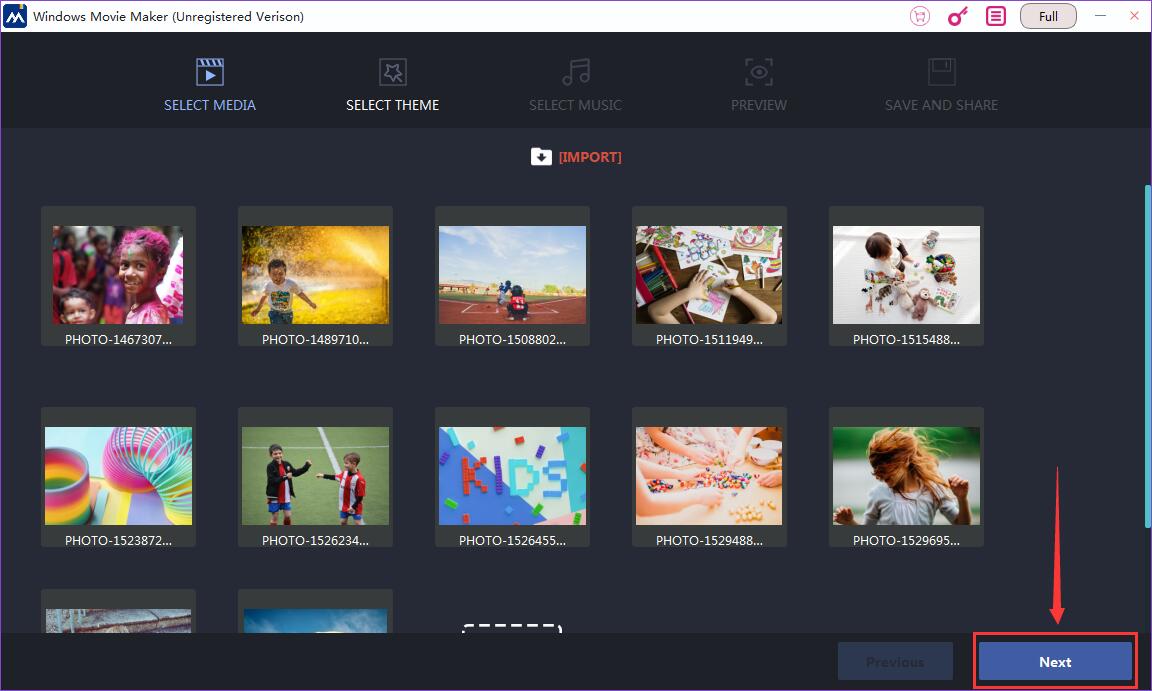
Stap 2: Selecteer thema
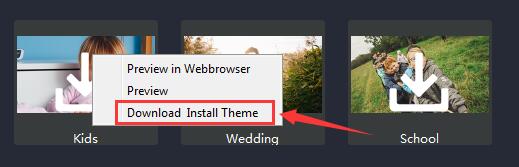
Nu moet je een thema voor je video selecteren. Als het nog niet is gedownload, klik je erop om te downloaden.
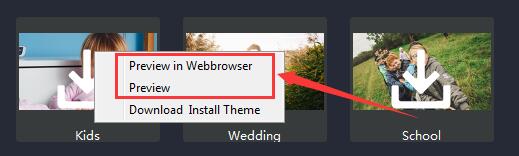
Of u kunt in eerste instantie een voorbeeld bekijken.
Nadat je je thema hebt geselecteerd, klik je op "Volgende" om door te gaan.
Stap 3: Selecteer muziek
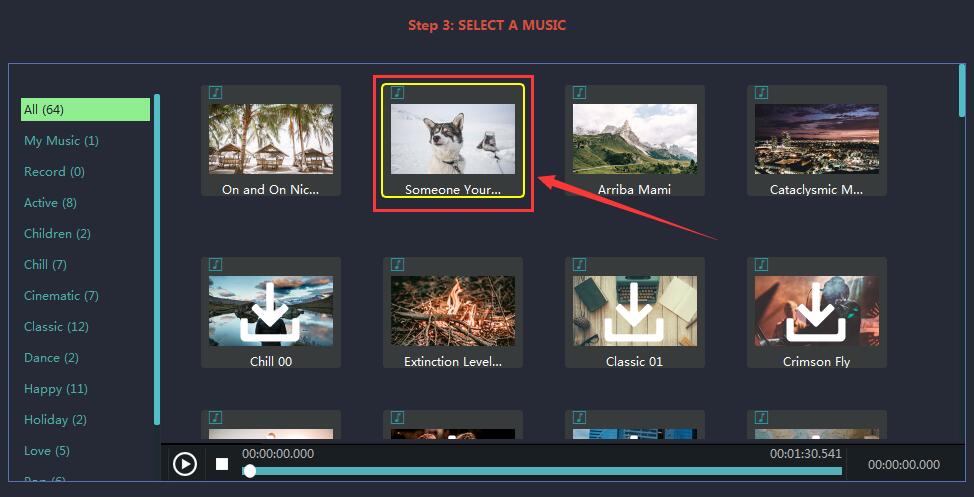
Hier kun je achtergrondmuziek toevoegen. Om ernaar te luisteren, hoeft u alleen maar op het pictogram te dubbelklikken.
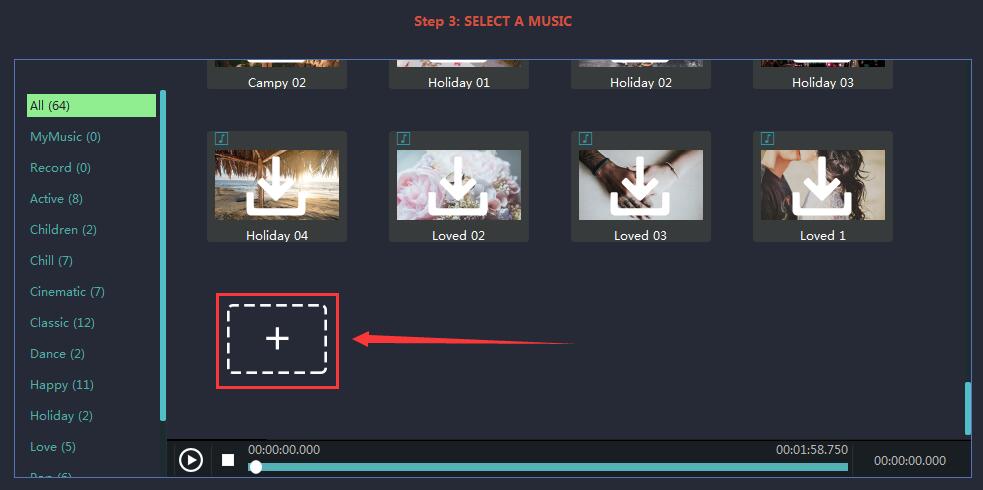
Of u kunt een muziekbestand importeren, net als hoe u uw mediabestanden importeert in stap 1.
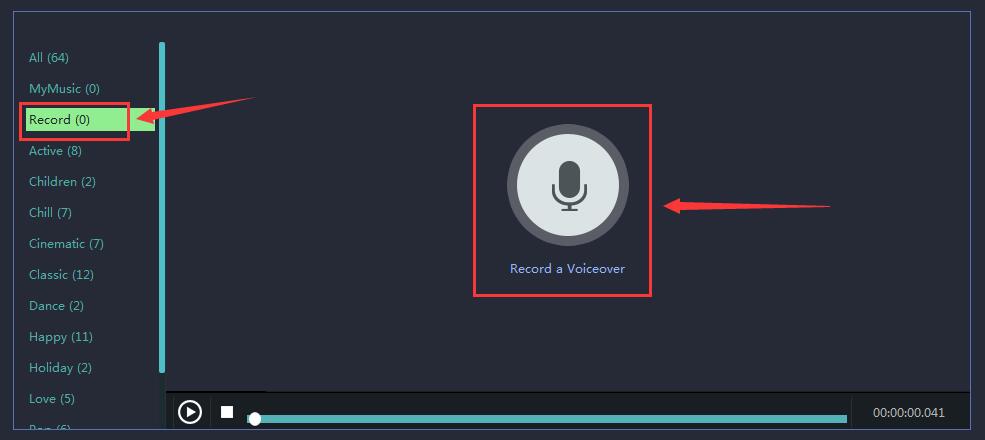
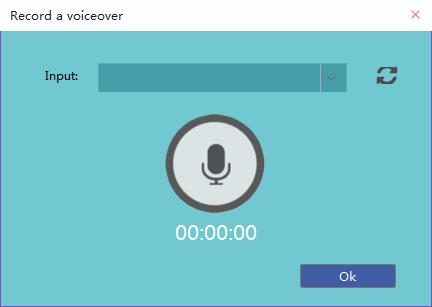
Er is ook een manier om je record toe te voegen. Kies het "Record" aan de linkerkant en klik op het pictogram in het midden om uw voice-over op te nemen.
Stap 4: Voorbeeld
In deze stap heb je een voorbeeld van je video. Het directe voorbeeldvenster bevindt zich aan de rechterkant, waar u het gemakkelijk kunt zien.
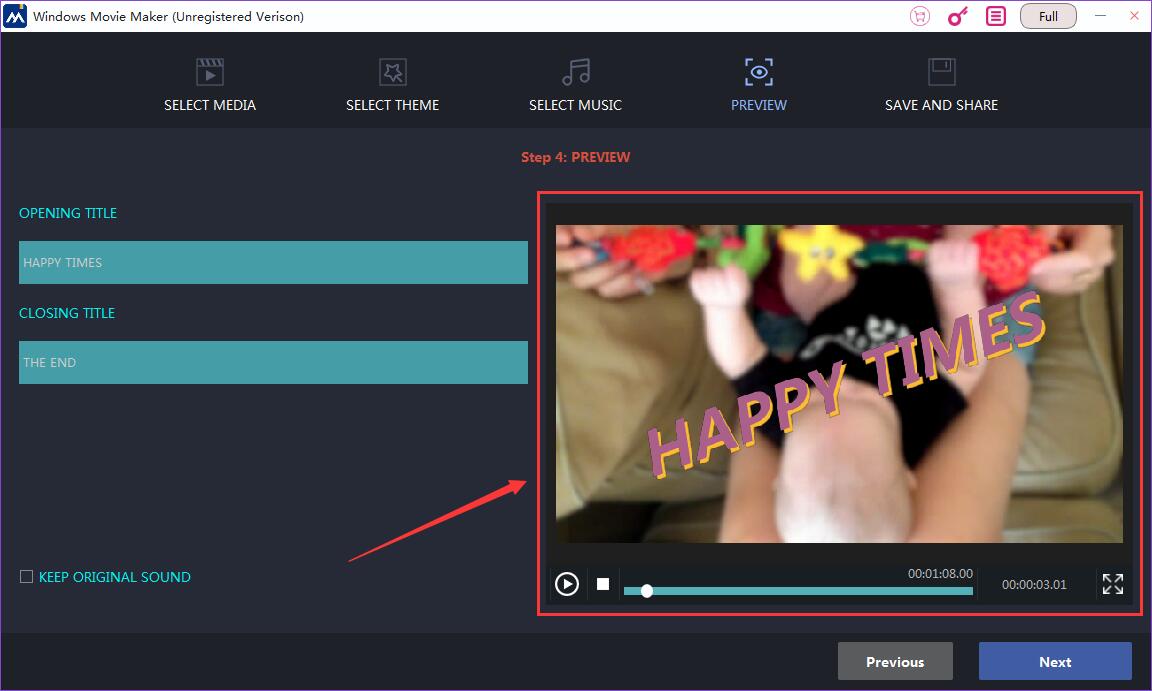
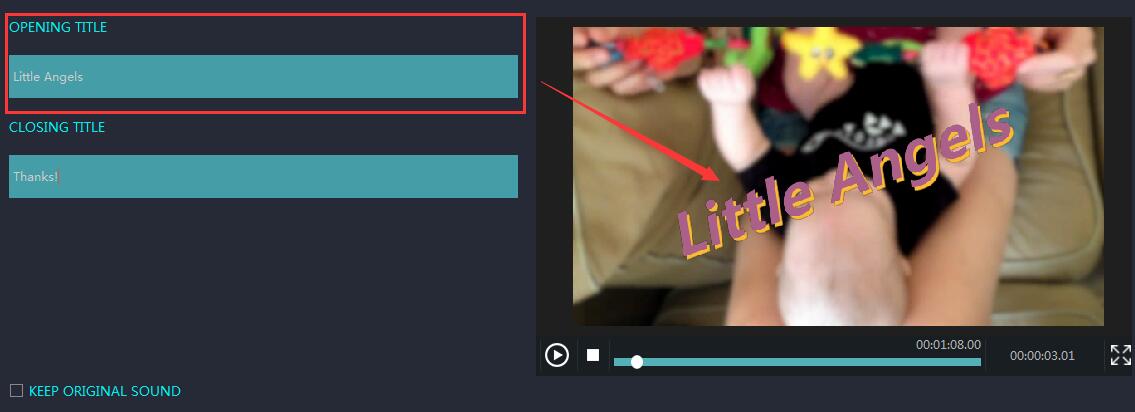
Zoals u aan de linkerkant ziet, zijn er openings- en sluitingsitels die u kunt bewerken. U kunt uw eigen titels invoeren en direct een voorbeeld bekijken via het venster ernaast.
U kunt er zelfs voor kiezen om het originele geluid van uw videoclips te behouden.

Stap 5: Opslaan en delen
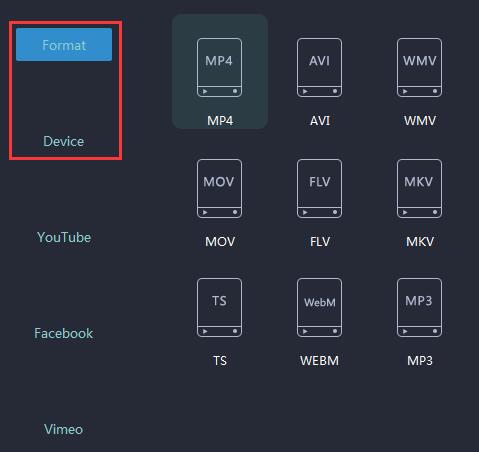
Je kunt je video opslaan in verschillende indelingen of opslaan, wat kan worden afgespeeld op je apparaat.
Hier om je video te hernoemen.

Selecteer de exportlocatie.

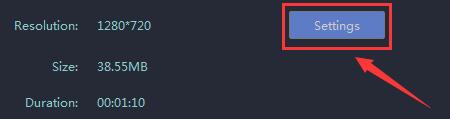
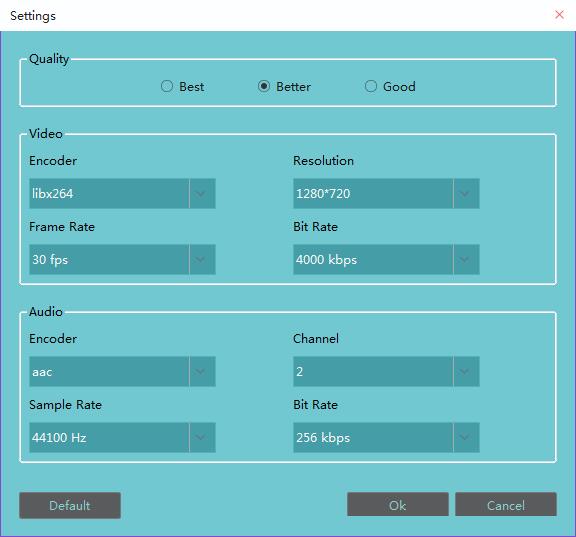
Een meer gedetailleerde instelling voor je video.
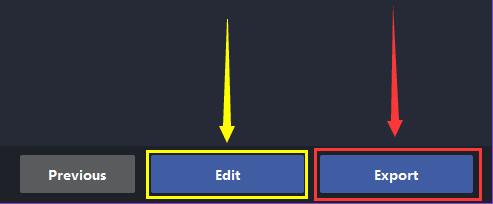
Nu kunt u klikken op "Exporteren" om uw video te exporteren, of op "Bewerken" klikken om meer bewerkingen uit te voeren in de modus met volledige functies.
Dit zijn de eenvoudige stappen om een video van kinderen te maken. Je kunt nu je MovieZilla openen, een keer proberen en je video delen met je familie, samen met je vrienden.


