

Bewerk een trouwvideo in een paar stappen
Bruiloft is erg belangrijk en wenselijk voor alle mensen. Met MovieZilla kunt u deze onvergetelijke momenten eenvoudig opnemen. MovieZilla is een eenvoudige maar effectieve videobewerkingssoftware. Je kunt niet alleen geweldige ervaringen delen met je vrienden, maar ook je belangrijke momenten vastleggen. Hier laten we je zien hoe je een YouTube-bruiloftthema maakt.
Hieronder volgt een stapsgewijze handleiding voor het maken van een YouTube-trouwvideo met MovieZilla:
Stap 1: Kies de eenvoudige modus
Open de MovieZilla en je kunt je video-beeldverhouding kiezen en klik om naar de Gemakkelijke modus te gaan.
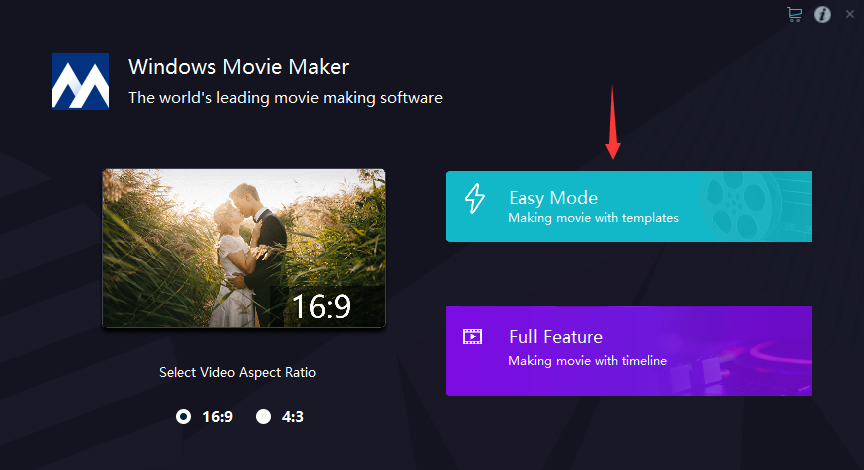
Stap 2: mediabestanden importeren
In deze stap kun je op "+" klikken om te importeren wat je aan je video wilt toevoegen.
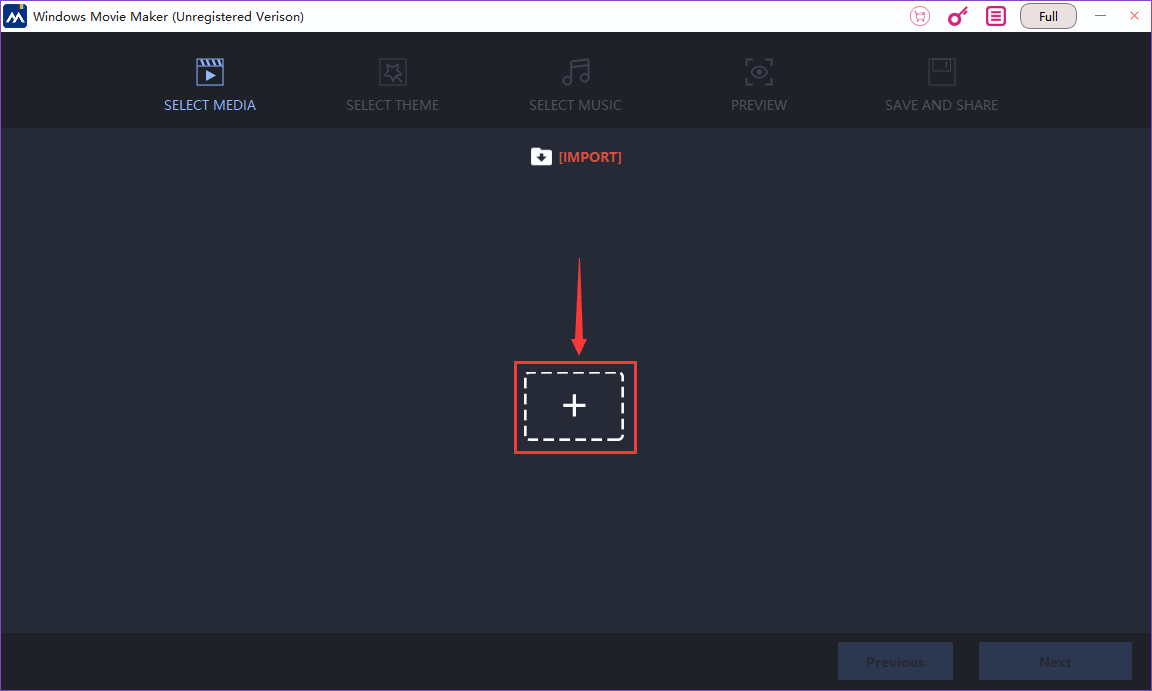
Klik vervolgens op "Openen" om uw afbeeldingen en videoclips te importeren.
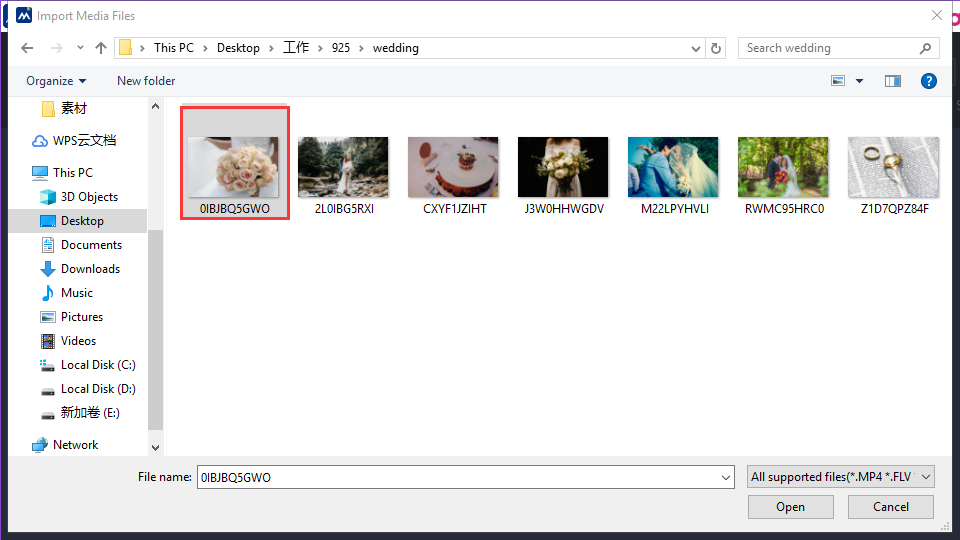
![{BGCR]D57GW}]2[I34C2{20.png](/nl/upload/images/2018/9/3aa1620476dcb91.png "{BGCR]D57GW}]2[I34C2{20.png")
Stap 3: Selecteer thema
Vervolgens moet je een thema voor je video selecteren. Als het niet is gedownload, moet u klikken om het eerst te downloaden.
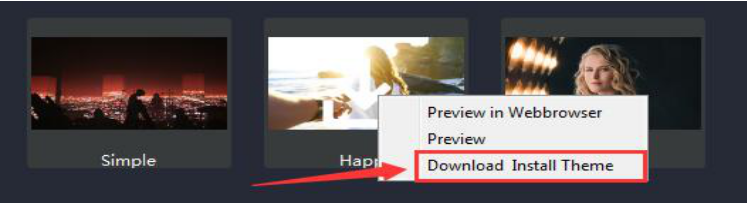
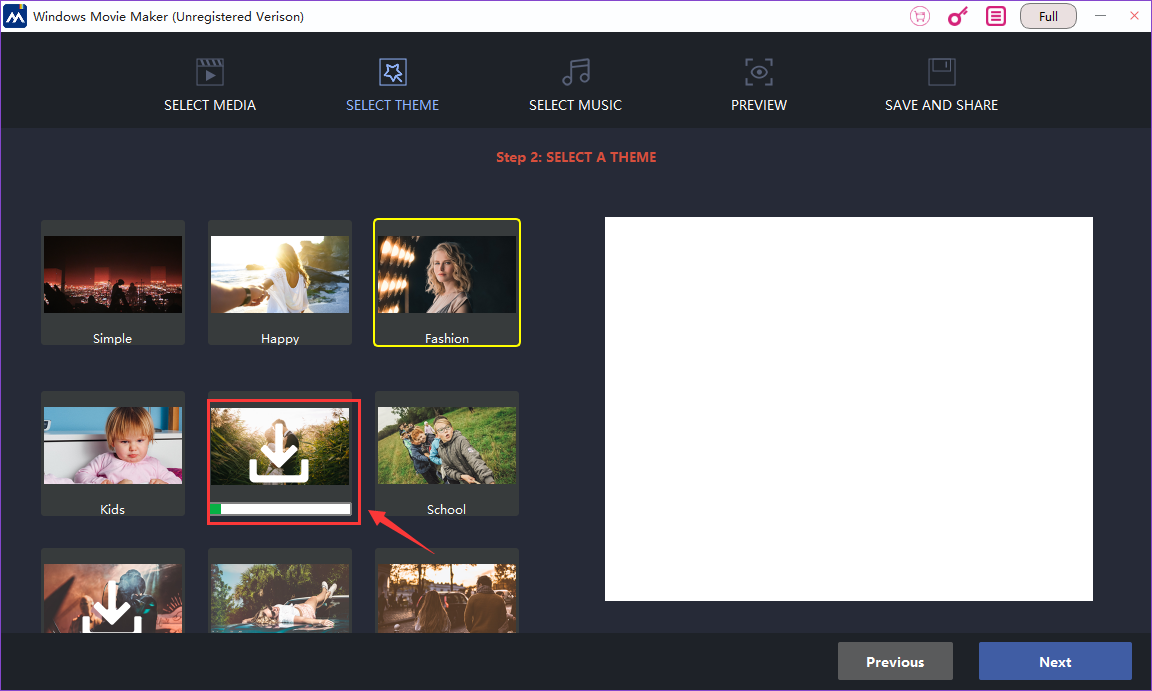
Nadat je je thema hebt geselecteerd, klik je op "Volgende" om door te gaan.
Stap 4: Selecteer muziek
Je kunt nu een achtergrondmuziek voor je video selecteren. Als je dit nodig hebt, moet je deze downloaden net als bij stap 3.
![KRES1QG8@[CX{7[)(Y0QS}7.png](/nl/upload/images/2018/9/c892dfd810f5353c.png "KRES1QG8@[CX{7[)(Y0QS}7.png")
Of u kunt ervoor kiezen om een muziekbestand te importeren net zoals hoe u uw mediabestanden importeert in stap 1.
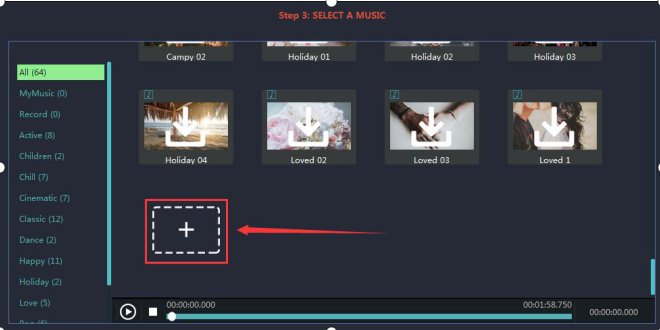
Stap 5: Voorbeeld
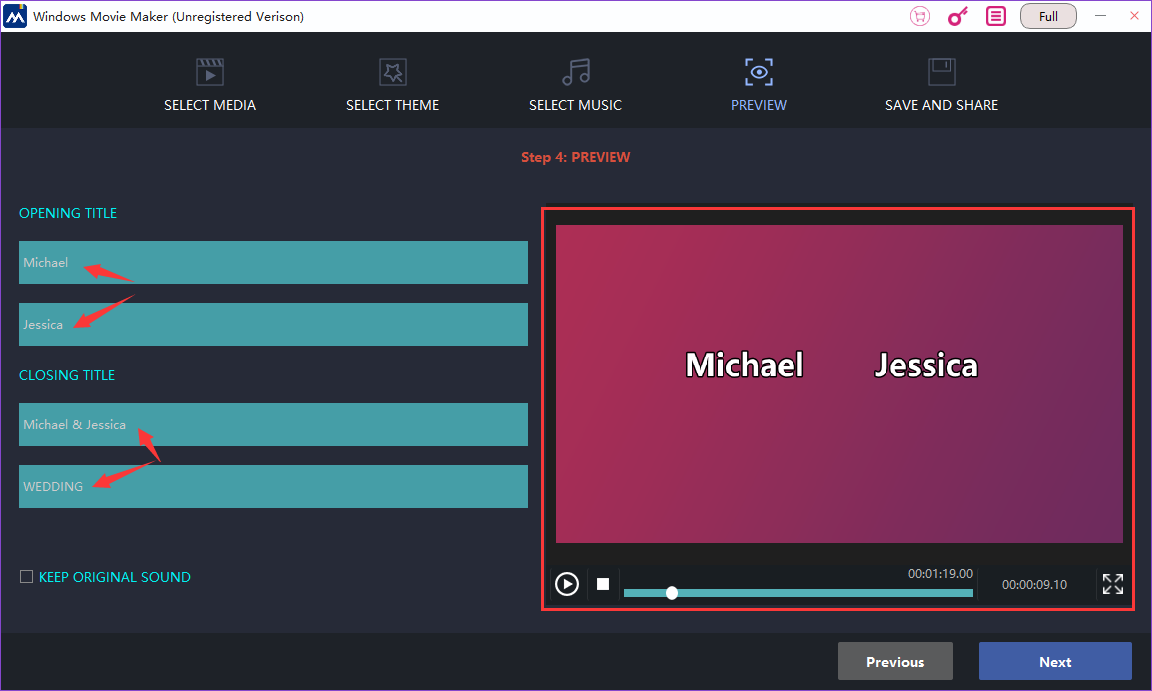
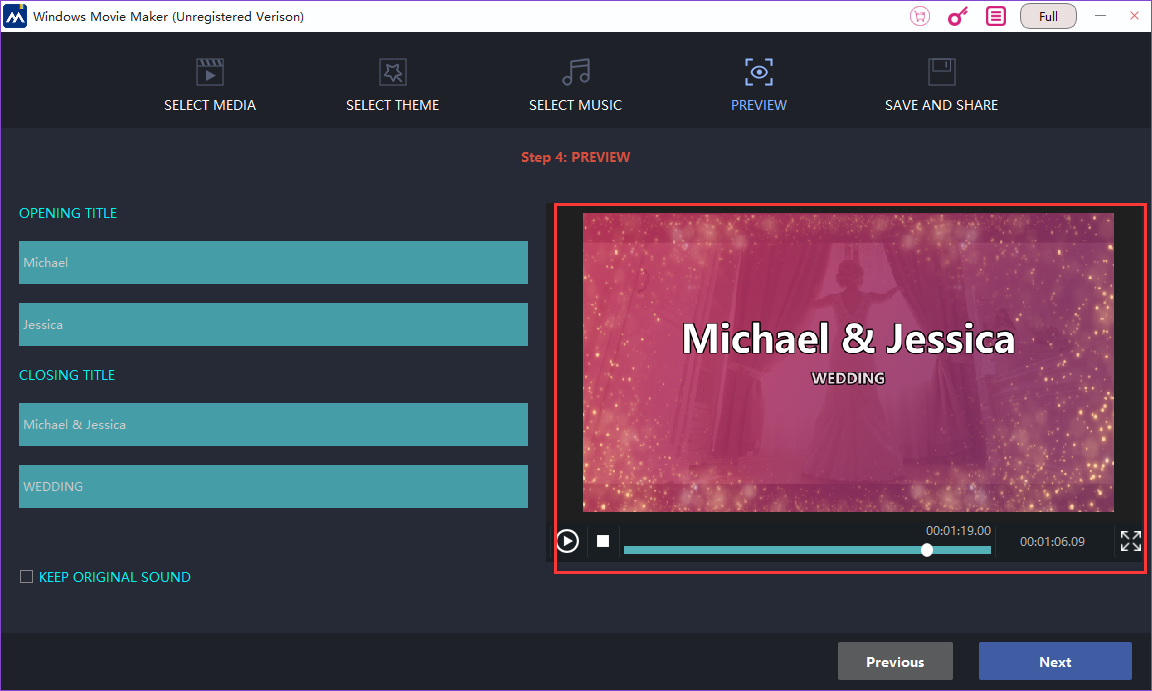
Op dit moment kun je titels voor je video toevoegen. Titels bestaan uit openings- en sluitingstitels. De eerste wordt aan het begin van de video geplaatst en de laatste is tegengesteld. Op dezelfde manier kunt u in het rechter vierkante kader op 'Afspelen' klikken om een voorbeeld van uw video te bekijken. Als er iets of ergens is waar u niet tevreden mee bent, klik dan op "vorige" om het opnieuw te bewerken.
Stap 6: Opslaan en delen
Hier komen we bij de laatste stap, je moet je video een naam geven en deze op je computer opslaan. In de linker lijst kunt u het formaat of apparaat kiezen. Als u bijvoorbeeld 'iPad' op het apparaat kiest, kan uw video worden afgespeeld op de iPad. Met de knop "bewerken" kunt u doorgaan met bewerken in de volledige modus, waar u meer visuele effecten kunt aanpassen enzovoort. Als je het naar YouTube of Facebook wilt uploaden, klik je op 'Uploaden'.
![P_)N12@W(N9MOTD3})6]B~E.png](/nl/upload/images/2018/9/d8a573ebf0c084b7.png "P_)N12@W(N9MOTD3})6]B~E.png")
![$W1{9C$TG]6R`{%2QL2O}FV.png](/nl/upload/images/2018/9/4f9e672d69acf608.png "$W1{9C$TG]6R`{%2QL2O}FV.png")
Het is handig en beknopt, toch? Ik hoop dat dit artikel je kan helpen bij het maken van je eigen trouwvideo. En wens dat je een onvergetelijke bruiloft kunt hebben.


