YouTube動画を作る方法
Youtubeは、最も人気のあるソーシャルウェブサイトの1つであり、毎日の生活から特定の科学講義に至る数多くのすばらしいビデオを見ることができます。 自分のビデオをYoutubeにアップロードすることもできます。
ステップ1:動画と画像をインポートする
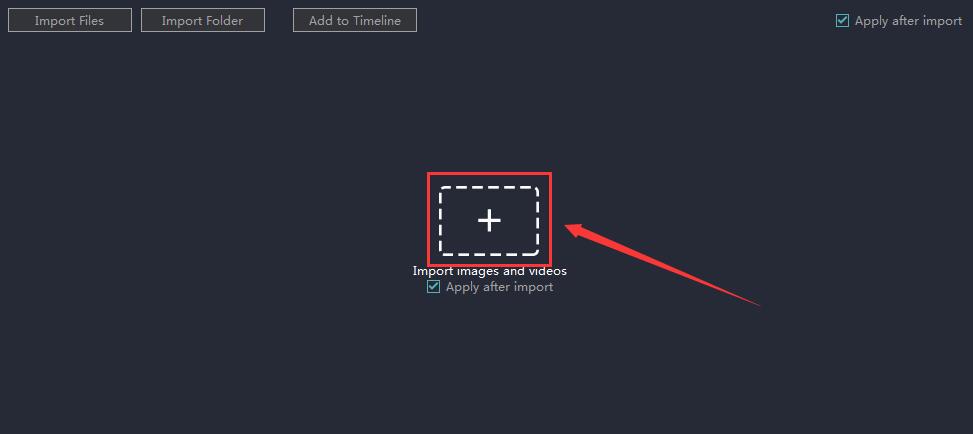
デスクトップ上のアイコンをクリックして、MovieZillaを開きます。 中央の「+」をクリックすると、ここであなたのビデオや画像をインポートできます。 それらはタイムラインに自動的に追加されます。
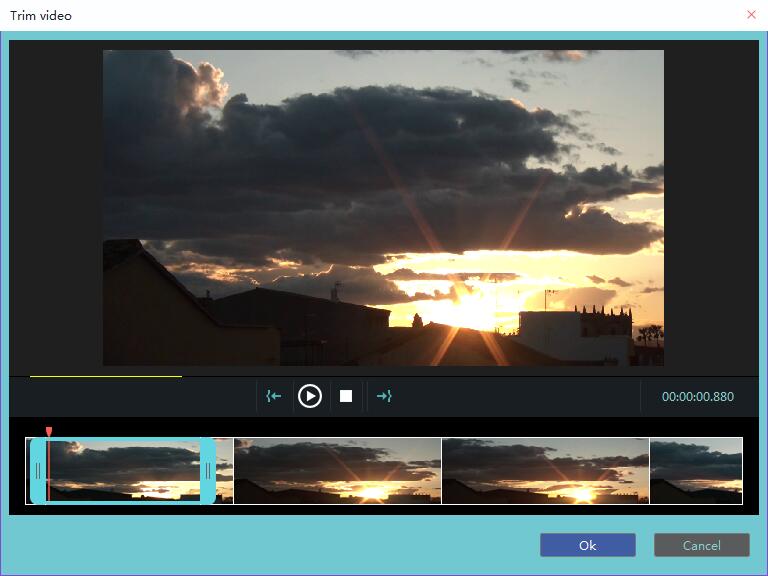
より良いシーンを提供するために、あなたのビデオをトリムまたは分割してください。 速度や色を調整することもできます。
ステップ2:音楽を追加する
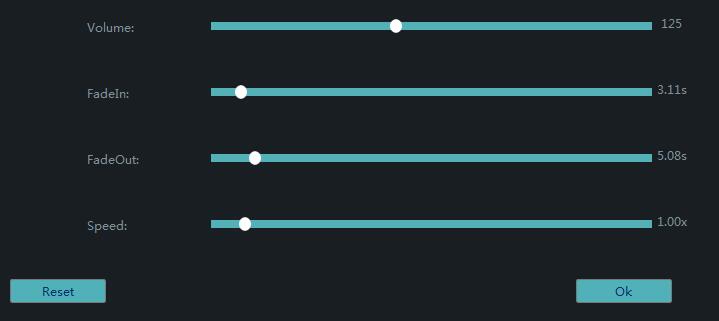
次のステップは、あなたのビデオにバックグラウンドミュージックを追加することです。 リストから1つを選択することもできますし、動画をインポートする方法と同じように独自のものをインポートすることもできます。 音楽をタイムラインにドラッグすることができます。
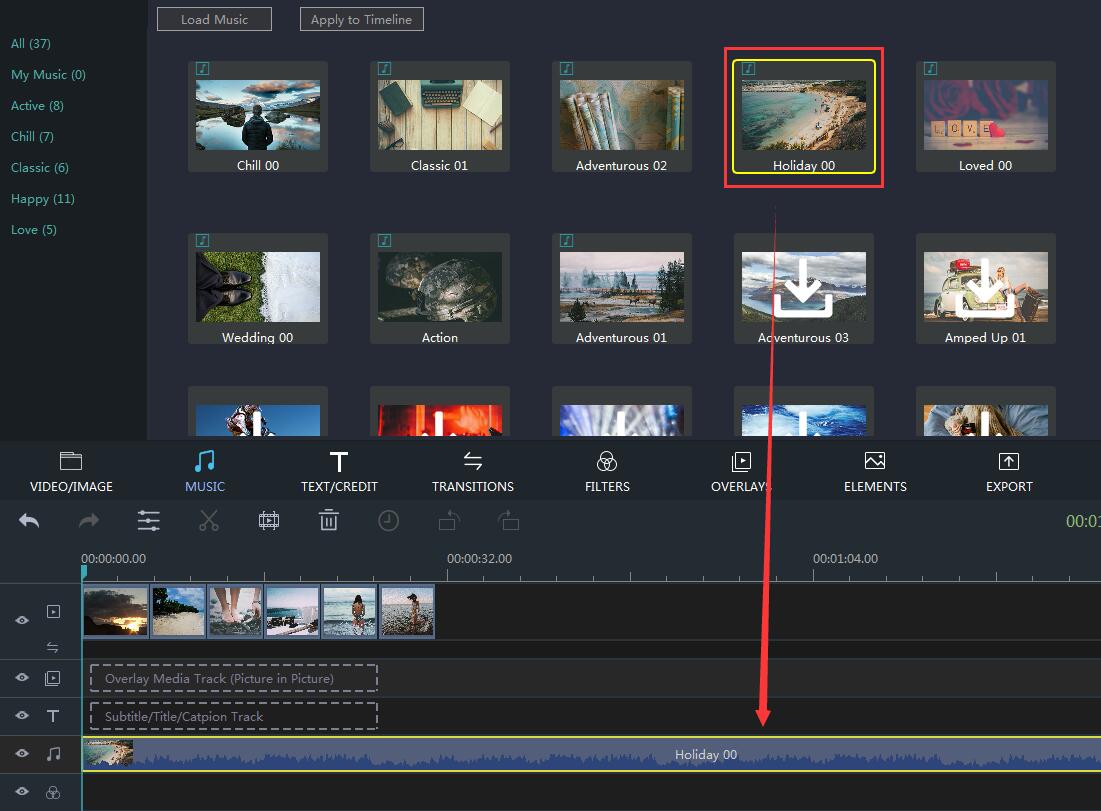
音楽を編集してください。 あなたはそれを消すことができますか、それをトリミングまたはスピードアップすることができます。 ただあなたがしたいことをやりなさい。
ステップ3:テキストを追加する
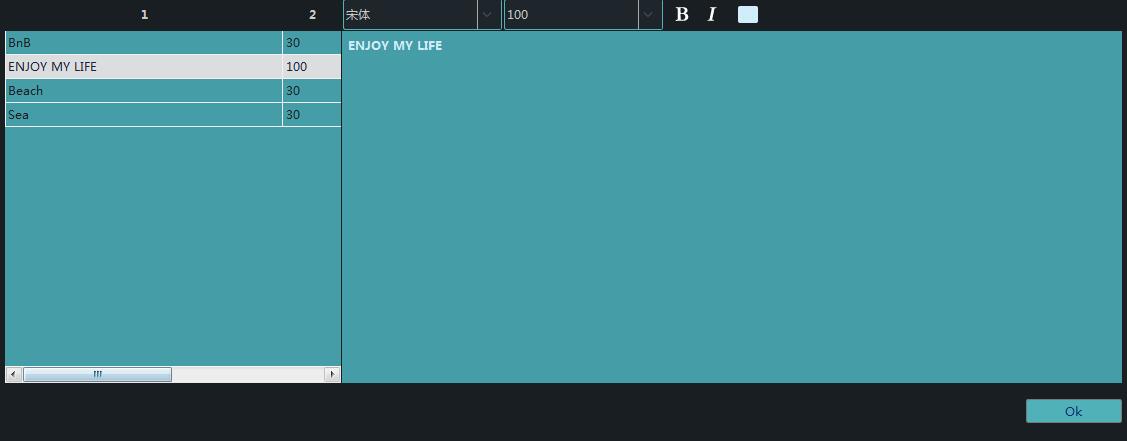
いくつかのイラストを追加すると、ビデオをより鮮明に見ることができます。 お気に入りのスタイルを追加したり、コンテンツを編集したりすることができます。
ステップ4:複数の視覚効果を追加する
ここでは、ムービージラのトランジション、フィルタ、オーバーレイ、および要素としてソートされた大量のエフェクトがあります。
一般的に言えば、トランジションはビデオクリップをよりスムーズにトランジットさせることができます。
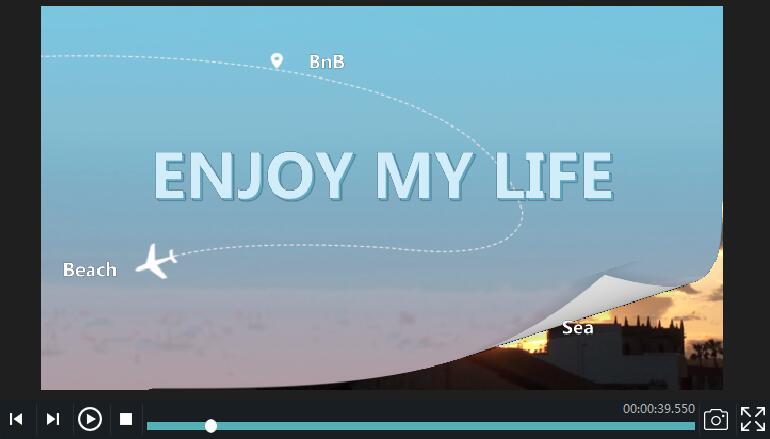
フィルターは異なる雰囲気を作り出すことができます。
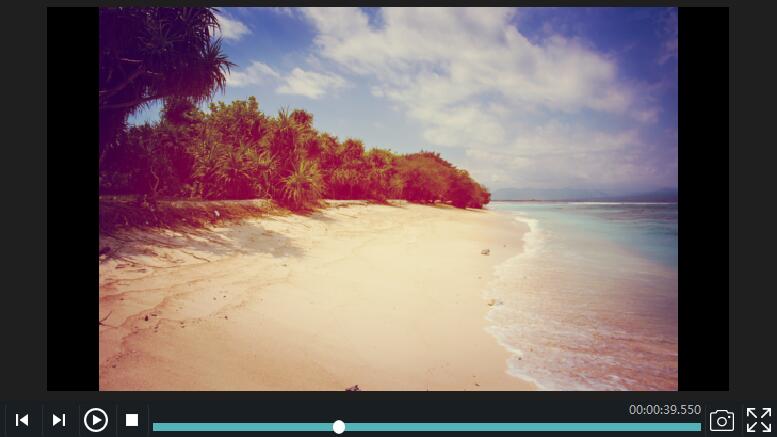
オーバーレイは写真フレームのようなものです。
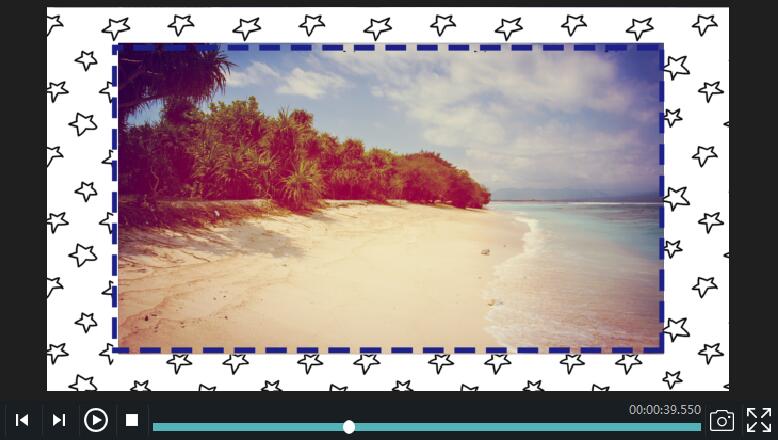
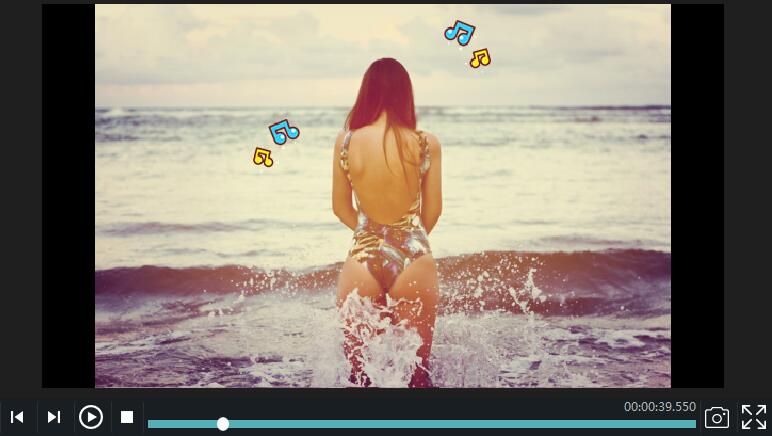
そして要素によって、あなたのビデオをより魅力的にすることができます。
ステップ5:Youtubeにエクスポートする
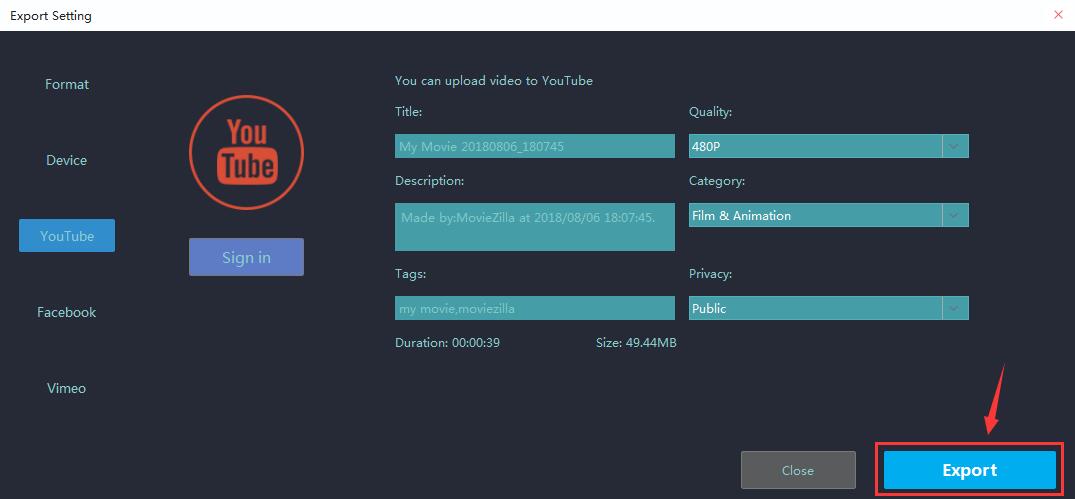
編集がすべて終了したら、「書き出し」ボタンをクリックしてビデオをYoutubeチャンネルに直接アップロードすることができます。
まず、右側のビデオの基本情報を編集できます。 そして、「Youtube」ボタンをクリックしてサインインし、ビデオをオンラインでアップロードしてください。
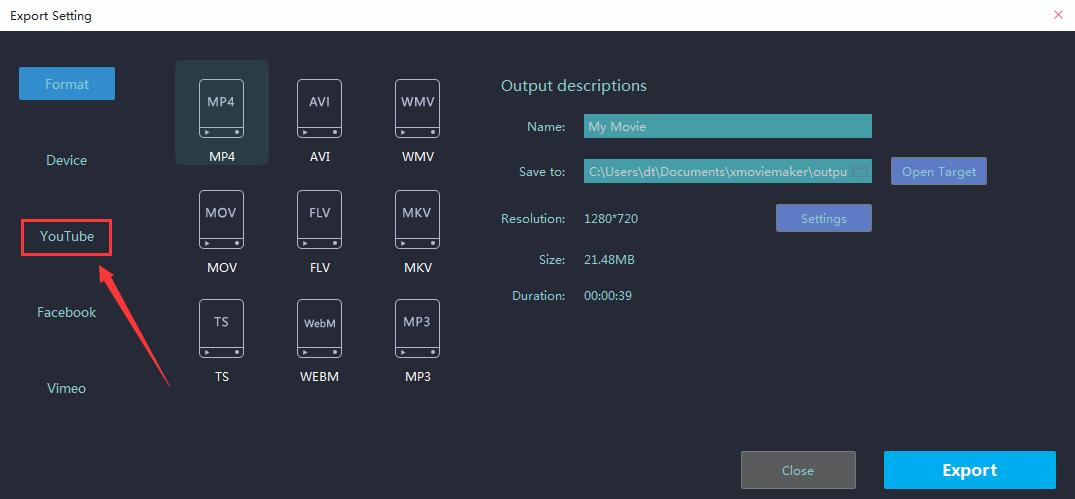
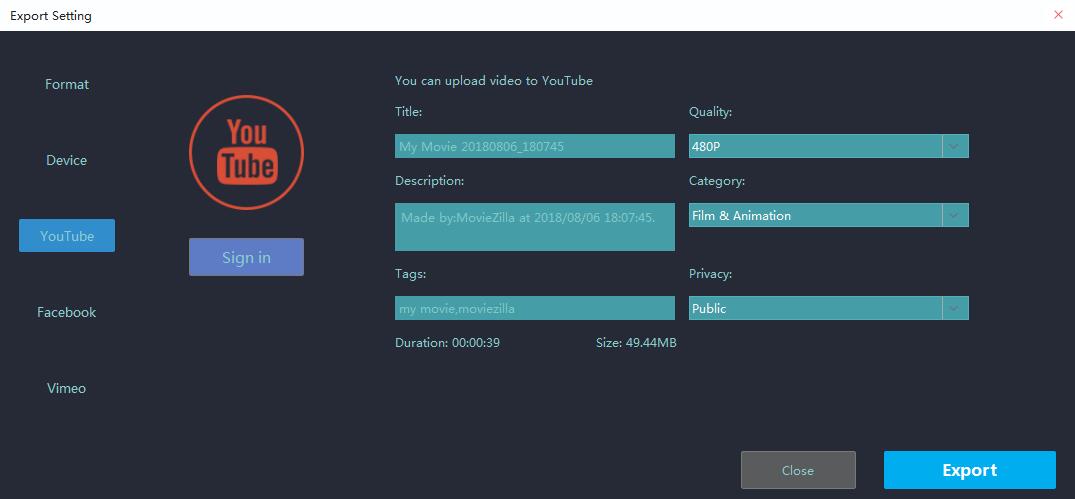
最後に、[エクスポート]をクリックして選択を確定します。