

シンプルなビデオを作る5分
人生でもインターネットでも、他の人が写真やビデオで構成されたエレガントなビデオを作ることができることがよくあります。 しかし、どんなソフトウェアを使うことができますか? この種のソフトウェアはどこでも見ることができますが、その中にはサイズが大きいものがあります。ダウンロードに時間がかかることを意味します。 今日は、MovieZillaのeasyモードを使ってYouTube動画を作る方法を紹介します。 手順は、ビデオ/画像のインポート、テーマと音楽の選択、プレビューと保存と共有に関するものです。
ステップ1:ビデオ/画像のインポート
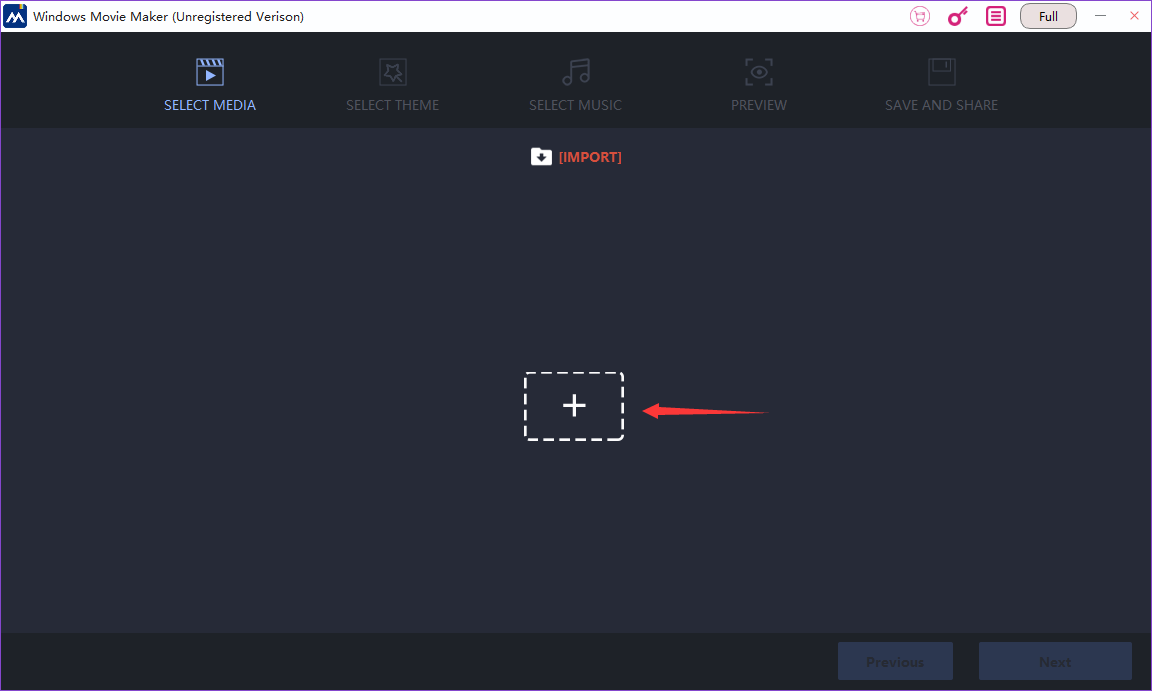
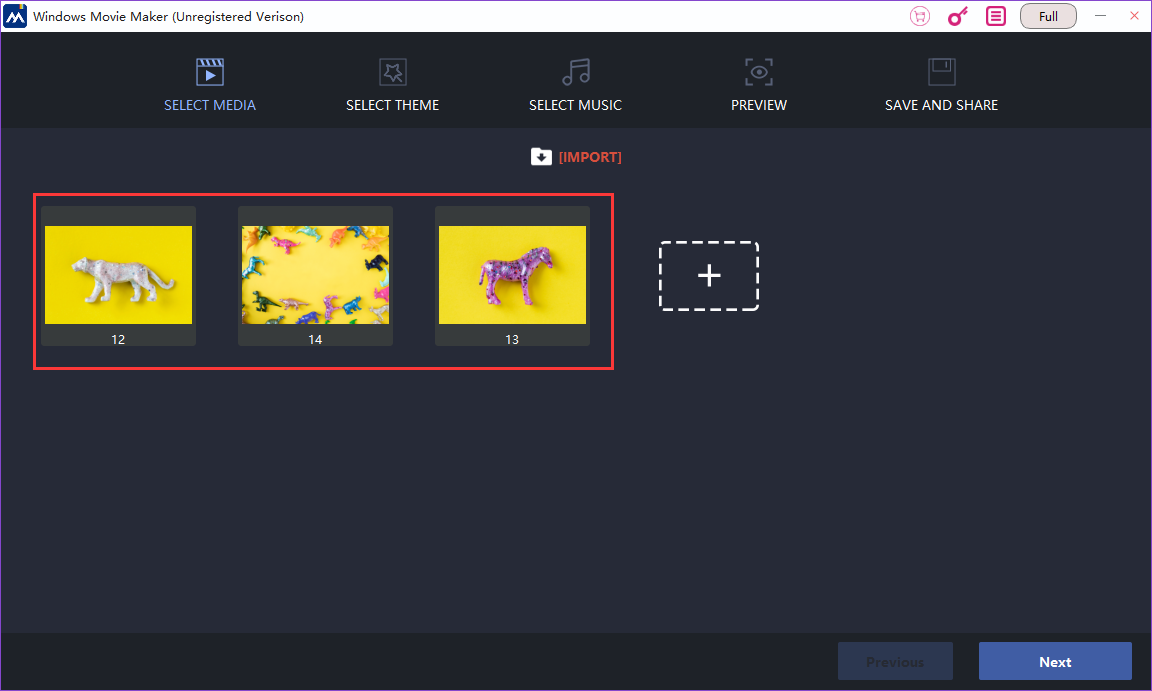
デスクトップのアイコンをクリックしてMovieZillaを開き、「簡単モード」を選択します。 次に、画面の中央にある「+」をクリックして、ビデオ/画像をインポートします。 自分のビデオ/画像をコンピュータに保存することができます。
ステップ2:テーマを選択
次のステップは、あなたのビデオのテーマを選択することです。 リストから1つを選択し、右の正方形のウィンドウでプレビューできます。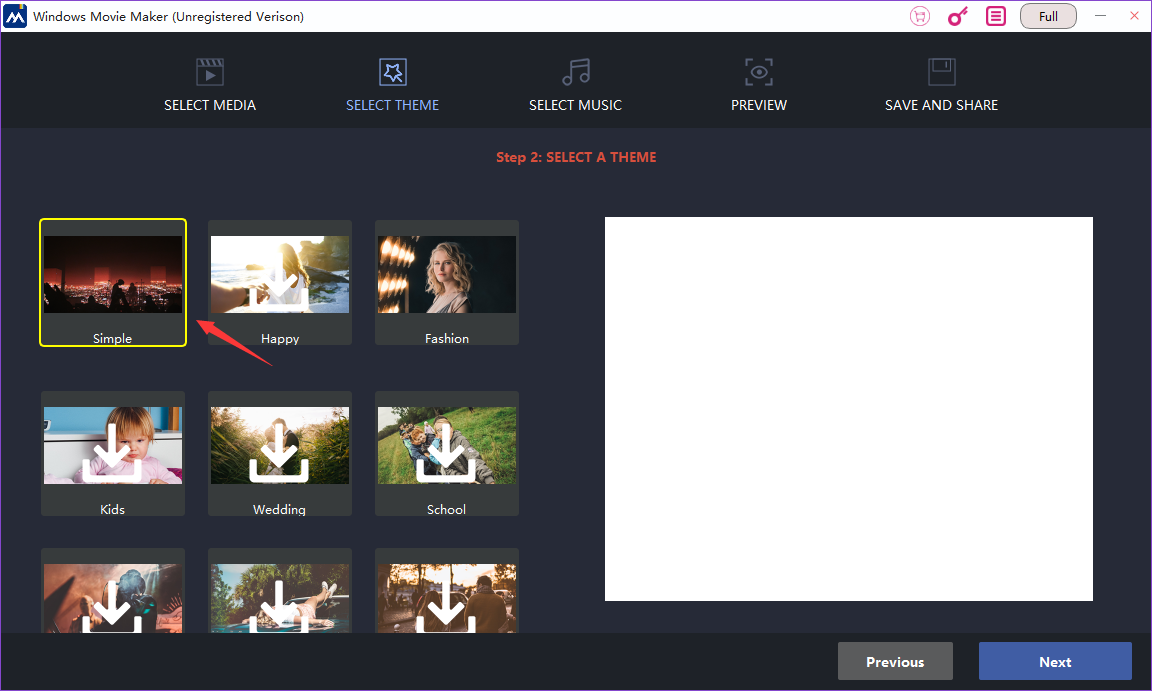
ステップ3:音楽を選択
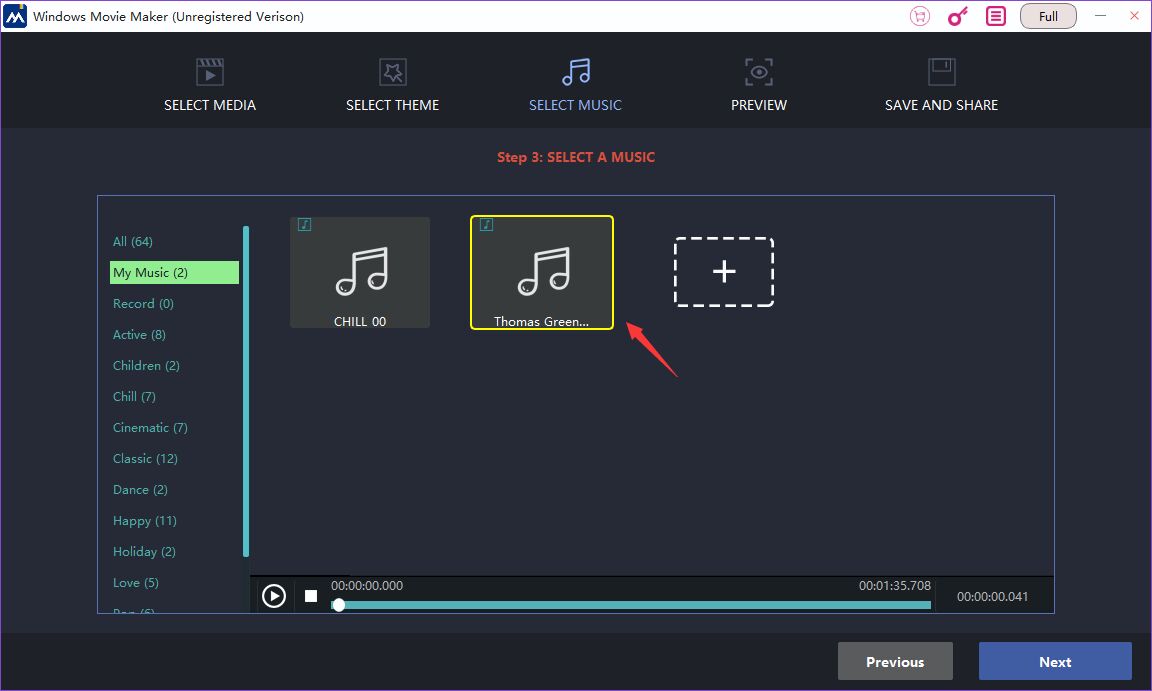
このステップでは、ビデオの背景音楽として音楽を選択できます。 または、step1のように自分の音楽を選ぶこともできます。 あなたは "再生"をクリックして聞くことができます。
ステップ4:プレビュー
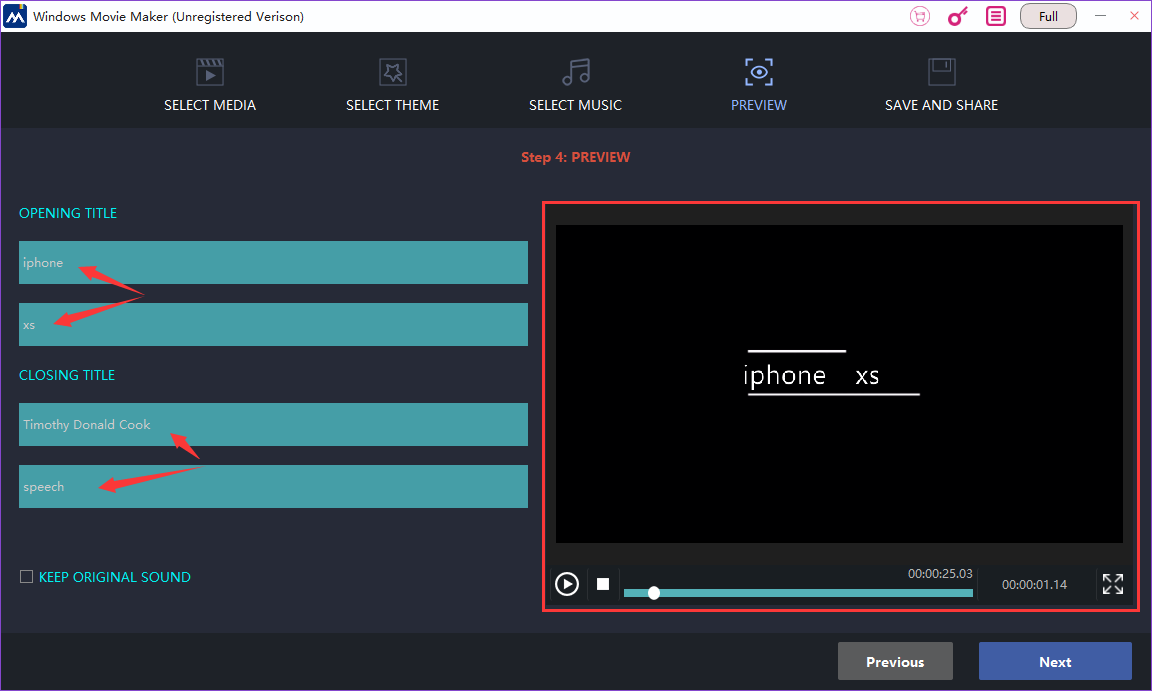
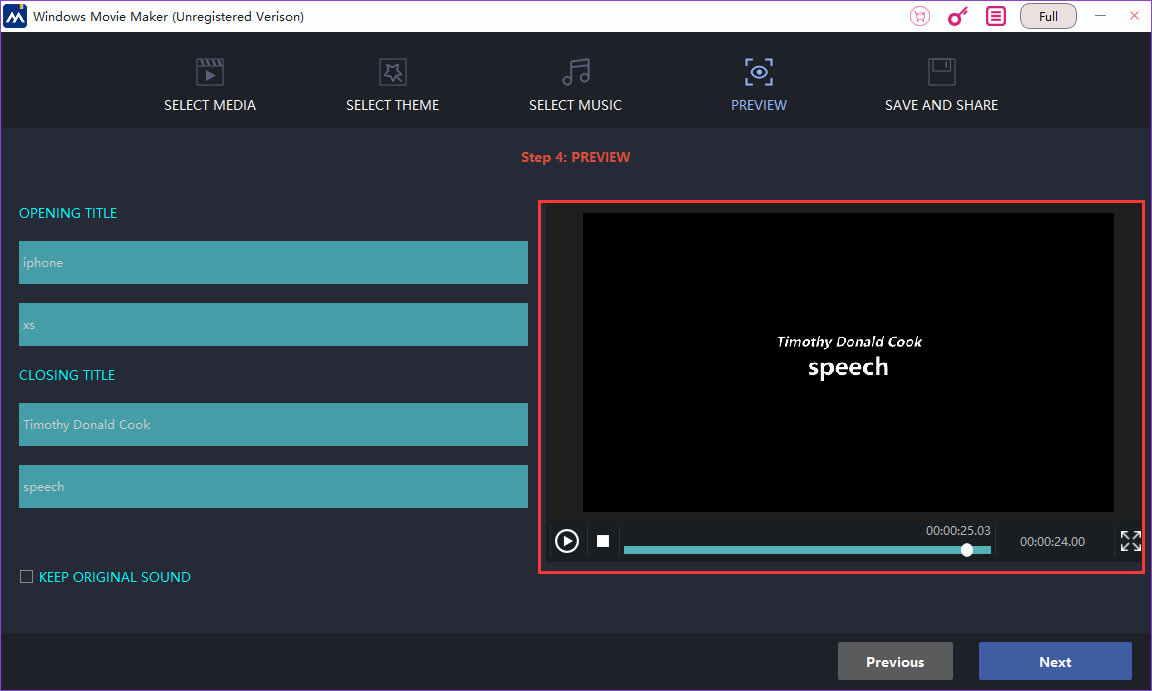
この手順では、動画のタイトルを追加できます。 タイトルはオープニングタイトルと終了タイトルで構成されています。 前者はビデオの先頭に配置され、後者は逆の方向に配置されます。 同様に、右の四角形のフレームでは、「再生」をクリックしてビデオをプレビューすることができます。 満足できないものがある場合は、「前へ」をクリックして更新することができます。
ステップ5:保存して共有
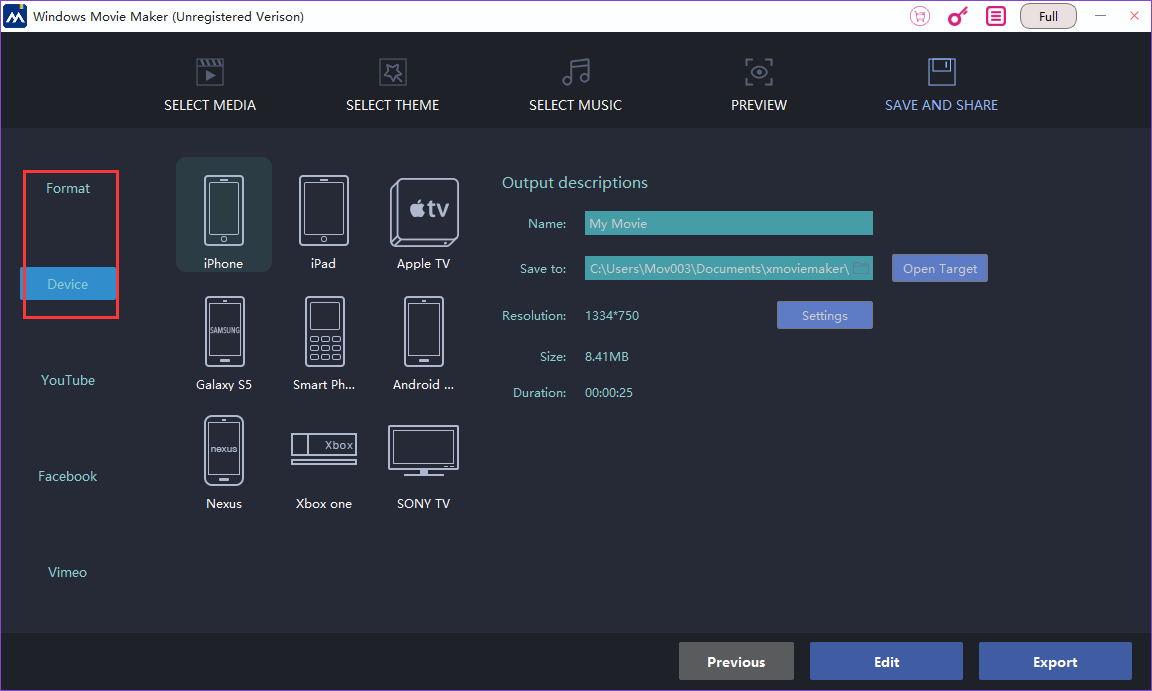
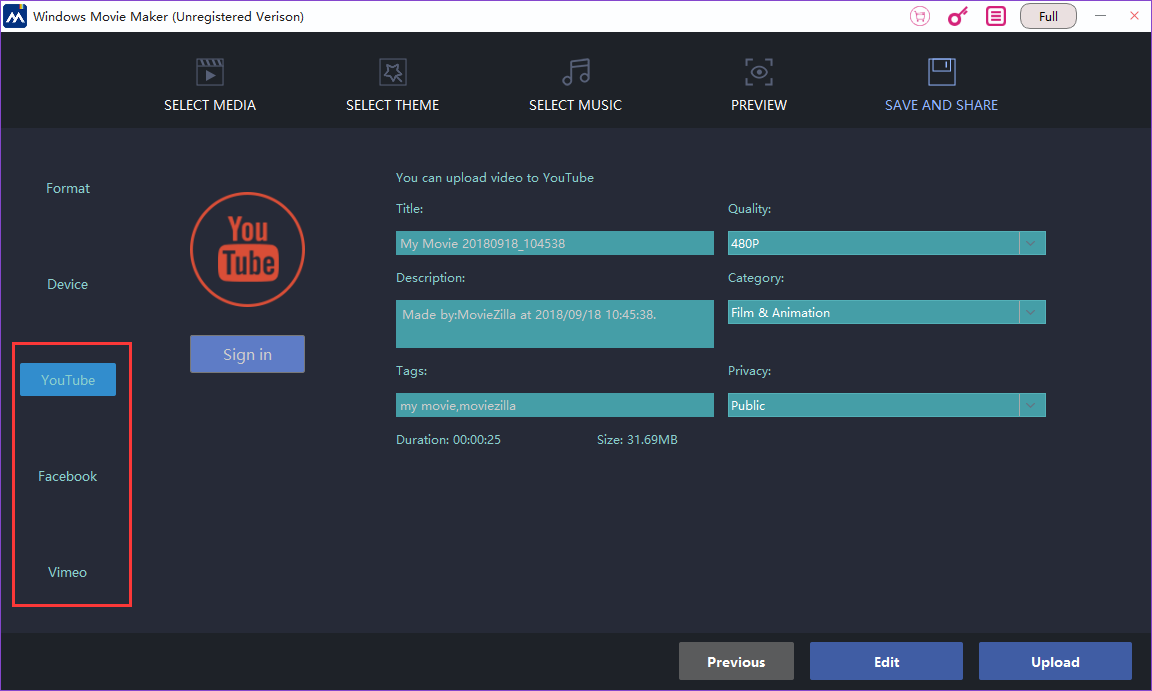
最後に、あなたのビデオに名前を付けて、あなたのコンピュータに保存する必要があります。 また、左側のリストで、フォーマットまたはデバイスを選択することができます。 たとえば、デバイスで「iphone」を選択すると、ビデオはiPhoneで再生できるようになります。 「編集」ボタンを使用すると、より多くの視覚効果などをカスタマイズできるフル機能モードでの編集を続行できます。 YouTubeやFacebookにアップロードする場合は、[アップロード]をクリックします。
それは便利で簡潔ですね。 この記事があなた自身の優れたビデオを作るのに役立つことを願っています。


