

学校生活のビデオを編集する方法
誰もが忘れられない学校生活を送る必要があります。 簡単なモードが簡潔なMovieZillaによって、あなたの素晴らしい瞬間をあなたの友達と一緒に録画することができます。 さて、MovieZillaが学校生活のビデオを作る方法を見てみましょう。
ここに詳細なガイドラインがあります。
ステップ1:簡単モードを選択する
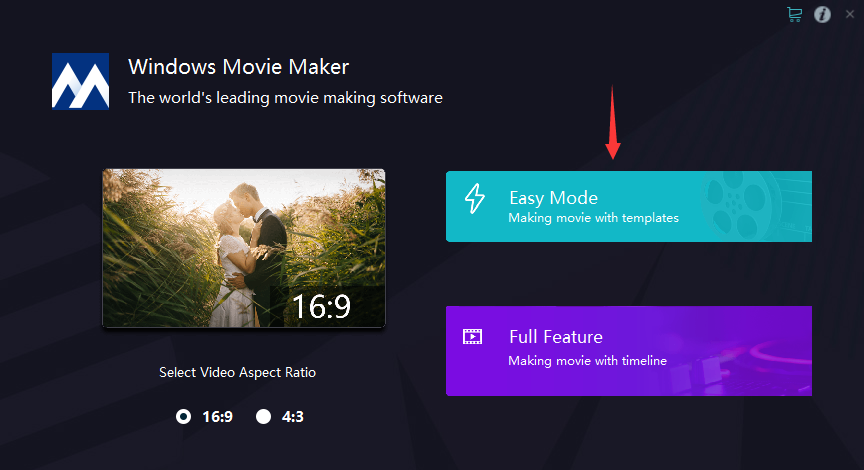
アイコンをダブルクリックしてMovieZillaを開きます。 ビデオの縦横比を選択してクリックすると、簡易モードに入ります。
ステップ2:メディアファイルをインポートする
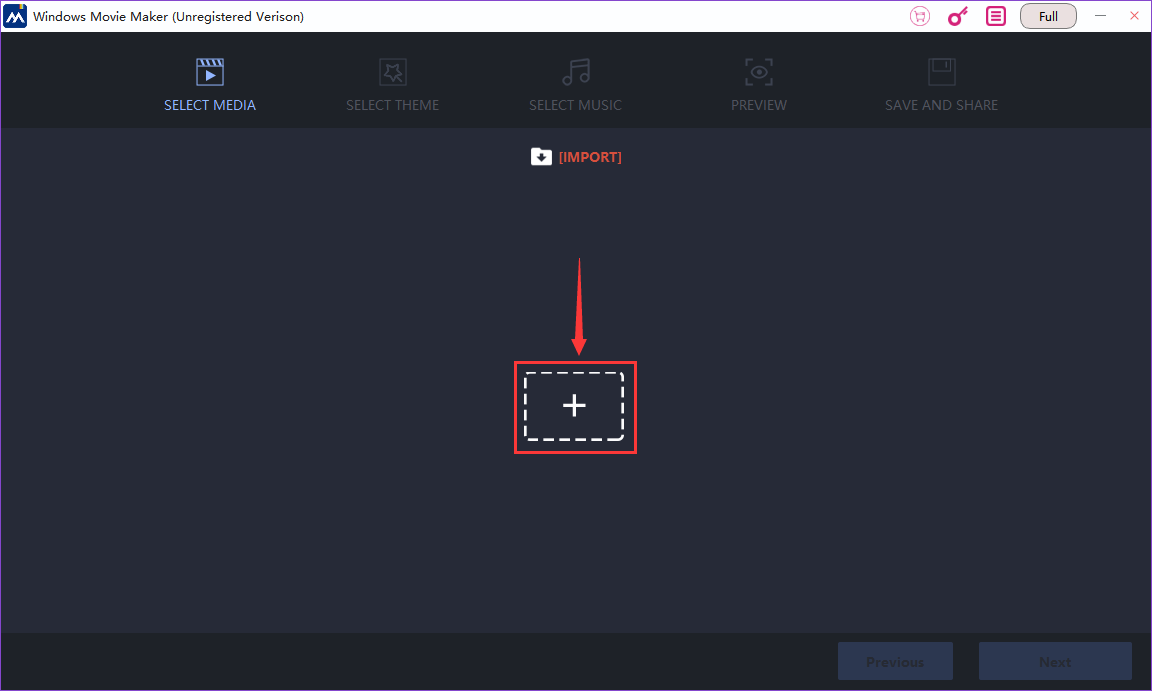
「+」ボタンをクリックすると、画像やビデオクリップを読み込むことができます。
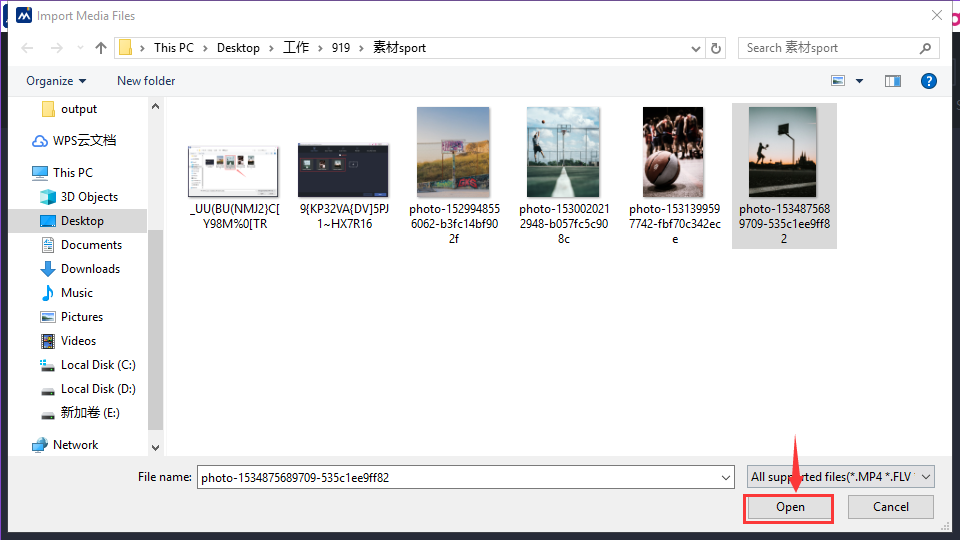
インポートするすべてのファイルをクリックして選択します。
![_UU(BU(NMJ2}C[Y98M%0[TR.png](/jp/upload/images/2018/9/534028b7b5842c0a.png "_UU(BU(NMJ2}C[Y98M%0[TR.png")
次に、[開く]をクリックしてインポートします。
すべてのファイルをインポートしたら、「次へ」をクリックして続行できます。
ステップ3:テーマを選択
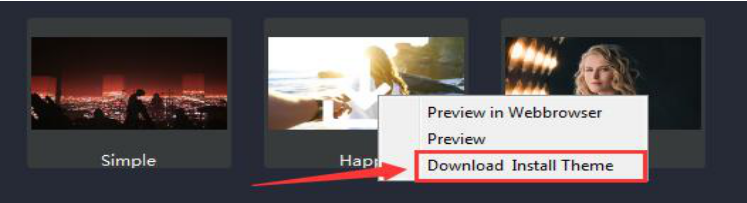
これで、あなたのビデオのテーマを選択する必要があります。 まだダウンロードされていない場合は、それをクリックしてダウンロードしてください。
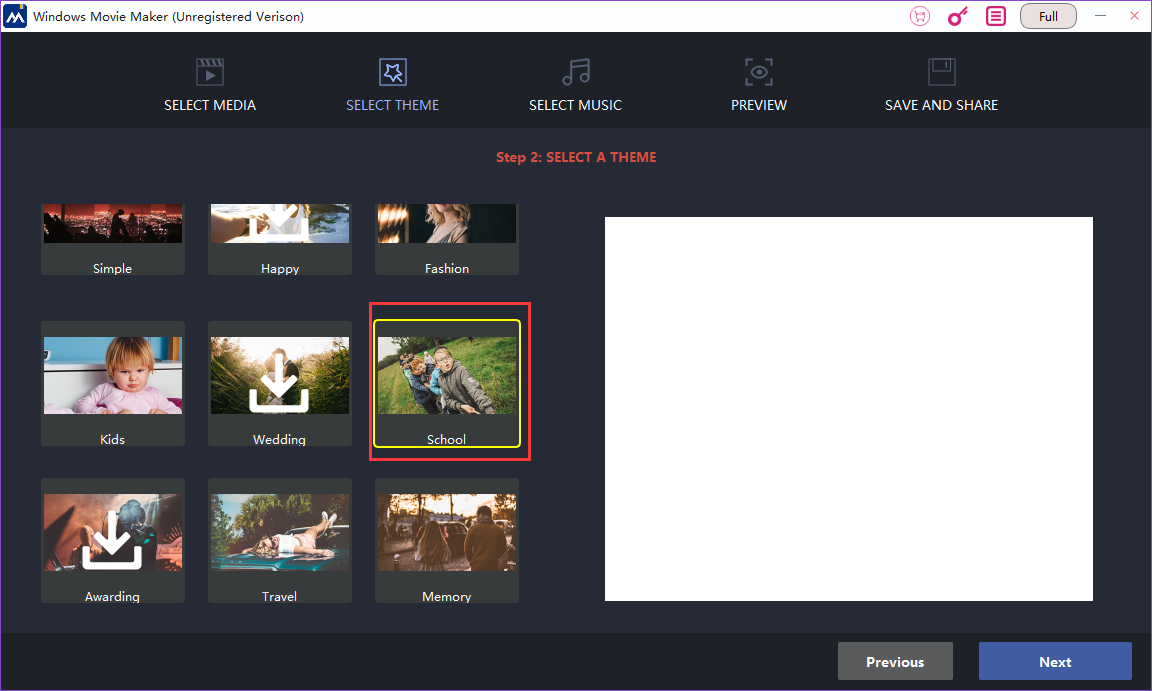
テーマを選択したら、[次へ]をクリックして続行します。
ステップ4:音楽を選択
ここでは、元の音楽を追加することができます。 それらを聴くには、アイコンをダブルクリックするだけです。
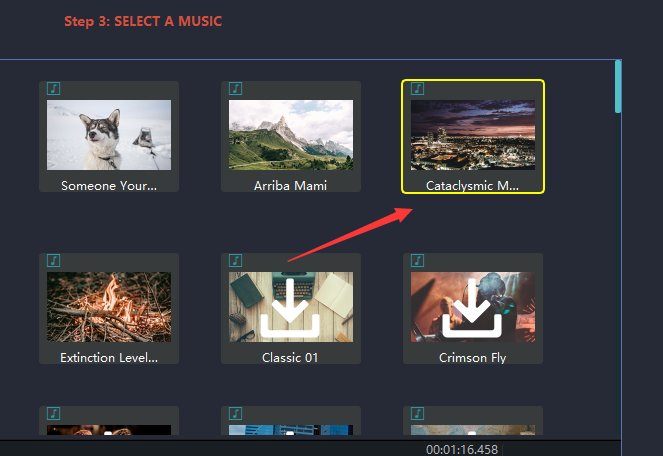
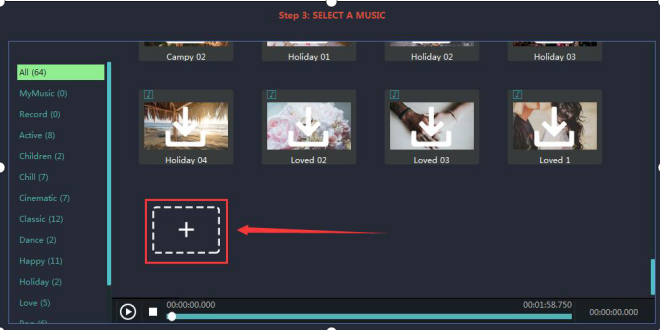
または、手順1でメディアファイルを読み込む方法と同じように音楽ファイルを読み込むこともできます。
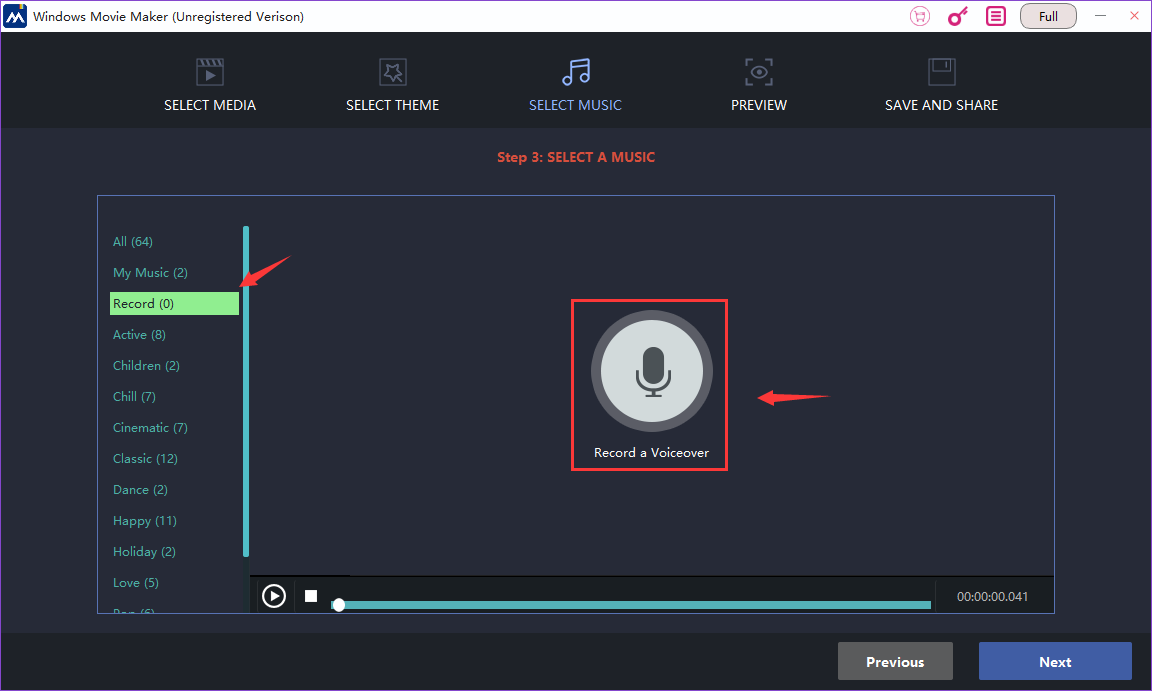
あなたのレコードを追加する方法もあります。 左の「録音」を選択し、中央のアイコンをクリックしてボイスオーバーを録音します。
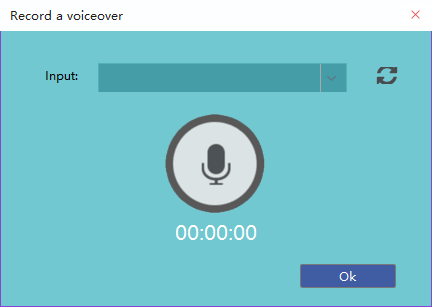
ステップ5:プレビュー
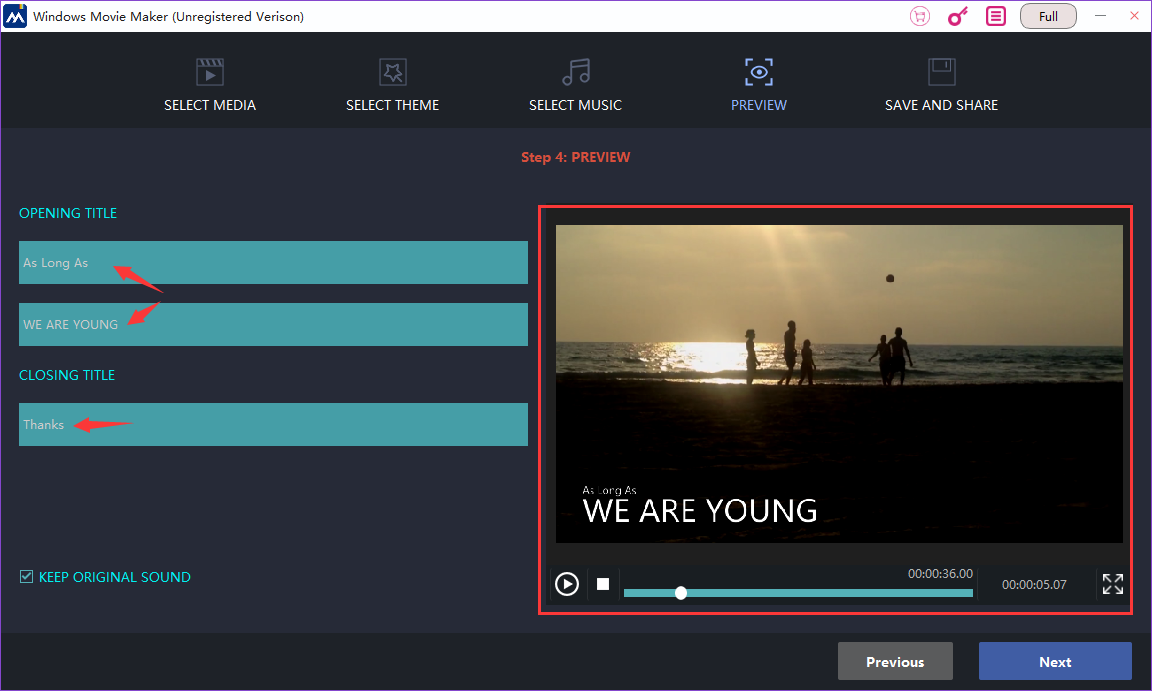
このステップでは、あなたのビデオのプレビューがあります。 インスタントプレビューウィンドウが右側に表示され、簡単に確認できます。 左に表示されているように、編集するための開始と終了のタイトルがあります。 自分のタイトルを入力し、横のウィンドウからすぐにプレビューすることができます。
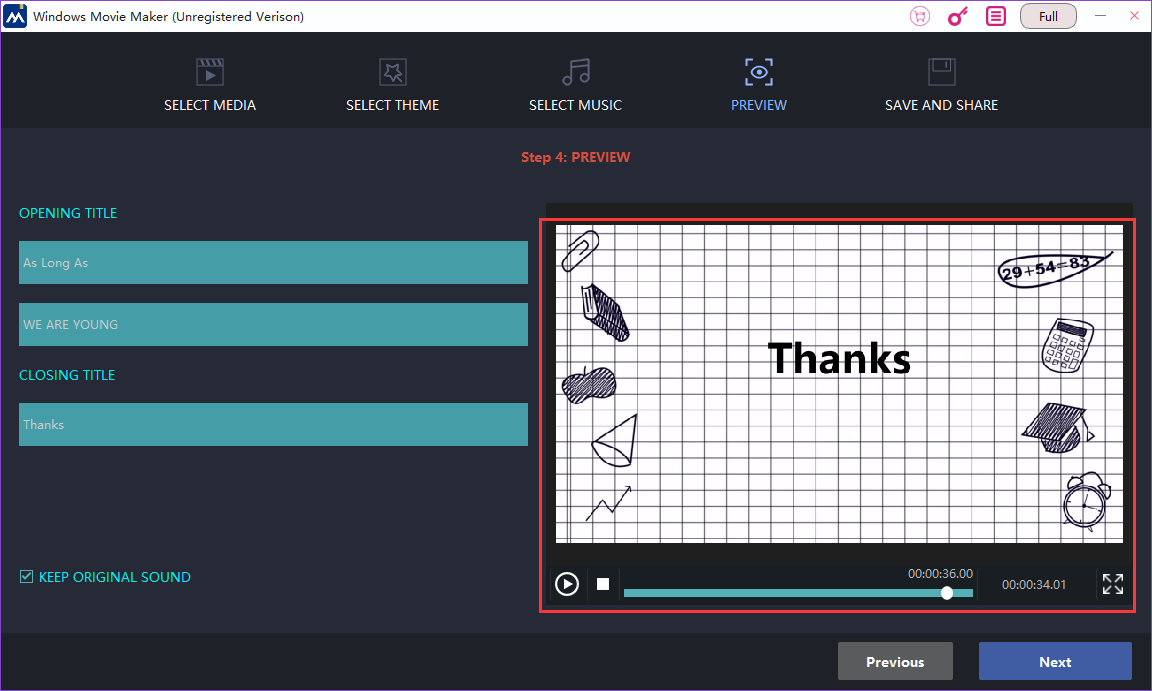
ビデオクリップの元のサウンドを維持することもできます。

ステップ6:保存して共有
ビデオをさまざまな形式で保存したり、デバイスで再生できる形式で保存することができます。
![P_)N12@W(N9MOTD3})6]B~E.png](/jp/upload/images/2018/9/61ac52c41fcac0f4.png "P_)N12@W(N9MOTD3})6]B~E.png")
ここであなたのビデオの名前を変更します。

エクスポート場所を選択します。

「エクスポート」をクリックして動画をエクスポートするか、「編集」をクリックしてフル機能モードでさらに編集を行うことができます。
![$W1{9C$TG]6R`{%2QL2O}FV.png](/jp/upload/images/2018/9/bda9938176ce0dea.png "$W1{9C$TG]6R`{%2QL2O}FV.png")
これらは、学校生活のテーマのビデオを作るための簡単なステップです。 あなたはあなたの友人とあなたのビデオを試して共有することができます。


