

YouTubeのメモリビデオを作成する6つの手順
MovieZillaはシンプルで効果的なビデオ編集ソフトウェアです。 あなたの友人と素晴らしい経験を共有するだけでなく、忘れられない瞬間を記録することができます。 ここでは、YouTubeのメモリビデオを作成する方法を紹介します。
以下は、MovieZillaを使用してYouTubeのメモリビデオを作成する方法を段階的に説明したチュートリアルです。
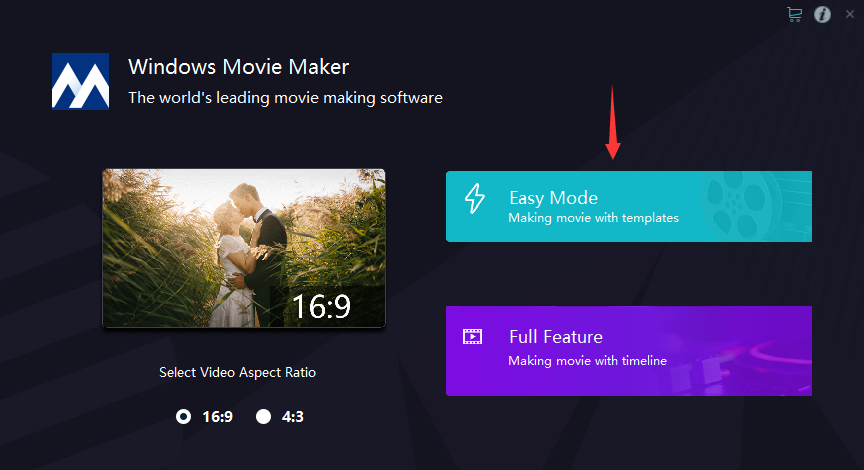
ステップ1:イージーモードを選択する
MovieZillaを開き、ビデオの縦横比を選択してをクリックして、Easy Modeに入ります。
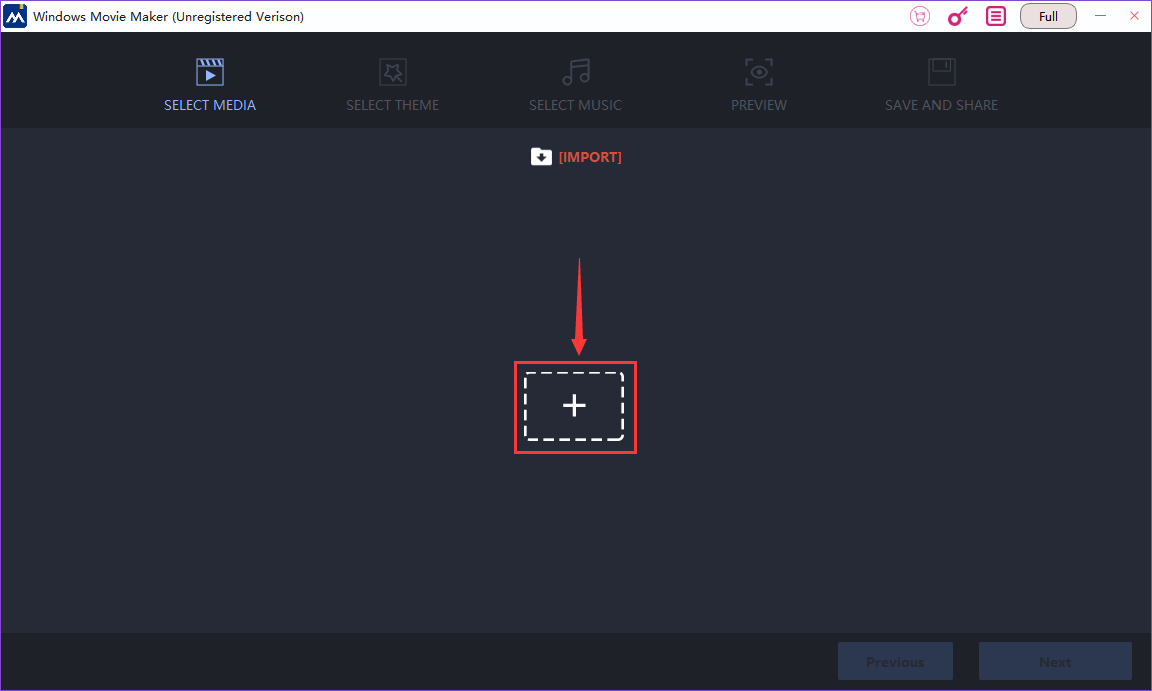
ステップ2:メディアファイルをインポートする
このステップでは、「+」をクリックしてビデオに追加するものをインポートできます。
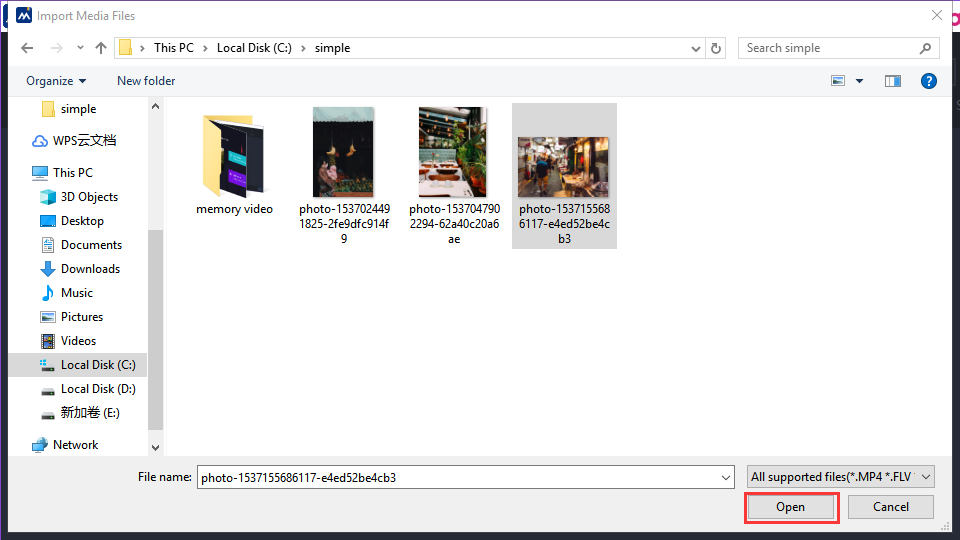
次に、[開く]をクリックしてイメージをインポートします。
ステップ3:テーマを選択
動画のテーマを選択する必要があります。 ダウンロードされていない場合は、最初にクリックしてダウンロードする必要があります。
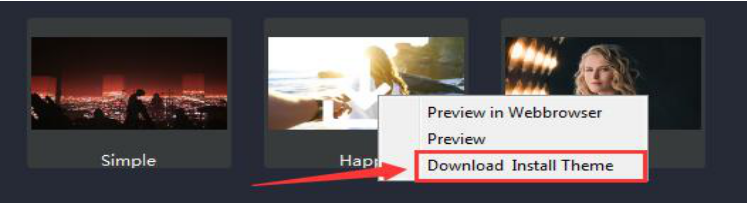
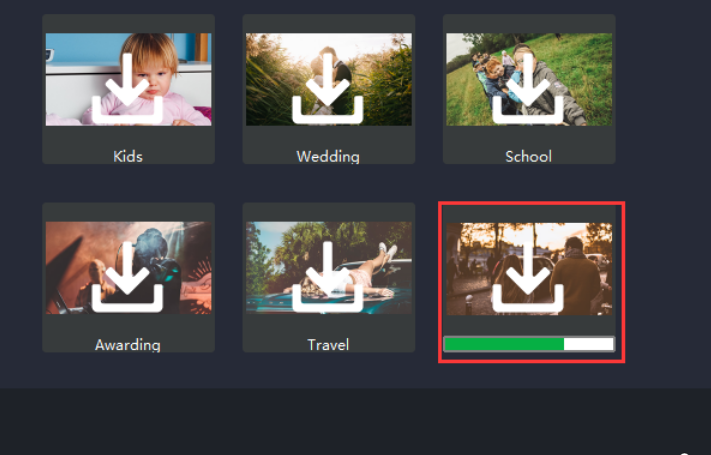
テーマを選択したら、「次へ」をクリックして続行します。
ステップ4:音楽を選択
今すぐあなたのビデオの背景音楽を選択することができます。
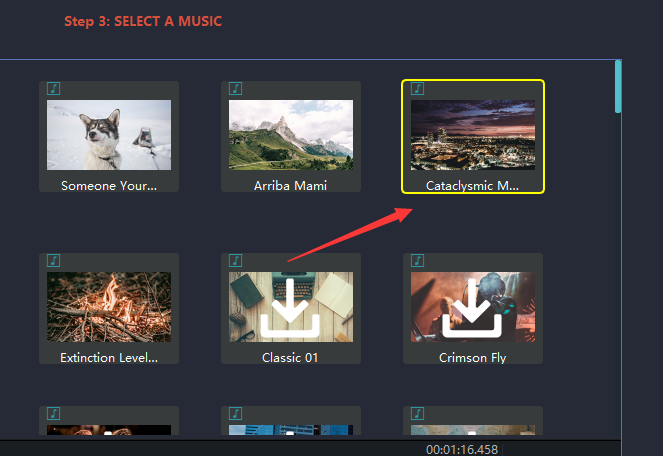
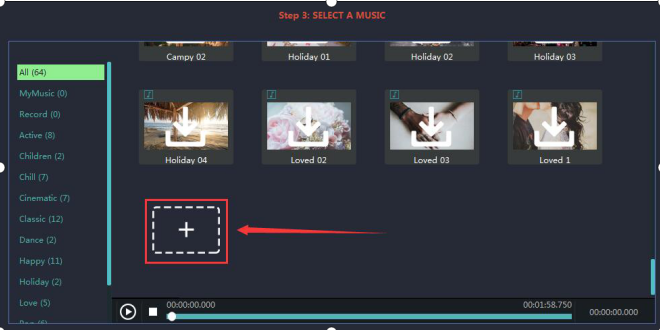
または、手順1でメディアファイルを読み込む方法と同様に、音楽ファイルをインポートすることもできます。
ステップ5:プレビュー
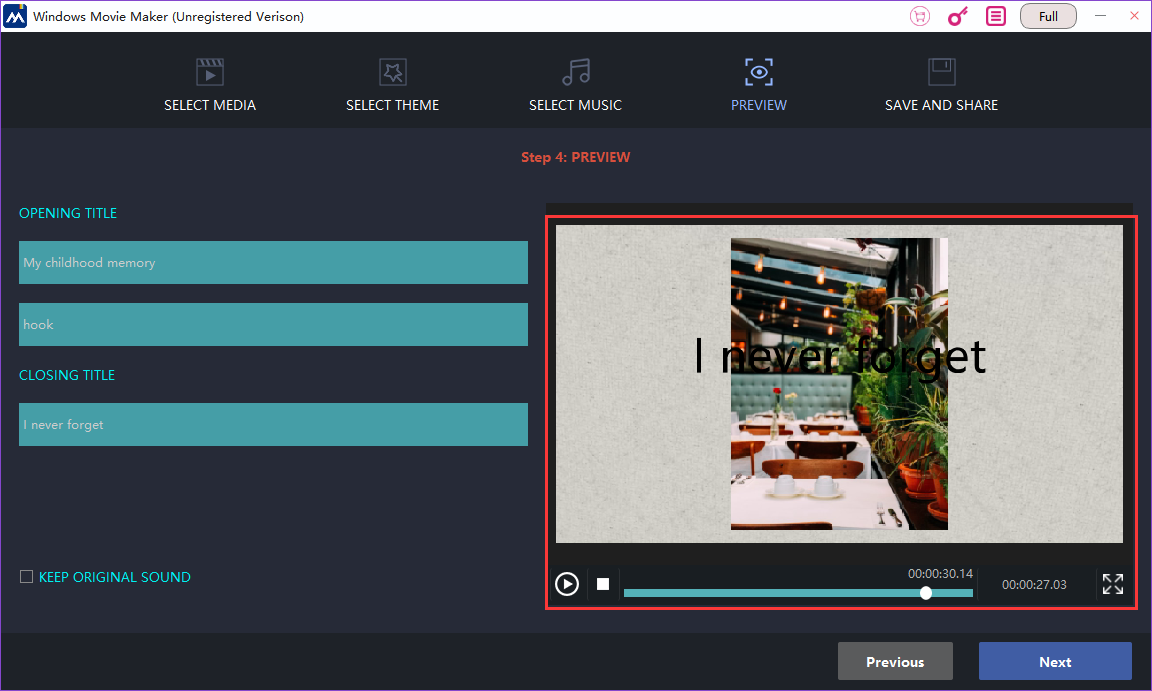
今すぐあなたのビデオのタイトルを追加することができます。 タイトルはオープニングタイトルとクロージングタイトルで構成されています。 前者はビデオの先頭に配置され、後者は逆です。 同様に、右の四角形のフレームでは、「再生」をクリックしてビデオをプレビューすることができます。 満足していないものがある場合は、「前へ」をクリックしてもう一度編集してください
.![P)]DQ1M(GW_YL21}7AT~~%8.png](/jp/upload/images/2018/9/1f166ee565086311.png "P)]DQ1M(GW_YL21}7AT~~%8.png")
ステップ6:保存して共有
ここで最後のステップに進みます。ビデオに名前を付けて、コンピュータに保存する必要があります。 左側のリストで、フォーマットまたはデバイスを選択できます。 たとえば、デバイスで「ipad」を選択した場合、ビデオはipadで再生できます。 「編集」ボタンを使用すると、より多くの視覚効果などをカスタマイズできるフル機能モードで編集を続けることができます。 YouTubeやFacebookにアップロードする場合は、[アップロード]をクリックします。
![P_)N12@W(N9MOTD3})6]B~E.png](/jp/upload/images/2018/9/849b39940f437da9.png "P_)N12@W(N9MOTD3})6]B~E.png")
![$W1{9C$TG]6R`{%2QL2O}FV.png](/jp/upload/images/2018/9/dda0e4998a90a975.png "$W1{9C$TG]6R`{%2QL2O}FV.png")
それは便利で簡潔ですね。 この記事があなた自身の記憶ビデオを作るのを助けることを願っています。


