

5段階で子供たちのビデオを編集する
MovieZillaのeasyモードは、視覚効果がほとんどあなたのためにプリセットされている単純化されたバージョンです。あなたがしなければならないことは、画像をインポートしてクリックすることだけです。 あなたが特定のテーマについてのビデオをやろうとするなら、あなたは簡単モードを試してみるべきです。 あなたの子供を記録するために、最もかわいい時間は常に楽しいものをもたらします。
幸せのビデオを作成するには、5つのステップしかありません。
ステップ1:メディアファイルをインポートする
ステップ2:テーマを選択
ステップ3:音楽を選択
ステップ4:プレビュー
ステップ4:プレビュー
ここに詳細なガイドラインがあります。
ステップ1:メディアファイルをインポートする
「+」ボタンをクリックすると、画像やビデオクリップをすぐにインポートできます。
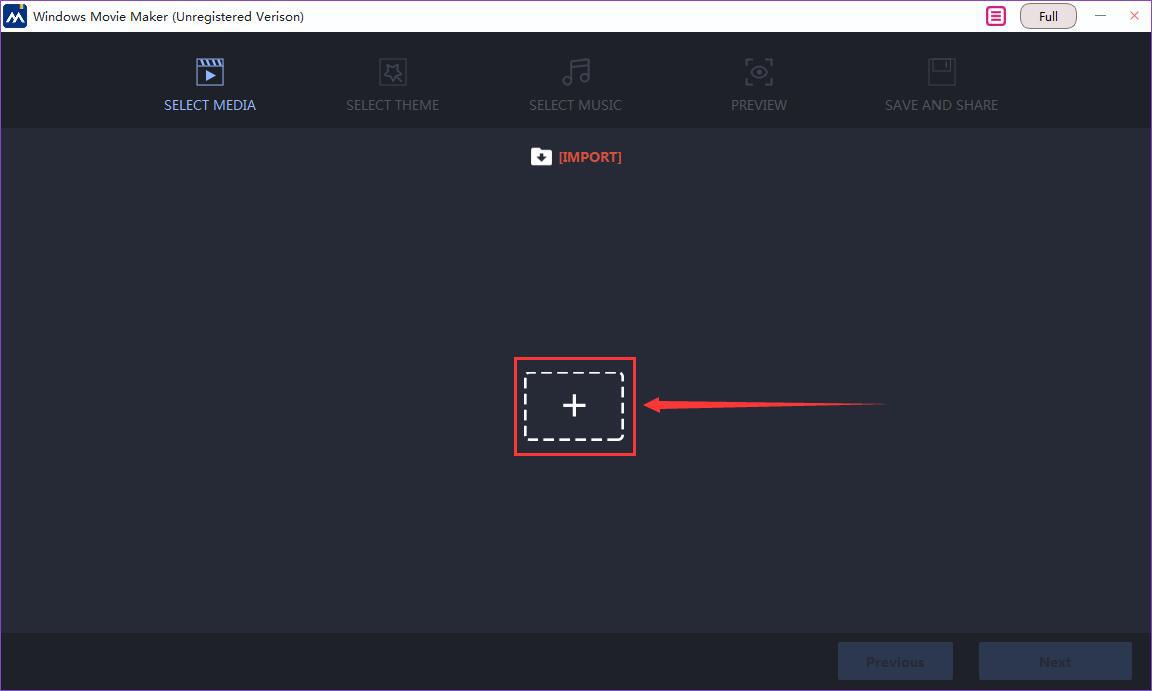
インポートするすべてのファイルをクリックして選択します。
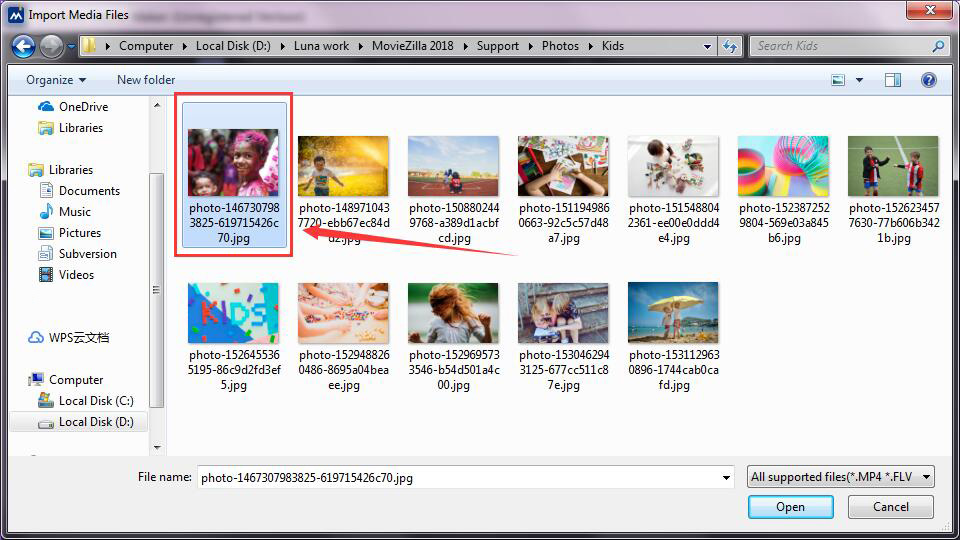
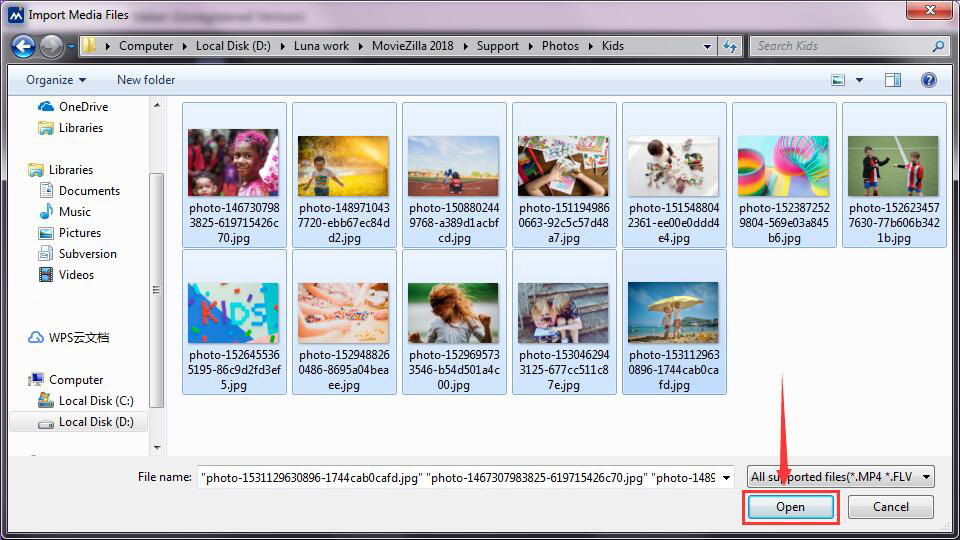
次に、[開く]をクリックしてインポートします。
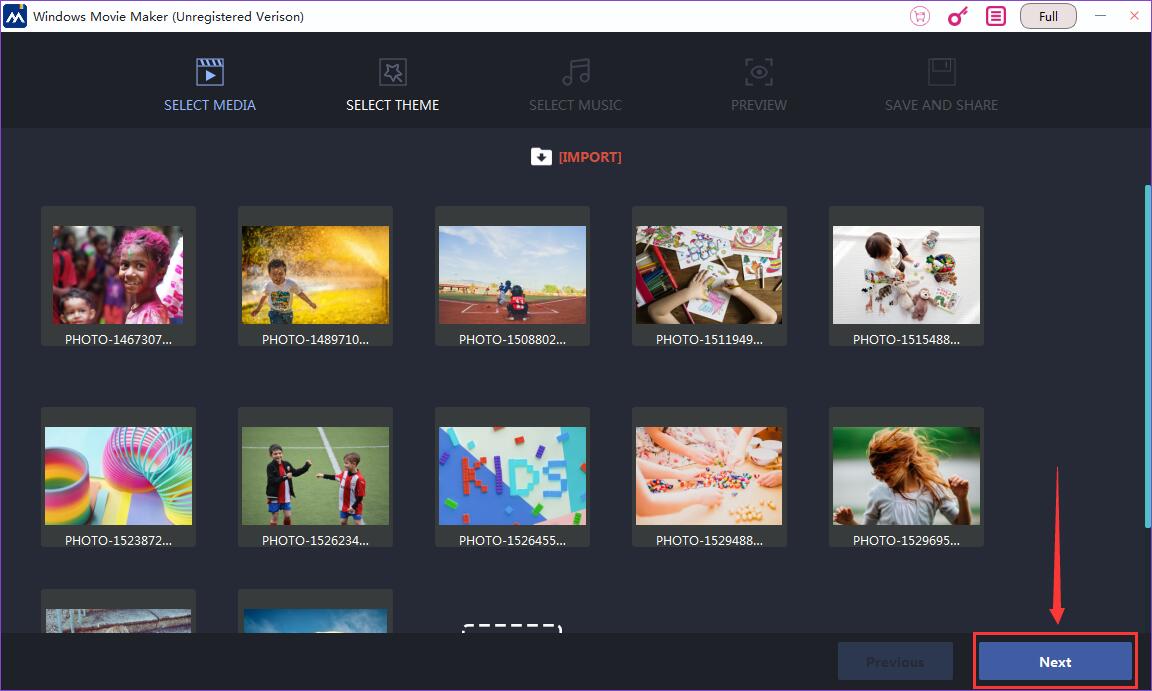
すべてのファイルをインポートしたら、「次へ」をクリックして続行できます。
ステップ2:テーマを選択
これで、あなたのビデオのテーマを選択する必要があります。 まだダウンロードされていない場合は、それをクリックしてダウンロードしてください。
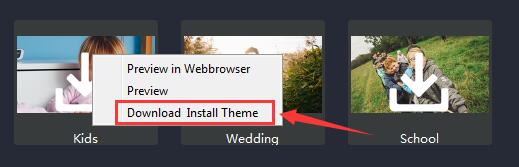
または、最初にプレビューすることができます。
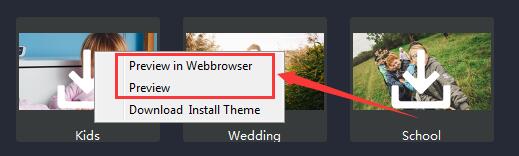
テーマを選択したら、[次へ]をクリックして続行します。
ステップ3:音楽を選択
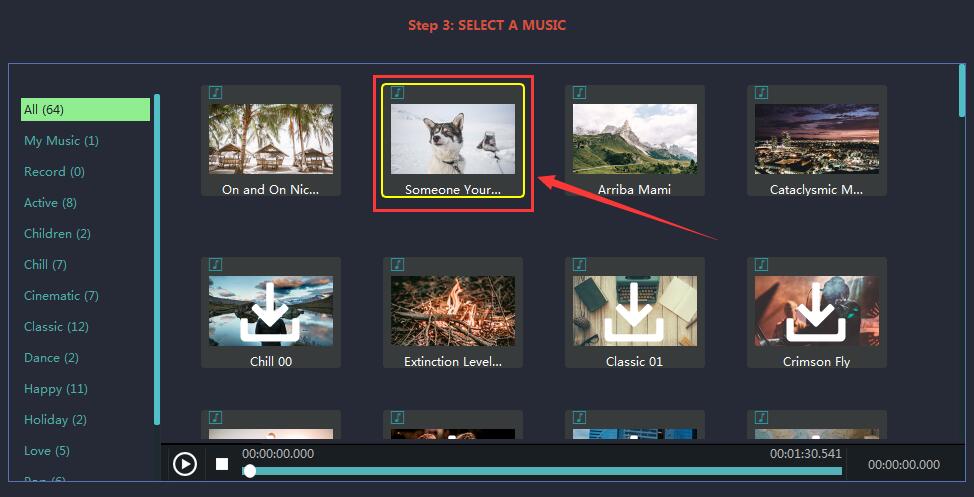
ここでは、元の音楽を追加することができます。 それらを聴くには、アイコンをダブルクリックするだけです。
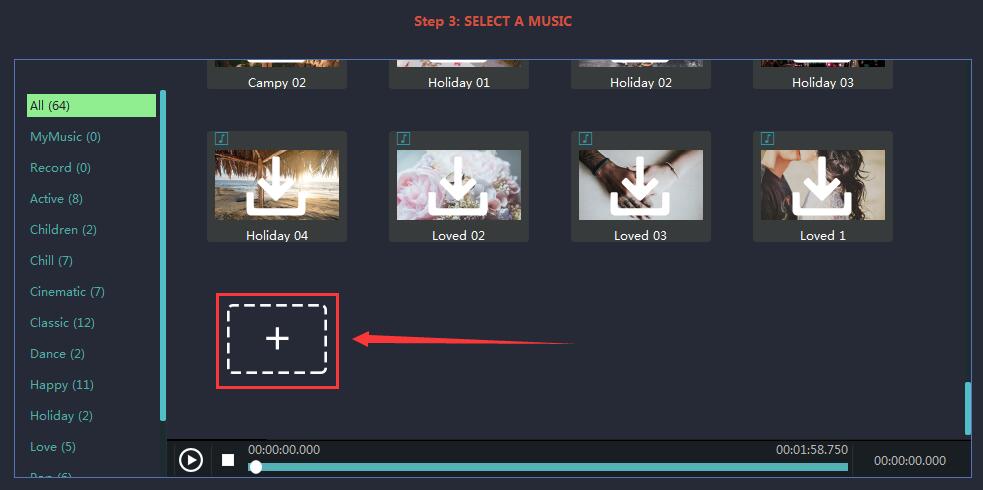
または、手順1でメディアファイルを読み込む方法と同じように音楽ファイルを読み込むこともできます。
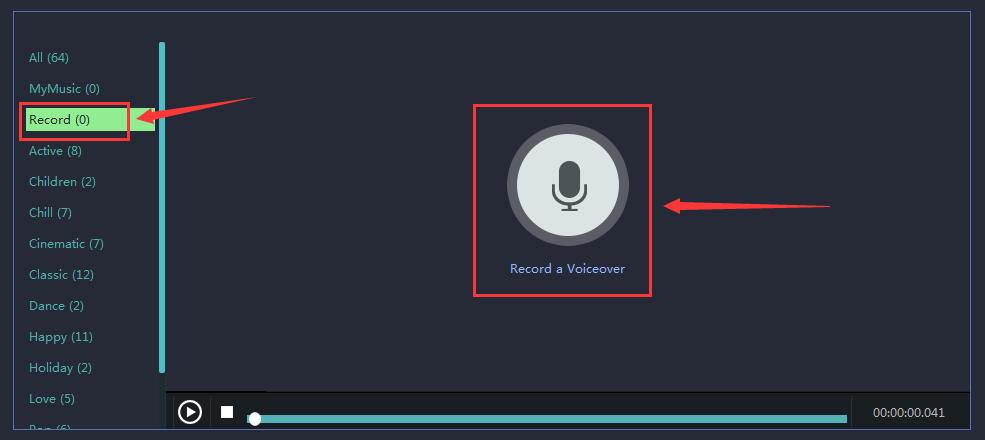
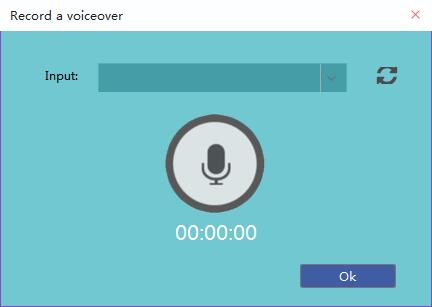
あなたのレコードを追加する方法もあります。 左の「録音」を選択し、中央のアイコンをクリックしてボイスオーバーを録音します。
ステップ4:プレビュー
このステップでは、あなたのビデオのプレビューがあります。 インスタントプレビューウィンドウが右側に表示され、簡単に確認できます。
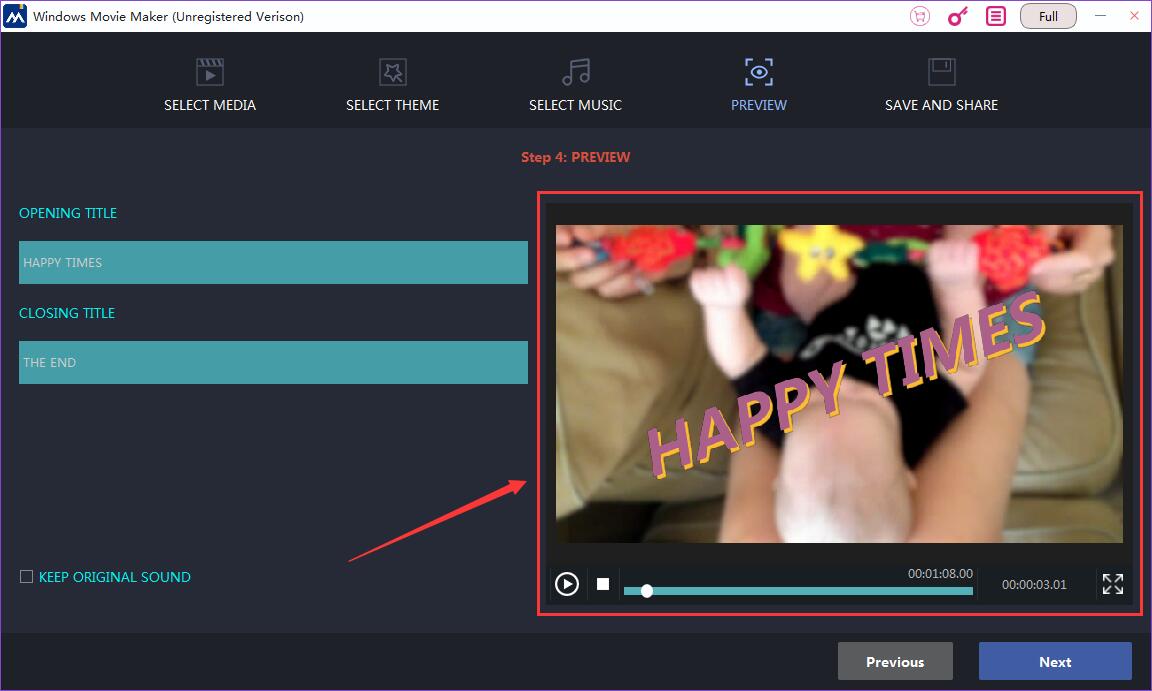
左に表示されているように、編集するための開始と終了のタイトルがあります。 自分のタイトルを入力し、横のウィンドウからすぐにプレビューすることができます。
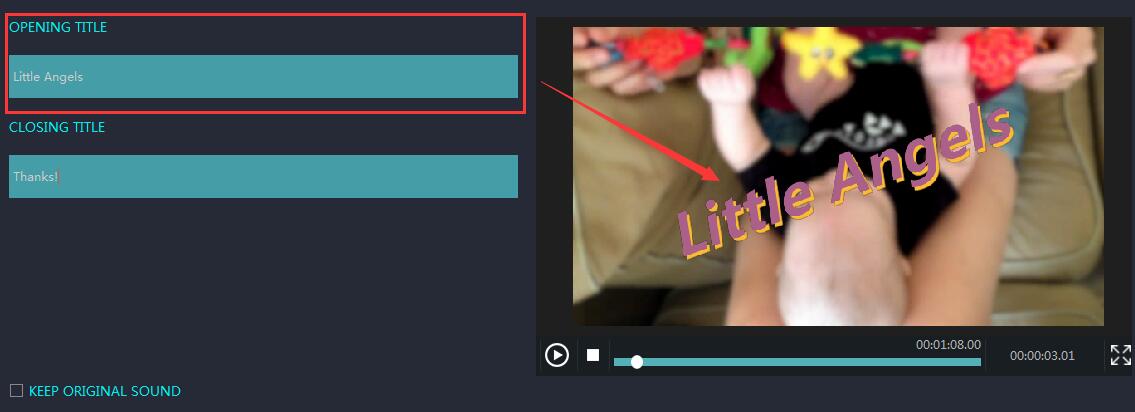
ビデオクリップの元のサウンドを維持することもできます。

ステップ5:保存して共有
ビデオをさまざまな形式で保存したり、デバイスで再生できる形式で保存することができます。
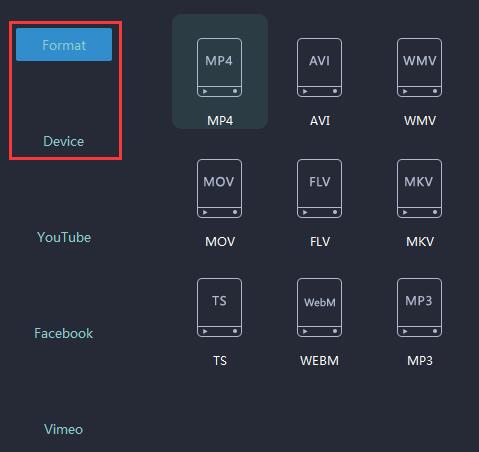
ここであなたのビデオの名前を変更します。

エクスポート先を選択します。

あなたのビデオの詳細な設定をしてください。
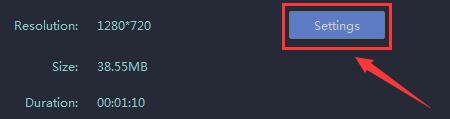
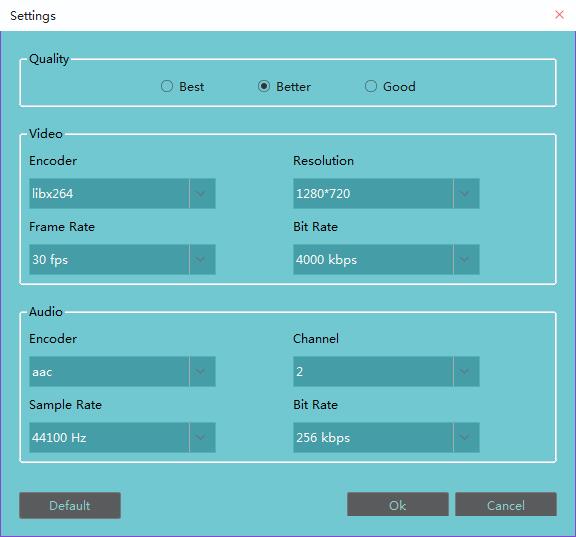
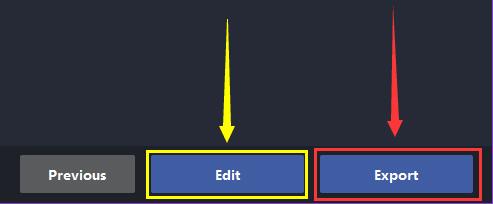
「エクスポート」をクリックして動画をエクスポートするか、「編集」をクリックしてフル機能モードでさらに編集を行うことができます。
これらは子供たちのビデオを作るための簡単なステップです。 今すぐMovieZillaを開いたり、お友達と一緒にビデオをあなたの家族と共有したりすることができます。


