

6 passaggi per realizzare un video scolastico
MovieZilla è un software di editing video semplice ma efficace. Puoi registrare i momenti preziosi e indimenticabili che accadono a scuola da MovieZilla. Qui ti presentiamo per fare un video scolastico.
Quello che segue è un tutorial passo-passo su come realizzare un video scolastico con MovieZilla:
Passaggio 1: Scegli la modalità facile
Apri MovieZilla e puoi scegliere le proporzioni del video e fare clic per accedere alla Modalità facile.
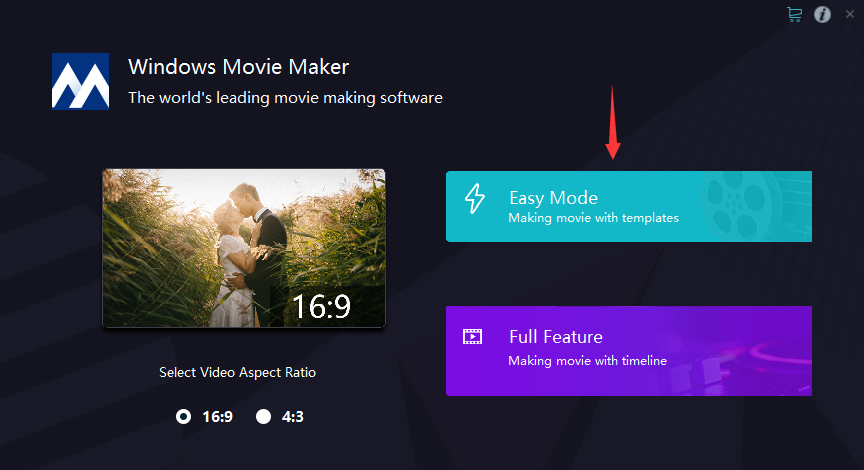
Passaggio 2: Importa file multimediali
In questo passaggio, puoi fare clic su "+" per importare ciò che desideri aggiungere al tuo video.
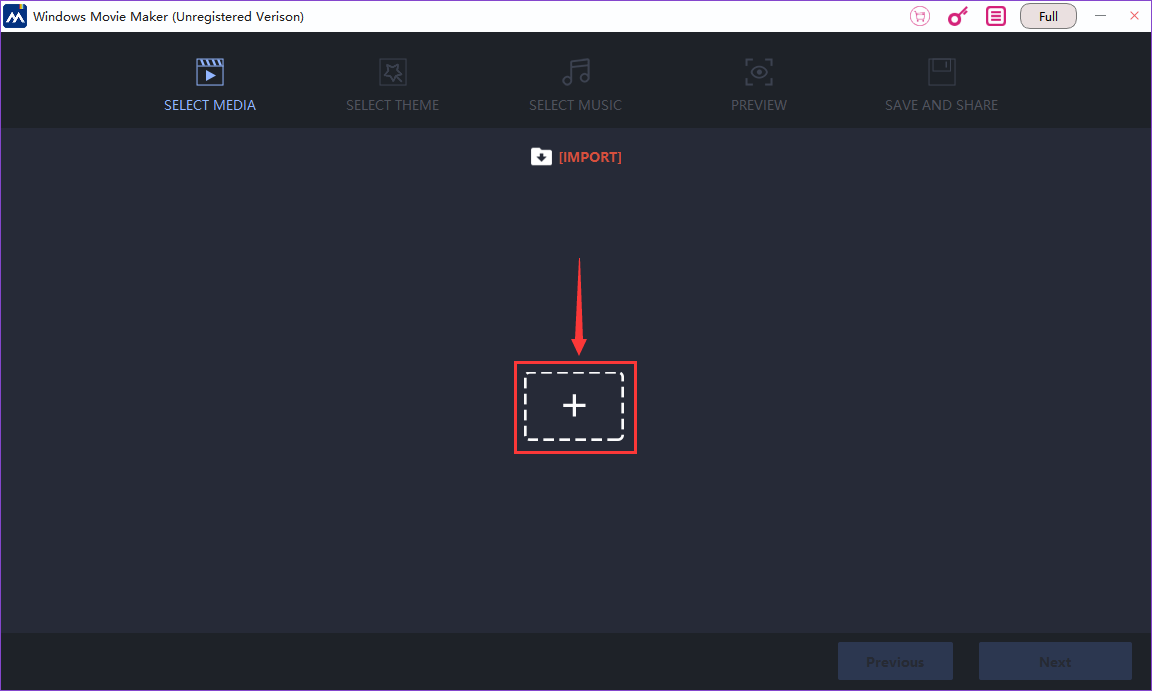
Quindi fare clic su "Apri" per importare le immagini.
![0G)4PDRZ[BNCNC6@C(R7`[5.png](/ita/upload/images/2018/9/1fc64db6c78aba0.png "0G)4PDRZ[BNCNC6@C(R7`[5.png")
Passaggio 3: Seleziona tema
Dovresti selezionare un tema per il tuo video. Se non è stato scaricato, devi prima fare clic per scaricarlo.
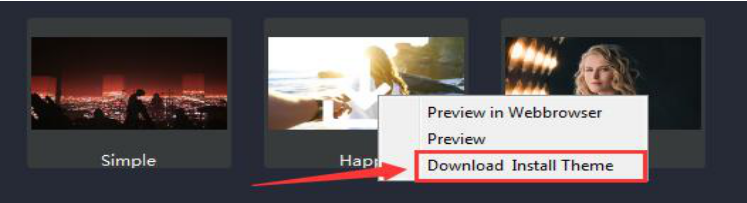
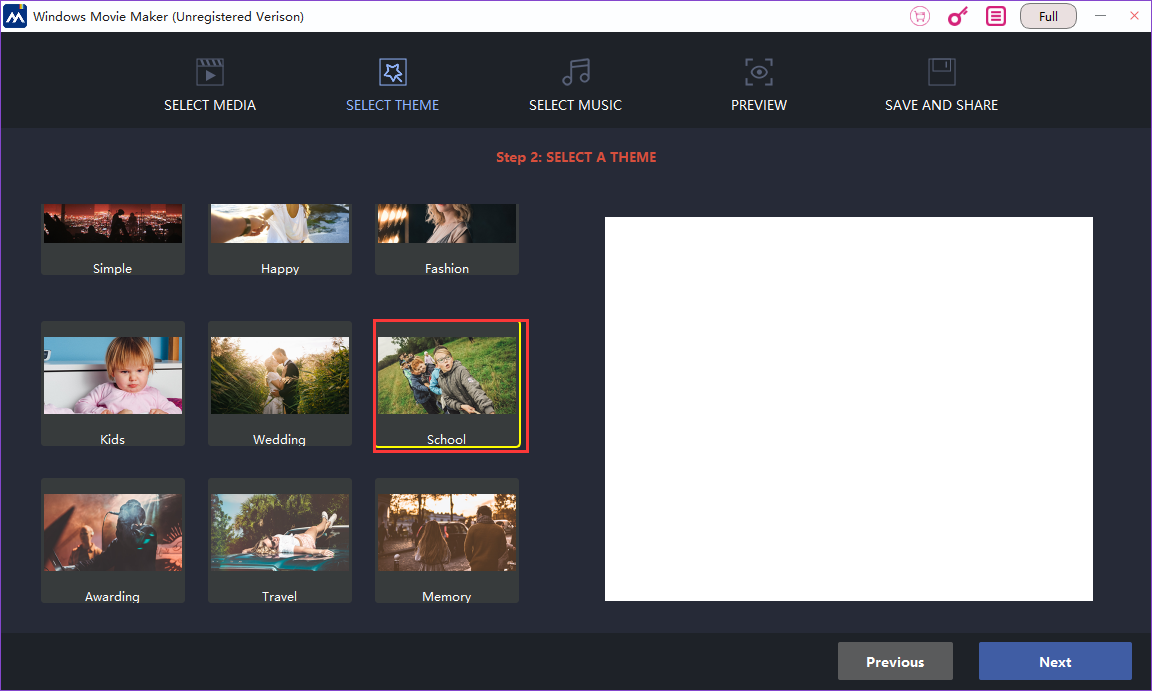
Dopo aver selezionato il tema, fai clic su "Avanti" per continuare.
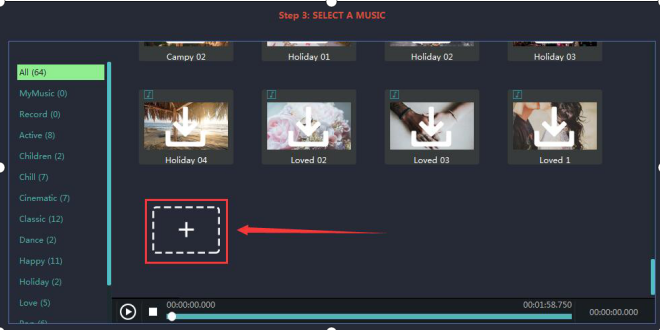
Passaggio 4: Seleziona musica
Puoi selezionare una musica di sottofondo per il tuo video ora.
![%2H[ARG@_ACMR[$))2{Z67N.png](/ita/upload/images/2018/9/be28ddb9aaf3713c.png "%2H[ARG@_ACMR[$))2{Z67N.png")
Oppure puoi scegliere di importare un file musicale proprio come importare i file multimediali nel passaggio 1.
Passaggio 5: anteprima
In questo momento puoi aggiungere titoli per il tuo video. I titoli sono composti da titoli di apertura e chiusura. Il primo è posizionato all'inizio del video e il secondo è contrario. Allo stesso modo, nella cornice quadrata di destra, puoi fare clic su "Riproduci" per visualizzare l'anteprima del tuo video. Se c'è qualcosa o qualcosa in cui non sei soddisfatto, fai clic su "precedente" per modificarlo di nuovo.
![[UTK[OB$B2W)QUD@3})YRSD.png](/ita/upload/images/2018/9/af967b61bfddf537.png "[UTK[OB$B2W)QUD@3})YRSD.png")
![FWD~]NBKT4$YDII~QCXOVYW.png](/ita/upload/images/2018/9/7601debbed022f4e.png "FWD~]NBKT4$YDII~QCXOVYW.png")
Passaggio 6: salva e condividi
Qui arriviamo all'ultimo passaggio, dovresti nominare il tuo video e salvarlo sul tuo computer. Nella lista di sinistra, puoi scegliere il formato o il dispositivo. Ad esempio, se scegli "iPhone" nel dispositivo, il tuo video potrà essere riprodotto su iPhone. Il pulsante "modifica" consente di continuare la modifica sotto la modalità completa, in cui è possibile personalizzare più effetti visivi e così via. Se vuoi caricarlo su YouTube o Facebook, fai clic su "carica".
![P_)N12@W(N9MOTD3})6]B~E.png](/ita/upload/images/2018/9/45330a962163a534.png "P_)N12@W(N9MOTD3})6]B~E.png")
![$W1{9C$TG]6R`{%2QL2O}FV.png](/ita/upload/images/2018/9/beb9b34ef4c529eb.png "$W1{9C$TG]6R`{%2QL2O}FV.png")
Dopo aver letto questo articolo, puoi realizzare il tuo video scolastico con successo.


