

Come realizzare un video sulla moda
La moda è un punto caldo per alcune persone per sempre, specialmente per le donne. Pertanto, dovremmo registrare queste belle cose. La modalità facile di MovieZilla è una versione semplificata, in cui gli effetti visivi sono per lo più preimpostati per te e tutto ciò che devi fare è importare immagini e fare clic. Se stai per fare un video su un tema specifico, dovresti provare la nostra modalità facile. Puoi creare un video sulla moda in breve tempo in modalità facile.
Ecco le linee guida dettagliate.
Passaggio 1: selezionare la modalità facile
Fare doppio clic sull'icona per aprire MovieZilla. È possibile scegliere le proporzioni del video e fare clic per accedere alla Modalità facile.
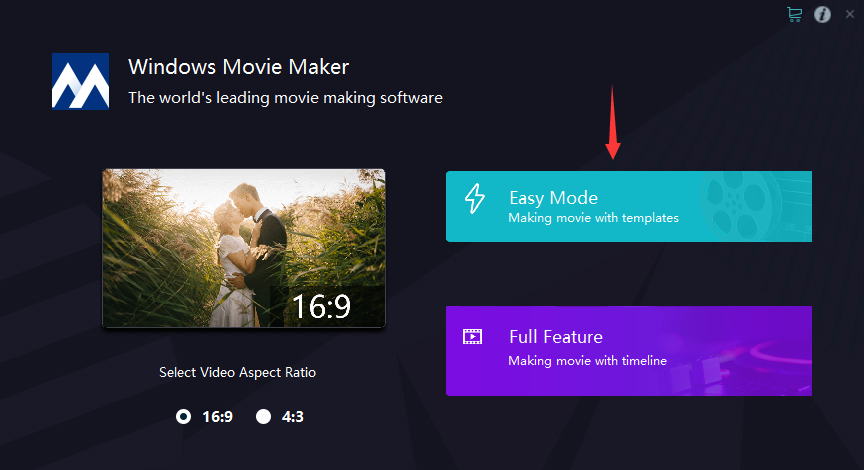
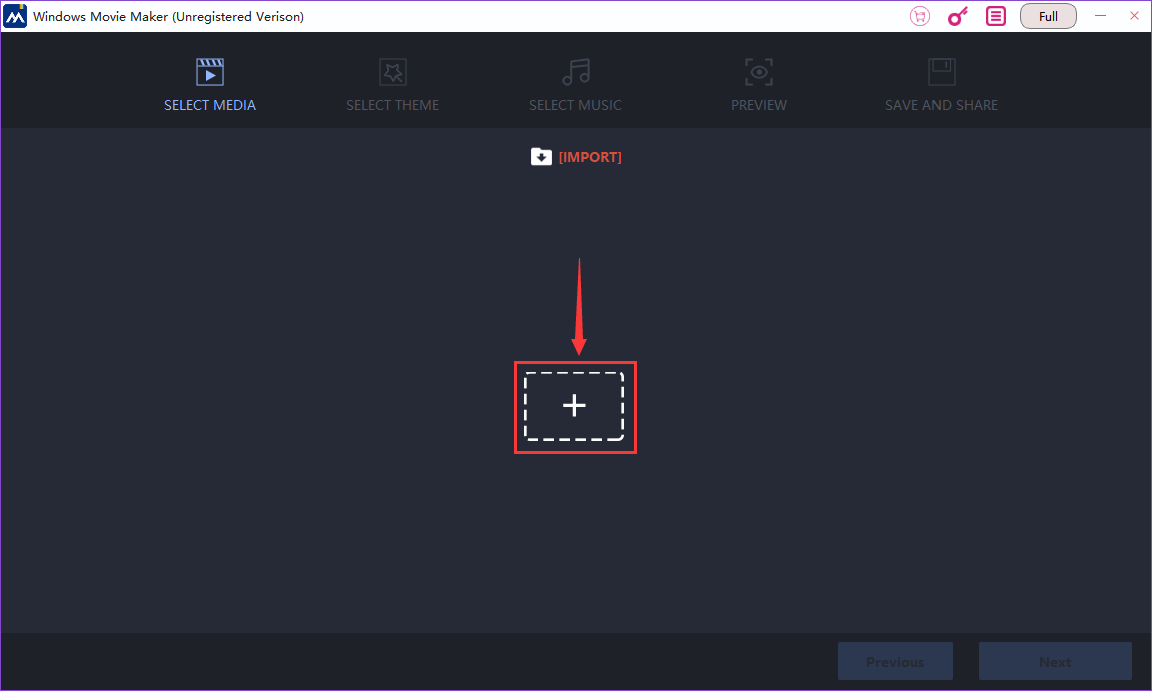
Passaggio 2: Importa file multimediali
Puoi importare le tue immagini e i video clip facendo clic sul pulsante "+".
Fare clic per selezionare tutti i file che si desidera importare.
![TJYIP3LCR$D)Z]A9J(O~$UV.png](/ita/upload/images/2018/9/f3a5c151e474ce08.png "TJYIP3LCR$D)Z]A9J(O~$UV.png")
Quindi fare clic su "Apri" per importare.
![4GJ8]C$KB00456OKYYRXW88.png](/ita/upload/images/2018/9/bb505a7955bcf2e9.png "4GJ8]C$KB00456OKYYRXW88.png")
Quando tutti i tuoi file vengono importati, puoi fare clic su "Avanti" per continuare.
Passaggio 3: Seleziona tema
Ora devi selezionare un tema per il tuo video. Se non è ancora stato scaricato, fare clic per scaricarlo.
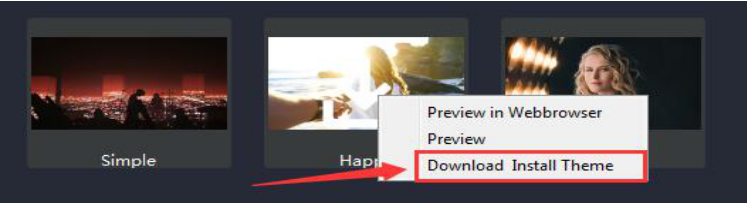
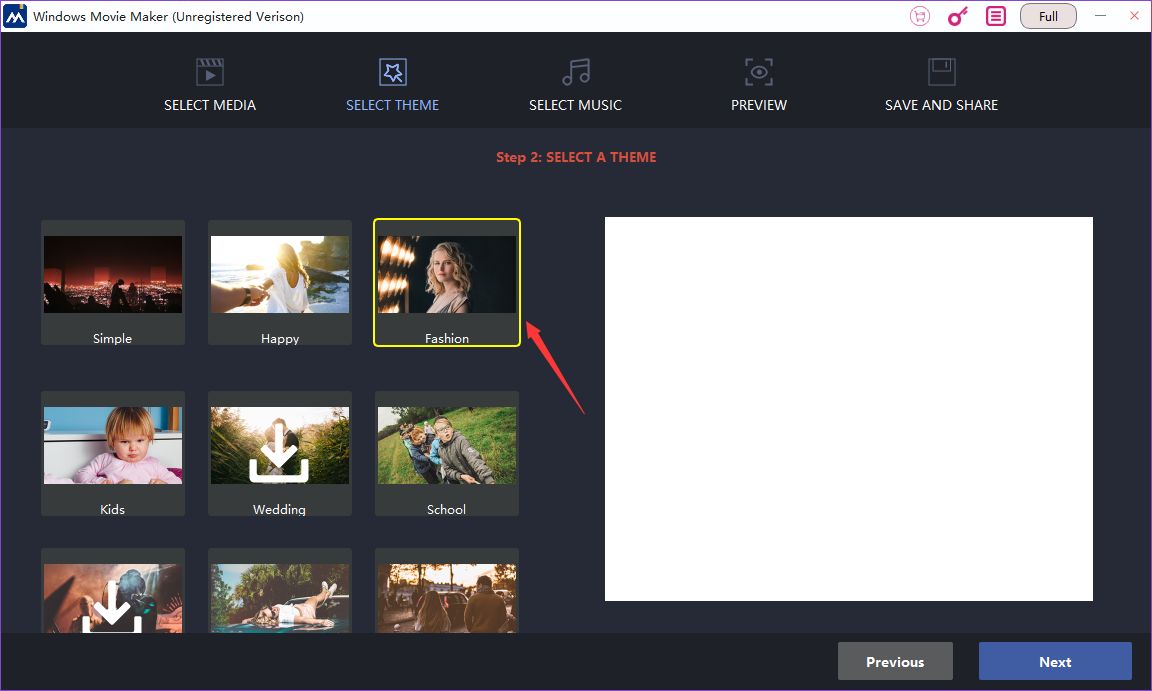
Oppure puoi avere un'anteprima all'inizio.
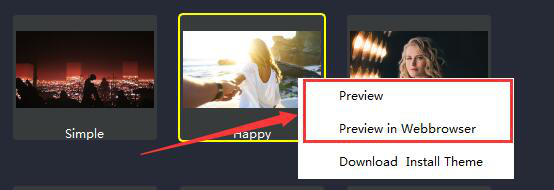
Dopo aver selezionato il tema, fai clic su "Avanti" per continuare.
Passaggio 4: selezionare la musica
Qui puoi aggiungere musica di sottofondo. Per ascoltare, devi solo fare doppio clic sull'icona.
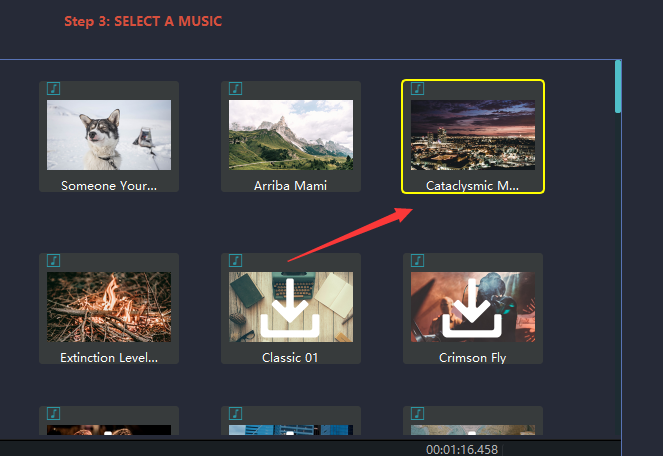
Oppure puoi importare un file musicale proprio come importare i file multimediali nel passaggio 1.
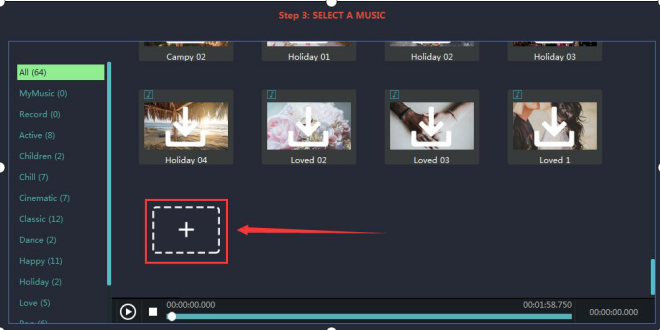
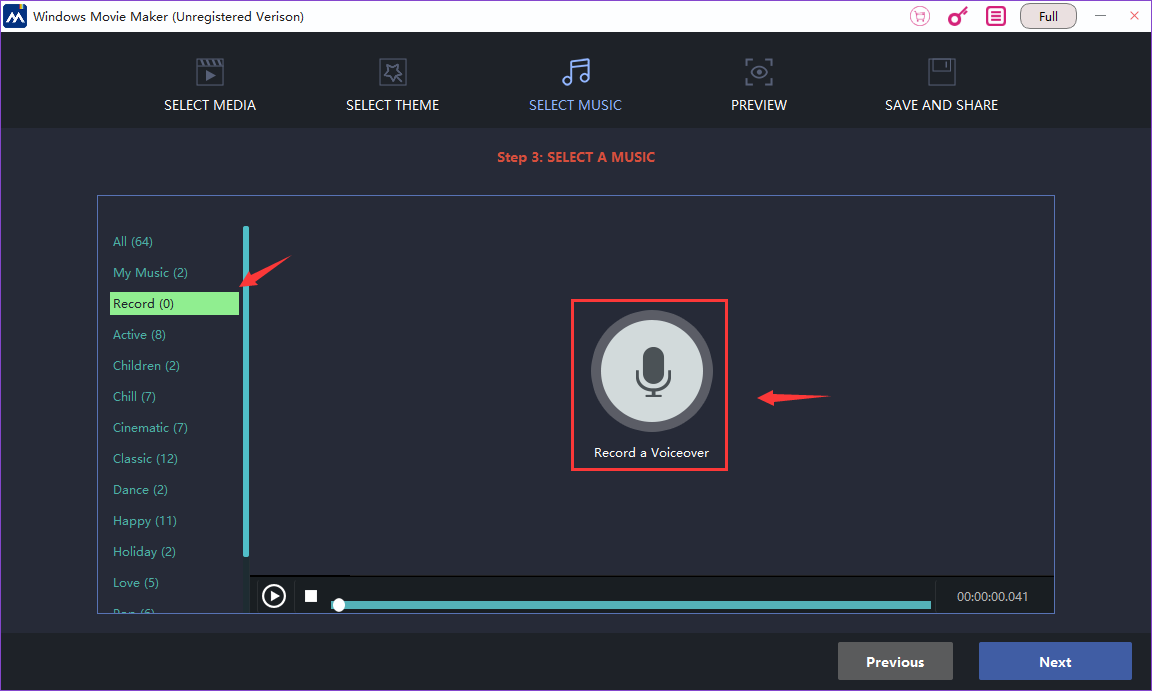
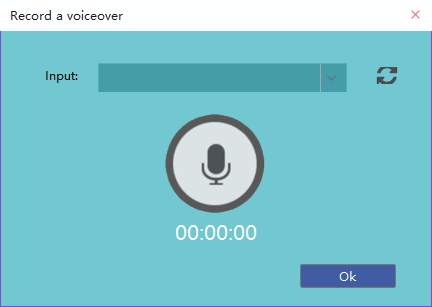
C'è anche un modo per aggiungere il tuo record. Scegli "Record" a sinistra e fai clic sull'icona al centro per registrare la tua voce.
Passaggio 5: Anteprima
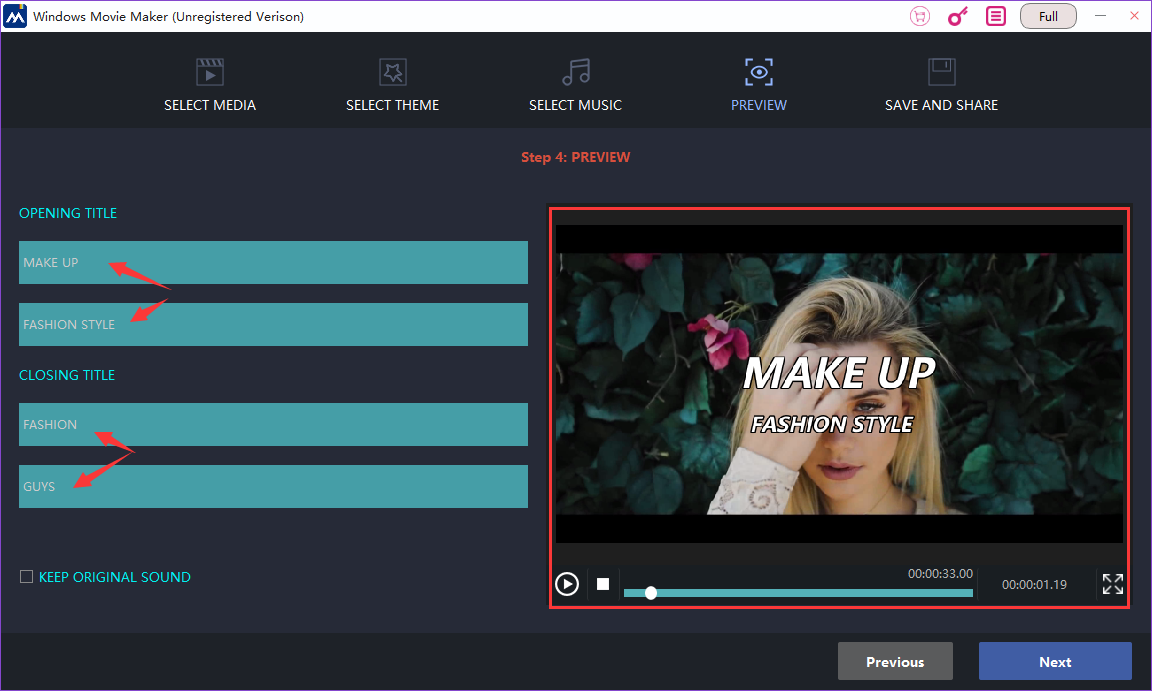
In questo passaggio, avrai un'anteprima del tuo video. La finestra di anteprima istantanea è sulla destra dove puoi vederla facilmente. Come puoi vedere, a sinistra, ci sono titoli di apertura e chiusura da modificare. Puoi inserire i tuoi titoli e avere un'anteprima immediata tramite la finestra a lato.
![1W@%]`I1`B5Q(9D~RS}~HP0.png](/ita/upload/images/2018/9/ae861e9fe6acb70a.png "1W@%]`I1`B5Q(9D~RS}~HP0.png")
Puoi persino scegliere di mantenere il suono originale dei tuoi video clip.
Passaggio 6: Salva e condividi
Puoi salvare il tuo video in diversi formati o salvare su quale potrebbe essere riprodotto sul tuo dispositivo.
![P_)N12@W(N9MOTD3})6]B~E.png](/ita/upload/images/2018/9/8d8d99971250b9f4.png "P_)N12@W(N9MOTD3})6]B~E.png")
Qui per rinominare il tuo video.

Seleziona la posizione di esportazione.

Avere un'impostazione più dettagliata per il tuo video.
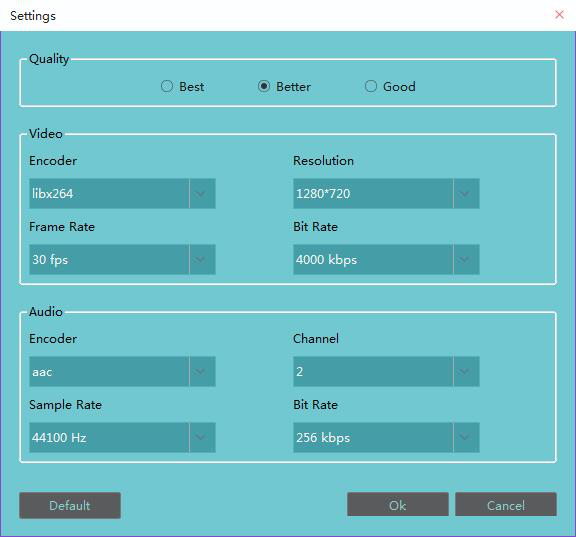
Ora puoi fare clic su "Esporta" per esportare il tuo video, oppure fare clic su "Modifica" per eseguire più modifiche completamente
modalità caratteristica
![$W1{9C$TG]6R`{%2QL2O}FV.png](/ita/upload/images/2018/9/4e4bd68e2341055c.png "$W1{9C$TG]6R`{%2QL2O}FV.png") .
Mi piacerebbe che fare un video sulla moda sarebbe un gioco da ragazzi per questo articolo.


