

6 etapas para fazer um vídeo de memória do YouTube
O MovieZilla é um software de edição de vídeo simples, mas eficaz. Você não apenas pode compartilhar experiências incríveis com seus amigos, mas também registrar momentos inesquecíveis. Aqui apresentamos a você como criar um vídeo de memória do YouTube.
O seguinte é um tutorial passo-a-passo sobre como criar um vídeo de memória do YouTube com o MovieZilla:
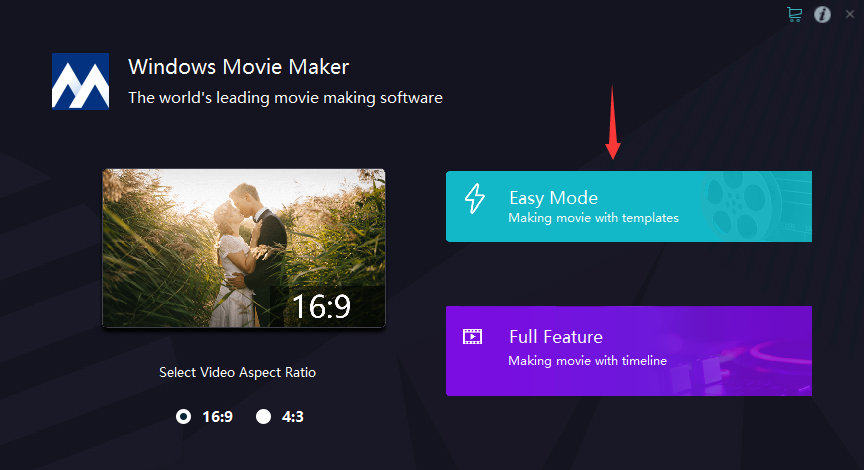
Etapa 1: Escolha o Modo Fácil
Abra o MovieZilla e você pode escolher o seu formato de vídeo e clicar para entrar no Modo Fácil.
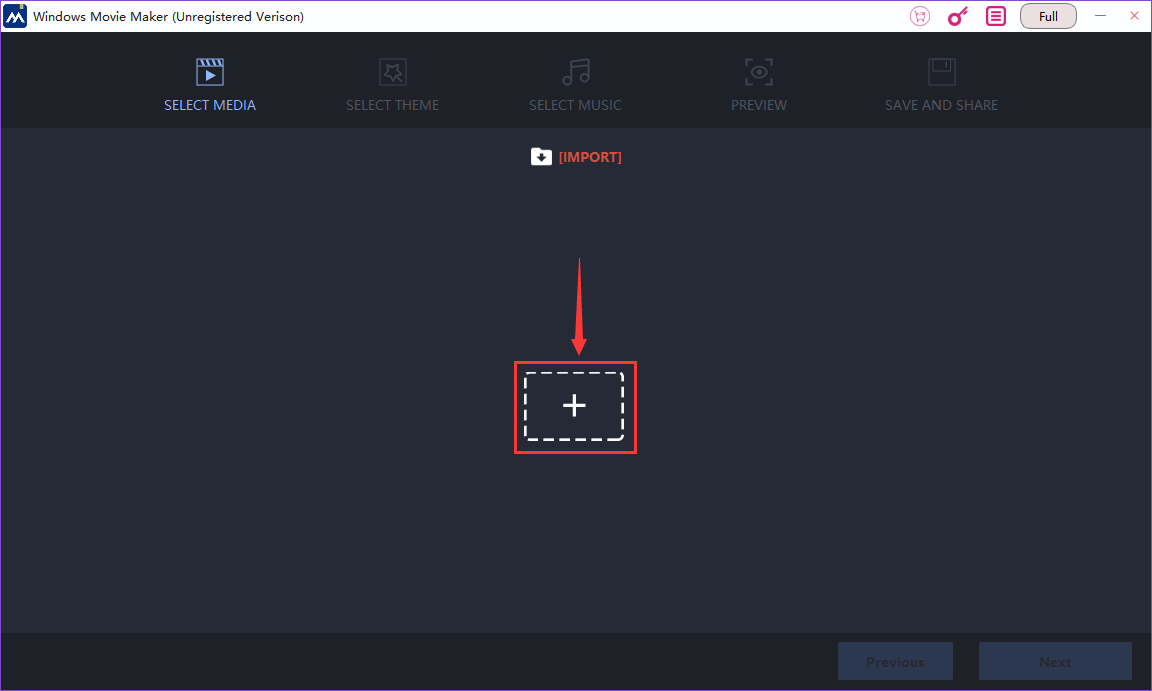
Etapa 2: Importar Arquivos de Mídia
Nesta etapa, você pode clicar em "+" para importar o que deseja adicionar ao seu vídeo.
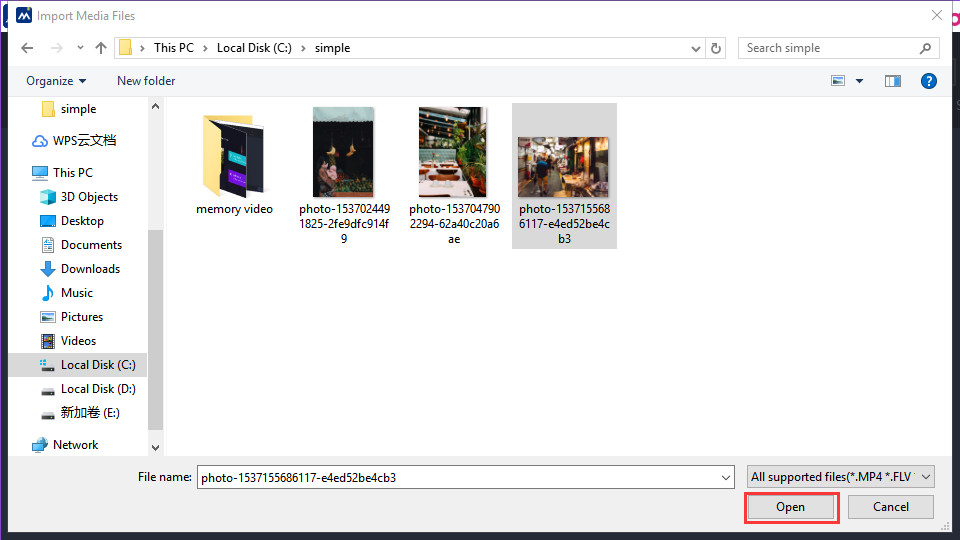
Em seguida, clique em "Open" para importar suas imagens.
Etapa 3: selecione o tema
Você deve selecionar um tema para o seu vídeo. Se não tiver sido baixado, você deve clicar para baixá-lo em primeiro lugar.
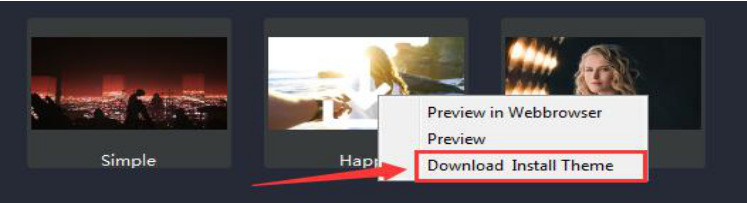
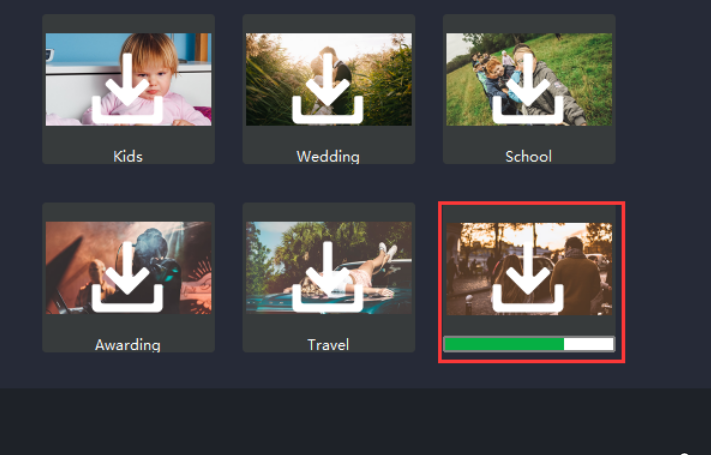
Tendo selecionado o seu tema, clique em "Next" para continuar.
Etapa 4: Selecione Música
Você pode selecionar uma música de fundo para seu vídeo agora.
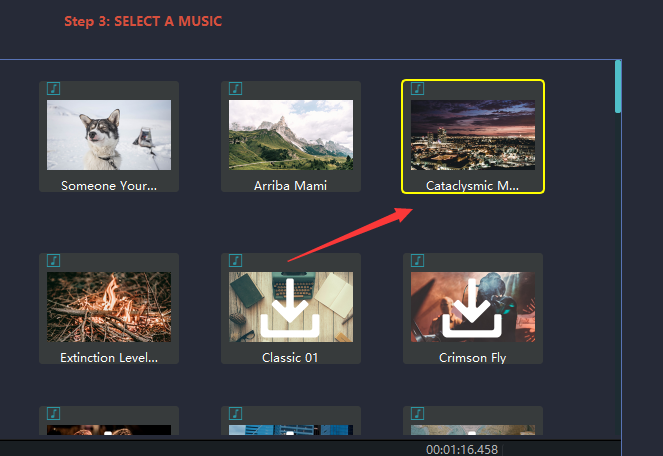
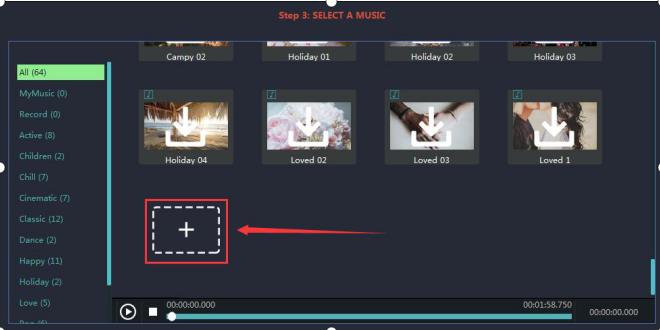
Ou você pode optar por importar um arquivo de música da mesma forma como importa seus arquivos de mídia na Etapa 1.
Etapa 5: Visualizar
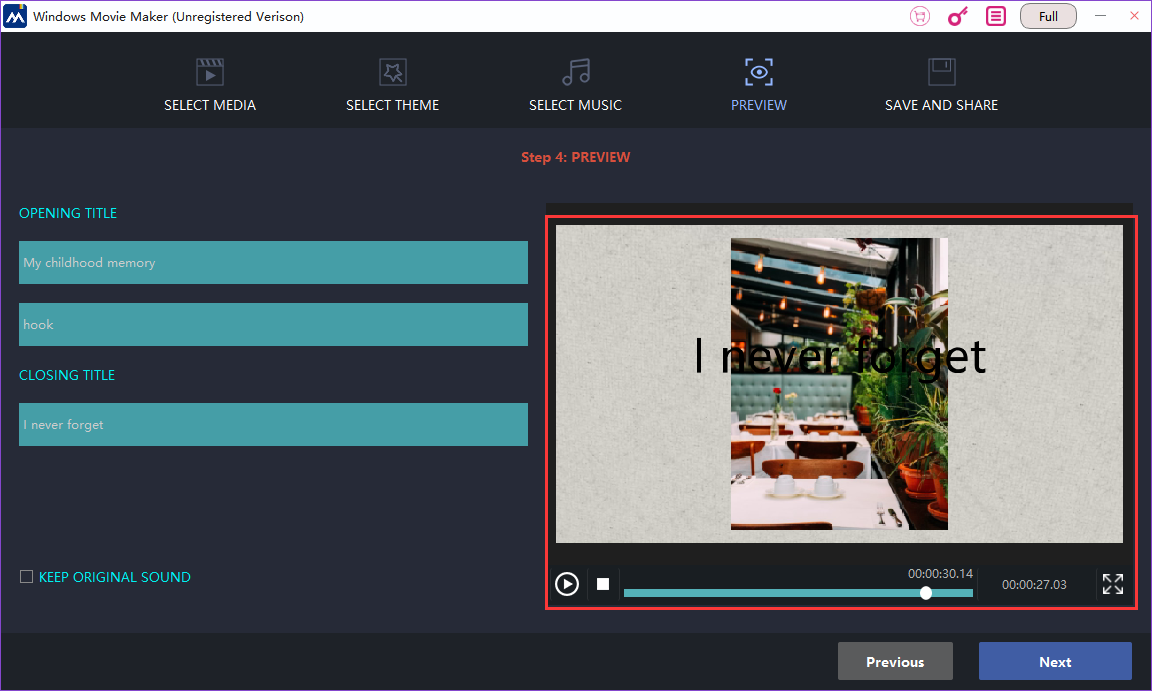
Agora você pode adicionar títulos ao seu vídeo. Os títulos são compostos de abertura e fechamento de títulos. O primeiro é colocado no início do vídeo e o último é contrário. Da mesma forma, no quadro quadrado direito, você pode clicar em "play" para visualizar seu vídeo. Se houver algo ou algum lugar em que você não esteja satisfeito, clique em "previous" para editá-lo novamente.
![P)]DQ1M(GW_YL21}7AT~~%8.png](/Pt/upload/images/2018/9/1f166ee565086311.png "P)]DQ1M(GW_YL21}7AT~~%8.png")
Etapa 6: Salvar e compartilhar
Aqui chegamos à última etapa, você deve nomear seu vídeo e salvá-lo em seu computador. Na lista da esquerda, você pode escolher o formato ou dispositivo. Por exemplo, se você escolher "ipad" no dispositivo, seu vídeo poderá ser reproduzido no ipad. O botão “edit” permite que você continue sua edição no modo de recursos completos, onde você pode personalizar mais efeitos visuais e assim por diante. Se você quiser enviá-lo para o YouTube ou Facebook, basta clicar em "upload".
![P_)N12@W(N9MOTD3})6]B~E.png](/Pt/upload/images/2018/9/849b39940f437da9.png "P_)N12@W(N9MOTD3})6]B~E.png")
![$W1{9C$TG]6R`{%2QL2O}FV.png](/Pt/upload/images/2018/9/dda0e4998a90a975.png "$W1{9C$TG]6R`{%2QL2O}FV.png")
É conveniente e conciso, não é? Espero que este artigo possa ajudá-lo a criar seu próprio vídeo em memória.


