如何將MP4轉換為MP3
多種視頻格式對許多人來說可能會造成混淆。 而且只是因為您的播放器或軟件不支持視頻格式而無法播放或編輯視頻。 在這種情況下,您可以選擇將視頻轉換為MP3格式,其文件量大大減少,相同的空間可以存儲更多信息。 此外,MP3可以隨意編輯自己喜歡的歌曲。
這是一種輕鬆將MP4轉換為MP3的方法。
第1步:打開MovieZilla
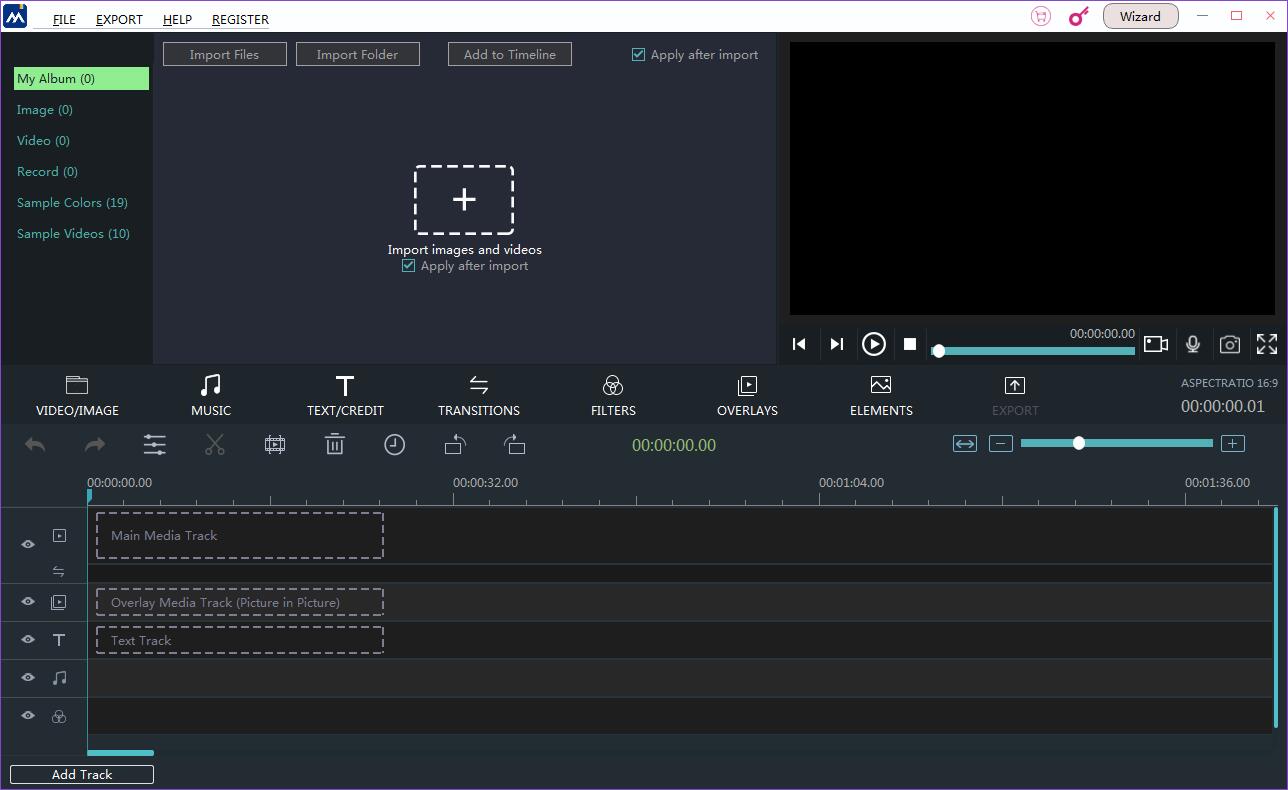
雙擊桌面上的MovieZilla圖標將其打開。 你會看到這樣的主界面。
第2步:導入MP4文件
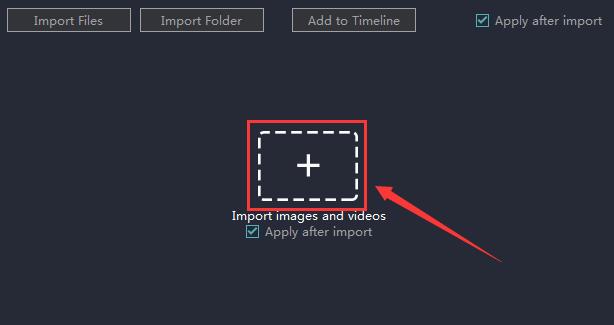
單擊中間的“+”按鈕以導入MP4文件。
單擊以選擇要導入的剪輯。
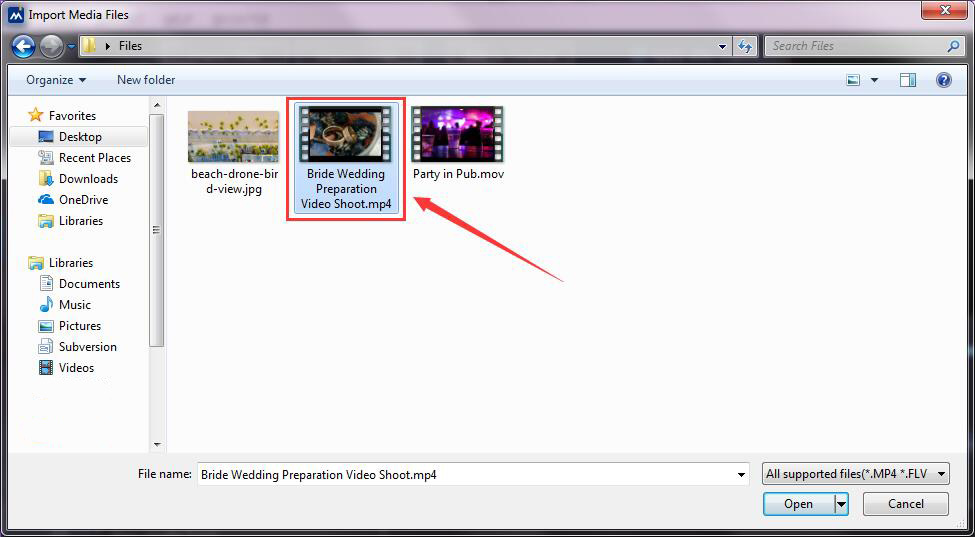
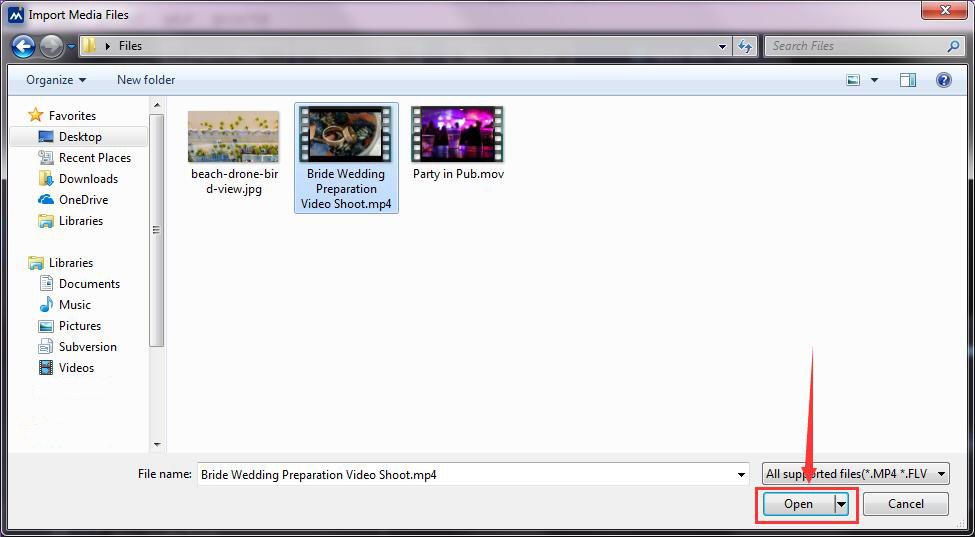
然後單擊“打開”以導入它。
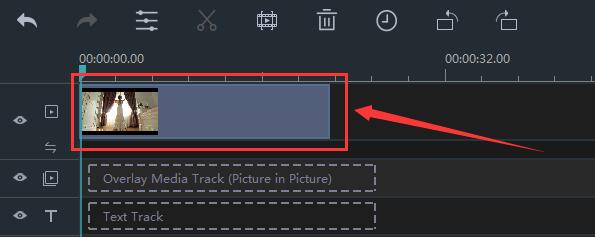
如果您尚未更改默認設置,則文件將自動添加到時間軸。
第3步:選擇MP3格式
你可以根據需要進行一些編輯。 然後,您可以單擊“導出”。

選擇MP3作為輸出格式。
![0~Y%D[8SHD`S0T_A[MY]R`N.png](/zh/upload/images/2018/10/953dcfcb157569b7.png "0~Y%D[8SHD`S0T_A[MY]R`N.png")
第4步:確認設置
在導出界面的右側,您可以重命名視頻文件並更改其保存位置。
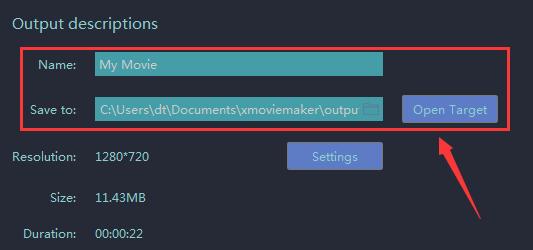
如果您想查看更詳細的設置,請點擊下面的“設置”按鈕。
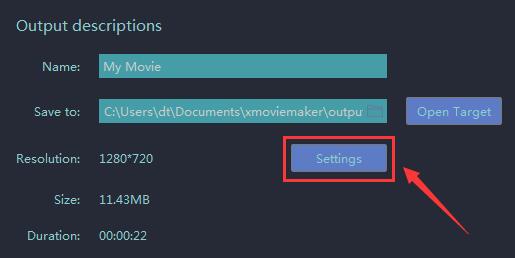
您可以在此處進行一些自定義更改。
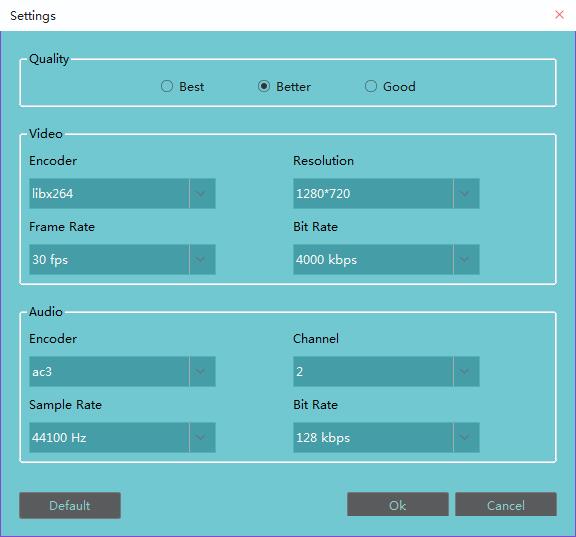
並且不要忘記單擊“確定”以確認您的更改。
第5步:出口
最後一步是單擊“導出”按鈕。
![XEE]0N6I0$[_W3U`5OV3JD4.png](/zh/upload/images/2018/10/ace2cc0235059bef.png "XEE]0N6I0$[_W3U`5OV3JD4.png")
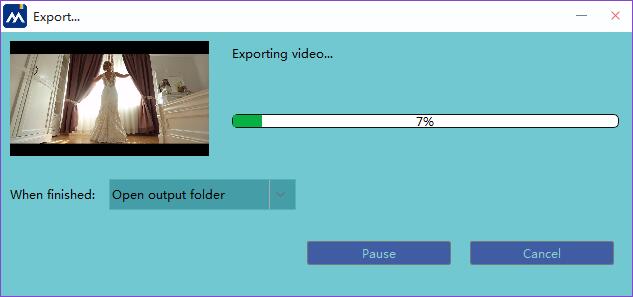
等一會兒,它很快就會完成。