

如何通過MovieZilla在視頻中添加徽標
在製作有關特定主題的視頻時,添加徽標可以增加視頻的個性化。 MovieZilla有許多令人驚訝的功能,它可以滿足您的所有要求。
在這裡,我們將向您展示如何通過MovieZilla在視頻中添加徽標。
第1步:打開MovieZilla
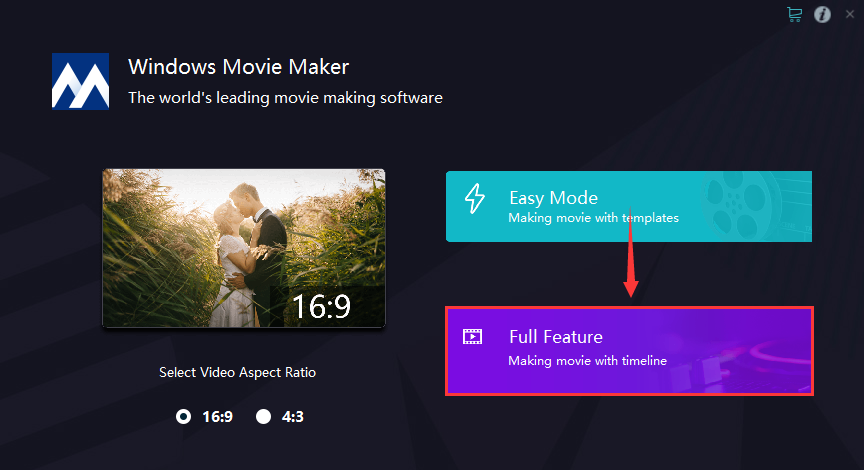
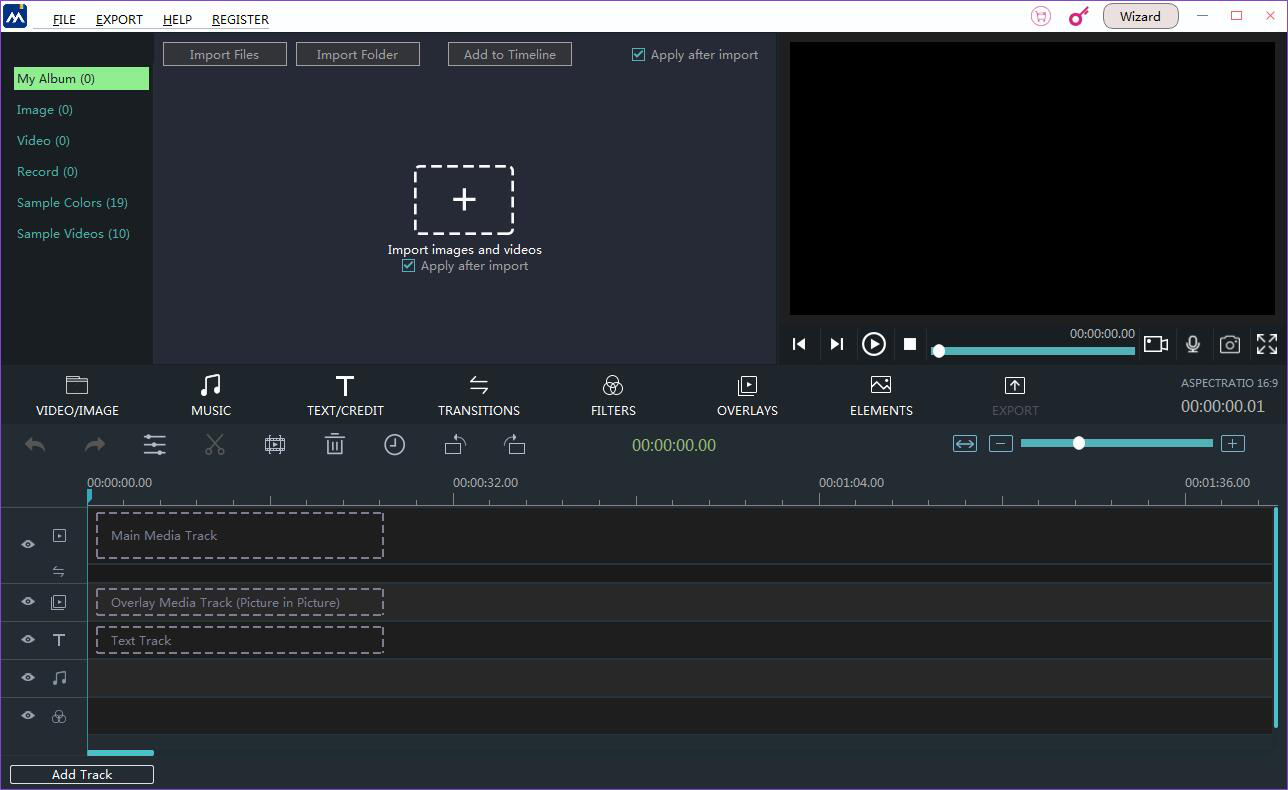
雙擊桌面上的MovieZilla圖標,然後選擇“完整功能”模式將其打開。 你會看到這樣的主界面。
第2步:導入您的文件
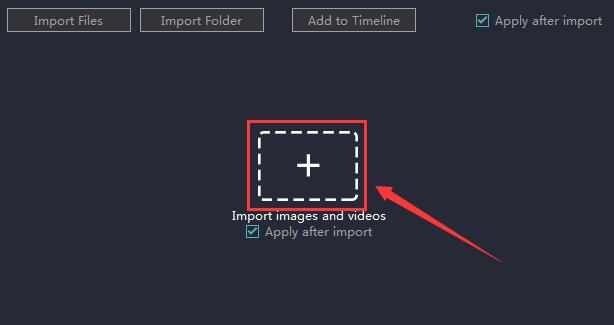
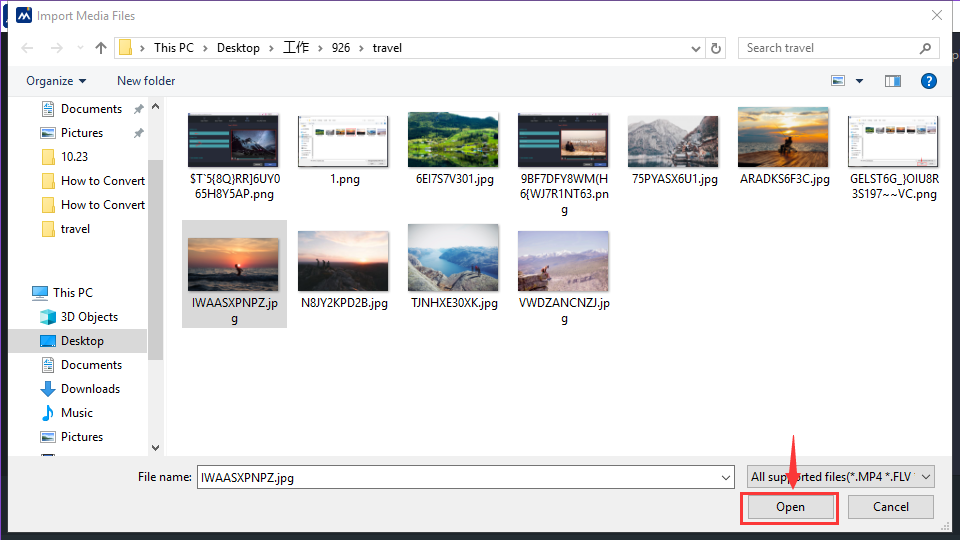
單擊中間的“+”按鈕以導入文件。
單擊以選擇要導入的剪輯。 別忘了你的標誌。
![)C])RLM@4O0ZVR(`1J5NZ]K.png](/zh/upload/images/2018/10/eb68662488a9139e.png ")C])RLM@4O0ZVR(`1J5NZ]K.png")
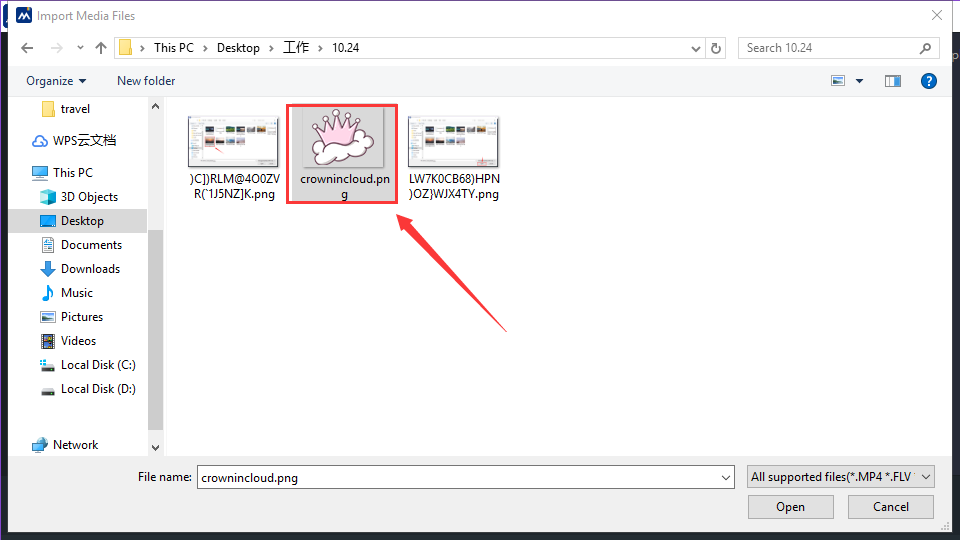
然後單擊“打開”以導入它。
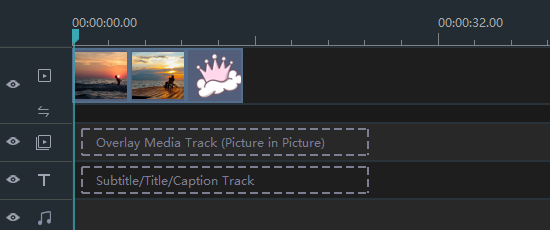
如果您尚未更改默認設置,則文件將自動添加到時間軸。
第3步:添加您的徽標
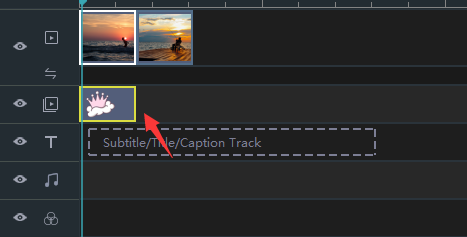
單擊時間軸中的徽標並將其草稿為“Overlay Media Track”。 把它放在你想要的任何地方。
第4步:選擇輸出格式
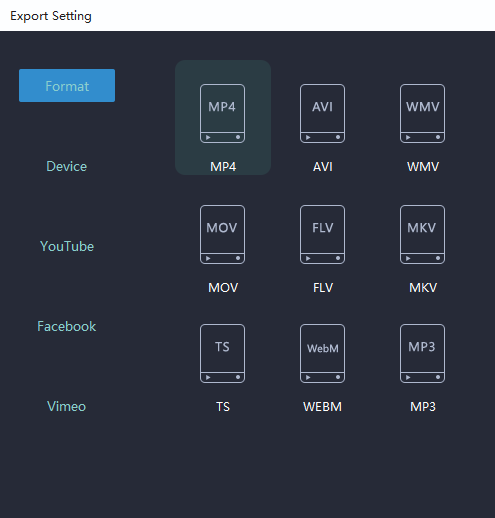
你可以根據需要進行一些編輯。 然後,您可以單擊“導出”。

選擇合適的格式。
第5步:確認設置
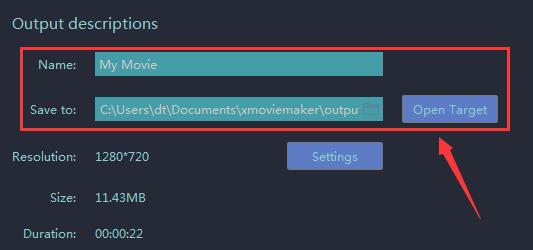
在導出界面的右側,您可以重命名視頻文件並更改其保存位置。
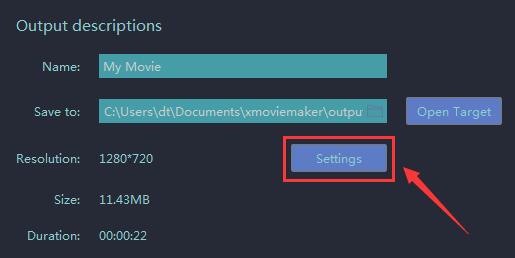
如果您想查看更詳細的設置,請點擊下面的“設置”按鈕。
您可以在此處進行一些自定義更改。
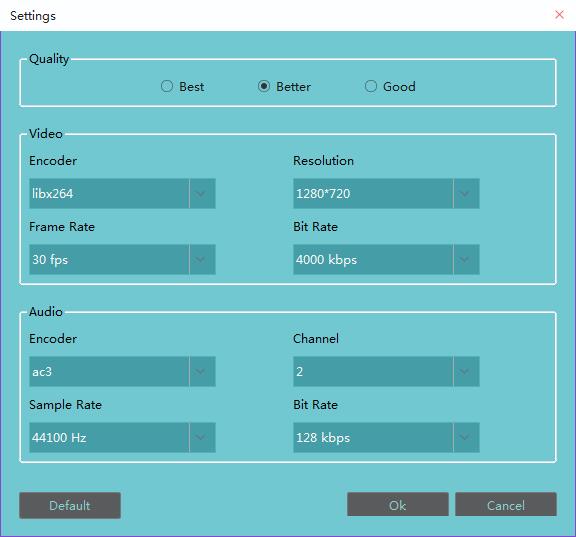
並且不要忘記單擊“確定”以確認您的更改。
第6步:出口
最後一步是單擊“導出”按鈕。
![0G_}]E}_77A~K159UF6G(5E.png](/zh/upload/images/2018/10/1ab32b5f39993fa5.png "0G_}]E}_77A~K159UF6G(5E.png")
等一會兒,它很快就會完成。
![QDYQI$%96ZO{8Q@R$]%5_DJ.png](/zh/upload/images/2018/10/a48475b0cc2fe95b.png "QDYQI$%96ZO{8Q@R$]%5_DJ.png")


