

如何照亮視頻
視頻是否明亮在視頻顯示的聲音效果中起著關鍵作用。 增亮視頻不僅可以清晰地向觀眾展示視頻的內容,還可以影響他們在觀看視頻時感到舒適。 如果您在昏暗的燈光下錄製視頻,或者您只想在夜晚拍攝某些內容,那麼黑暗的圖片會給您帶來很多麻煩。
那麼,你怎麼能照亮你的視頻以獲得更好的觀看體驗呢? 答案是MovieZilla,它可以採取一些步驟來有效地提亮視頻。 這裡有詳細的步驟,以幫助您使用MovieZilla輕鬆地照亮您的視頻。
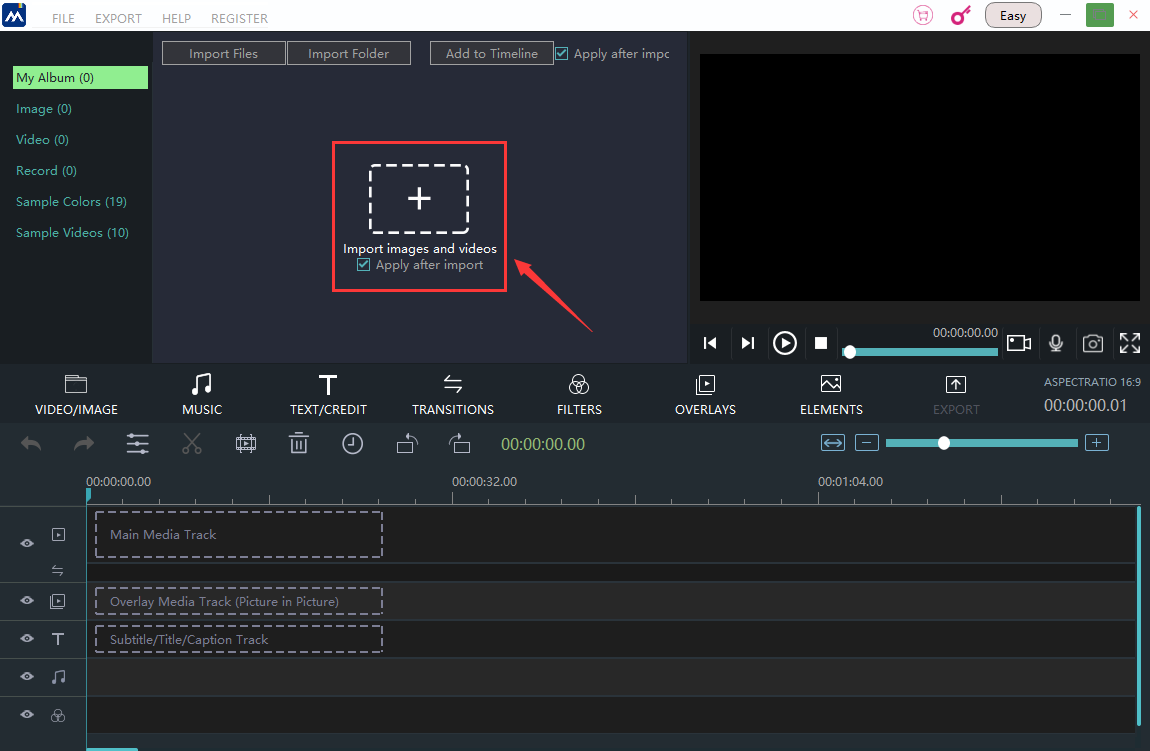
第1步:導入視頻和圖像
首先,您應該打開MovieZilla並單擊“+”,以便您可以導入要與人共享的視頻和圖像。
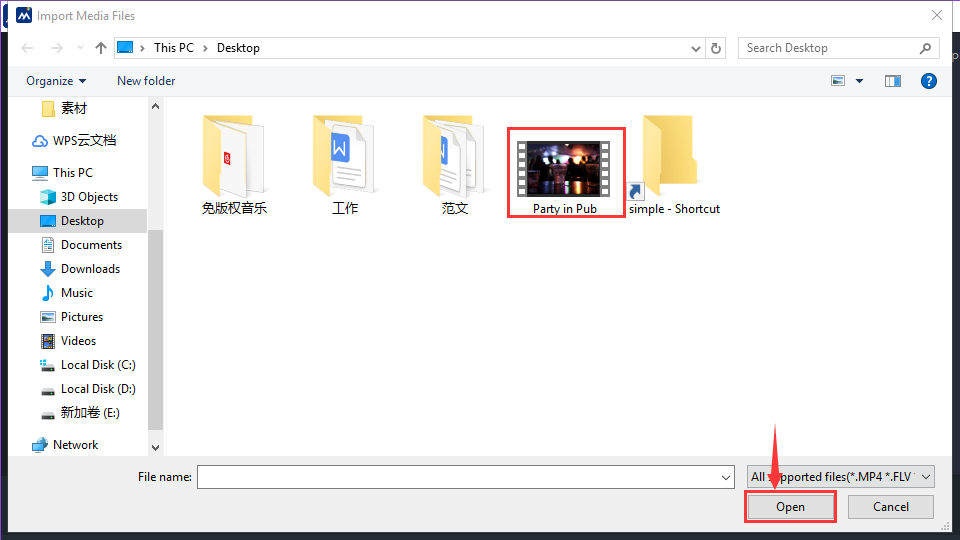
當然,它會跳出一個窗口供您選擇計算機上的圖像和視頻。
你應該做的是選擇一個你需要提亮的,然後點擊“打開”。
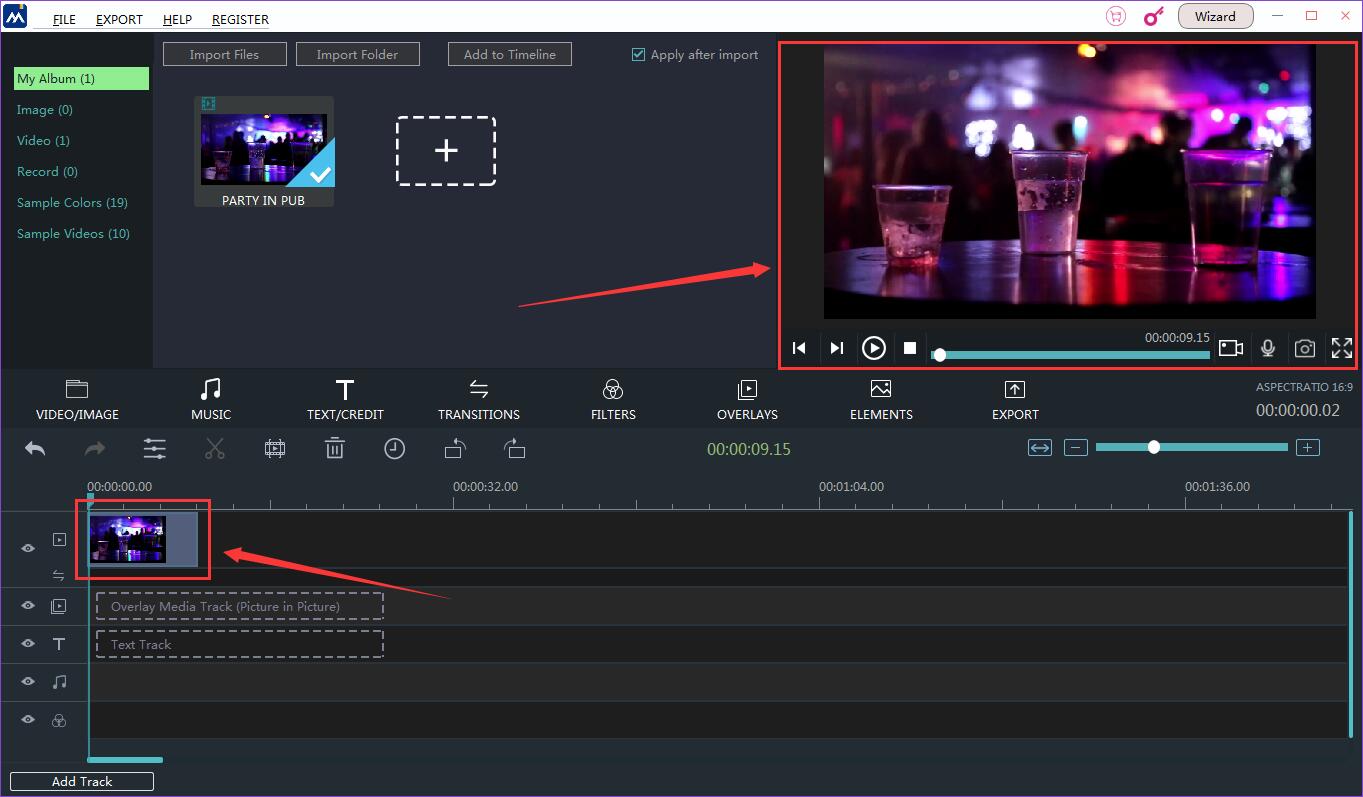
然後你會在時間軸和屏幕的右上角找到它。
第2步:進入編輯模式
單擊它時,它周圍有一個黃色邊框。
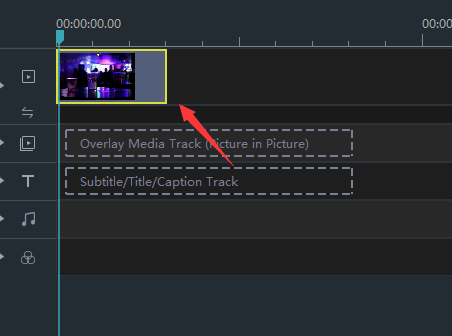
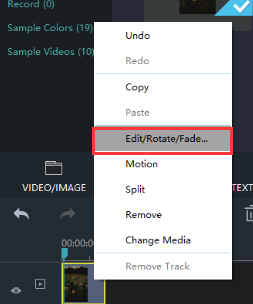
之後,右鍵單擊它以選擇“編輯/旋轉/淡入”。
第3步:照亮你的視頻
同時,亮度參數出現在您的視野中。
亮度範圍可在-100~100之間調整。
零以上可以使圖像更亮。
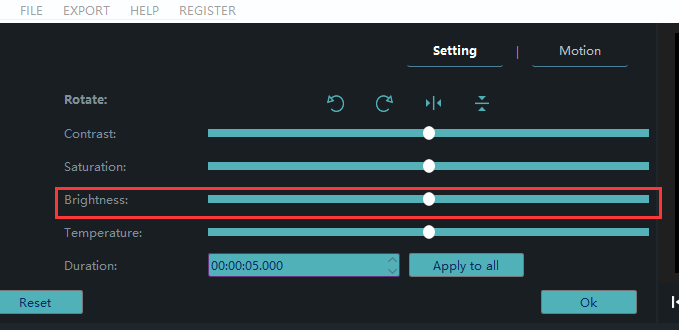
拖動右側的小圓形按鈕,直到您認為它處於最優化狀態。
![(D%C8JDV09YVU4AU(8@]RG2.png](/zh/upload/images/2018/9/7e53204eaaf0481b.png "(D%C8JDV09YVU4AU(8@]RG2.png")
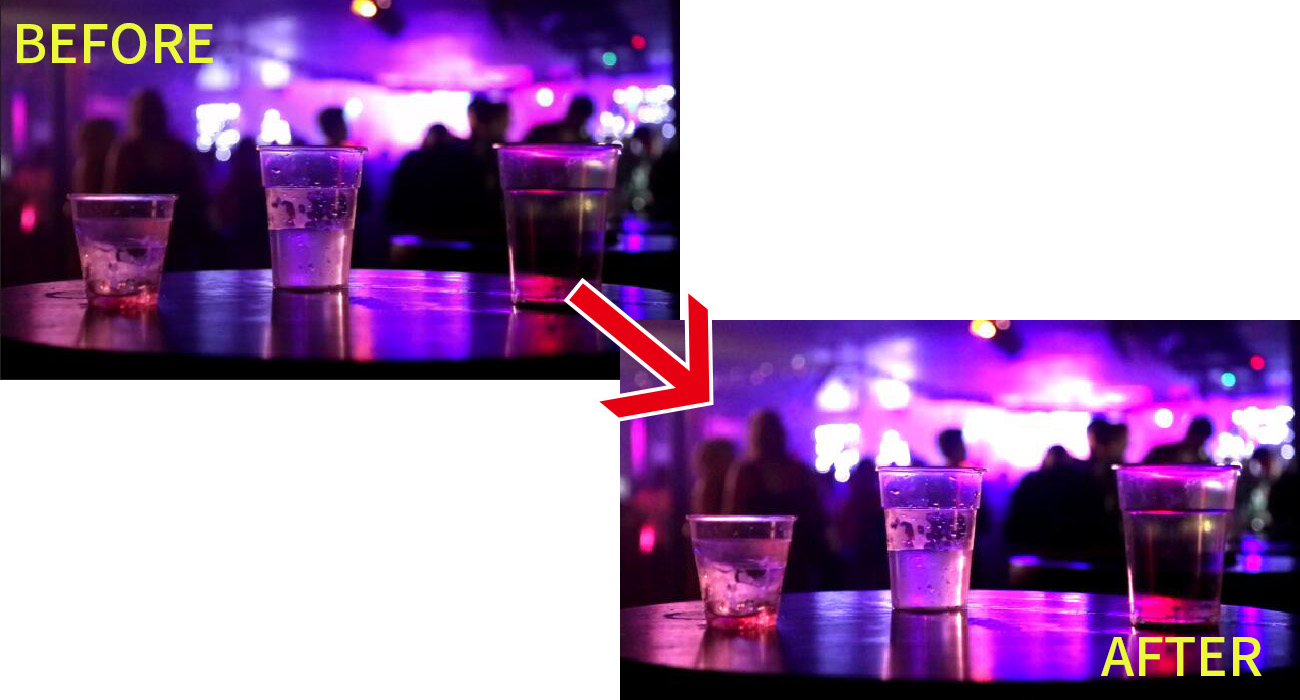
下面右側圖片亮度的增強是顯而易見的。
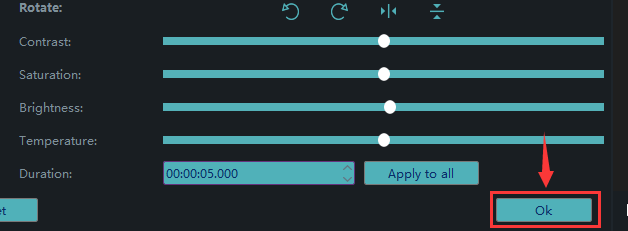
最後,不要忘記點擊“確定”。
第4步:導出您的視頻
最後但並非最不重要的,請記得點擊“導出”以保存您的視頻。

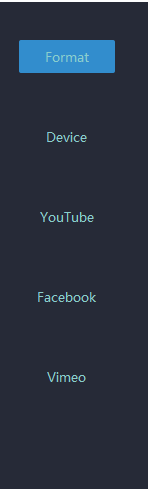
您可以決定要在YouTube,Facebook和Vimeo中上傳的平台。
您還可以選擇格式和設備將其保存在計算機上。
重命名視頻並確保保存位置正確。


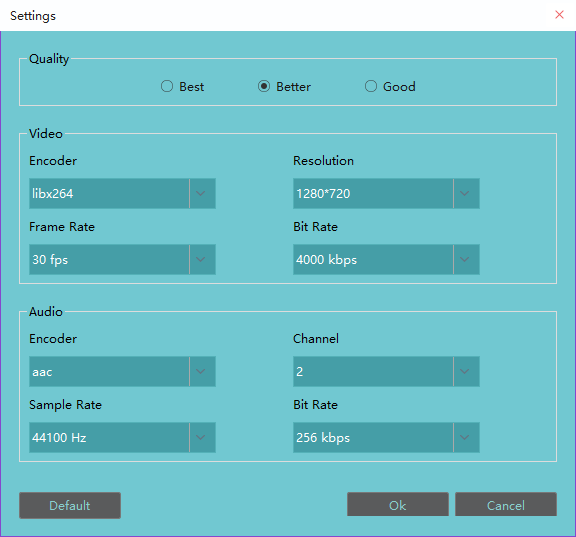
您也可以使用分辨率設置。

在此面板上,您可以修改設置的詳細參數。
點擊“導出”,您可以通過上述四個步驟輕鬆完成視頻增亮。

希望這段話可以為你提供一些亮點視頻。


