

5分鐘製作一個簡單的視頻
無論是在生活中還是在互聯網上,我們經常看到其他人可以製作由照片和視頻組成的優雅視頻。 但是我們可以使用什麼軟件? 雖然這種軟件隨處可見,但其中一些軟件尺寸較大,這意味著下載需要很長時間,更不用說操作難以處理。 今天我們將介紹如何使用MovieZilla的簡易模式製作YouTube視頻。 這些程序是關於導入視頻/圖像,選擇主題和音樂,預覽和保存和共享。
第1步:導入視頻/圖像
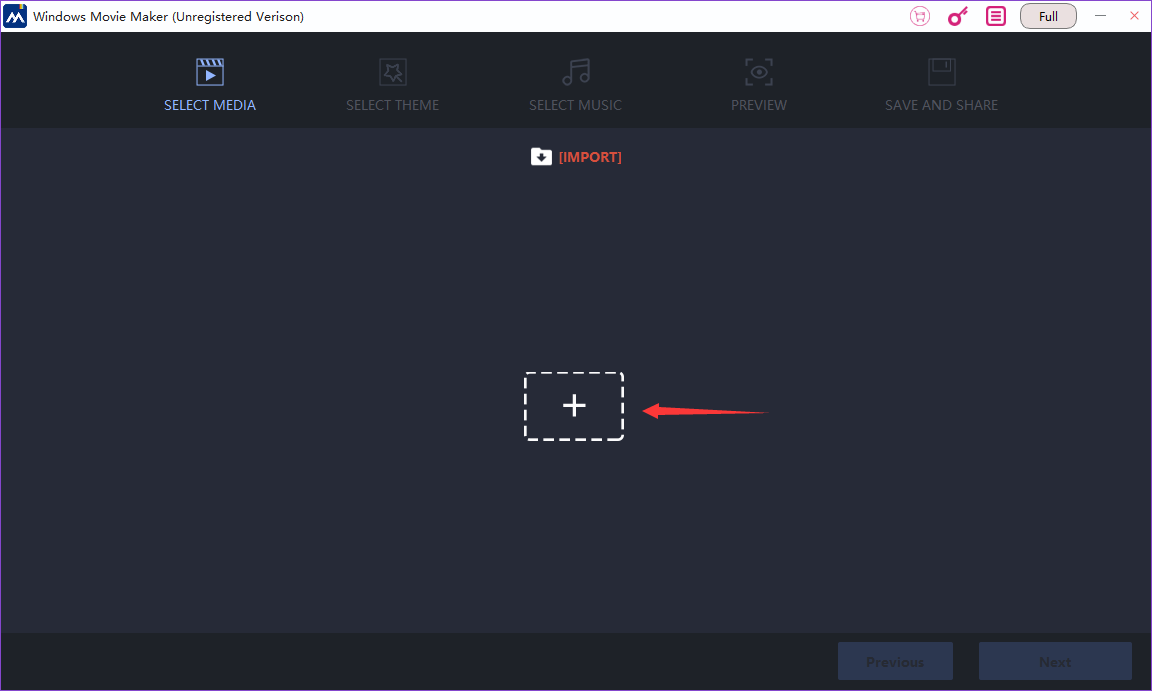
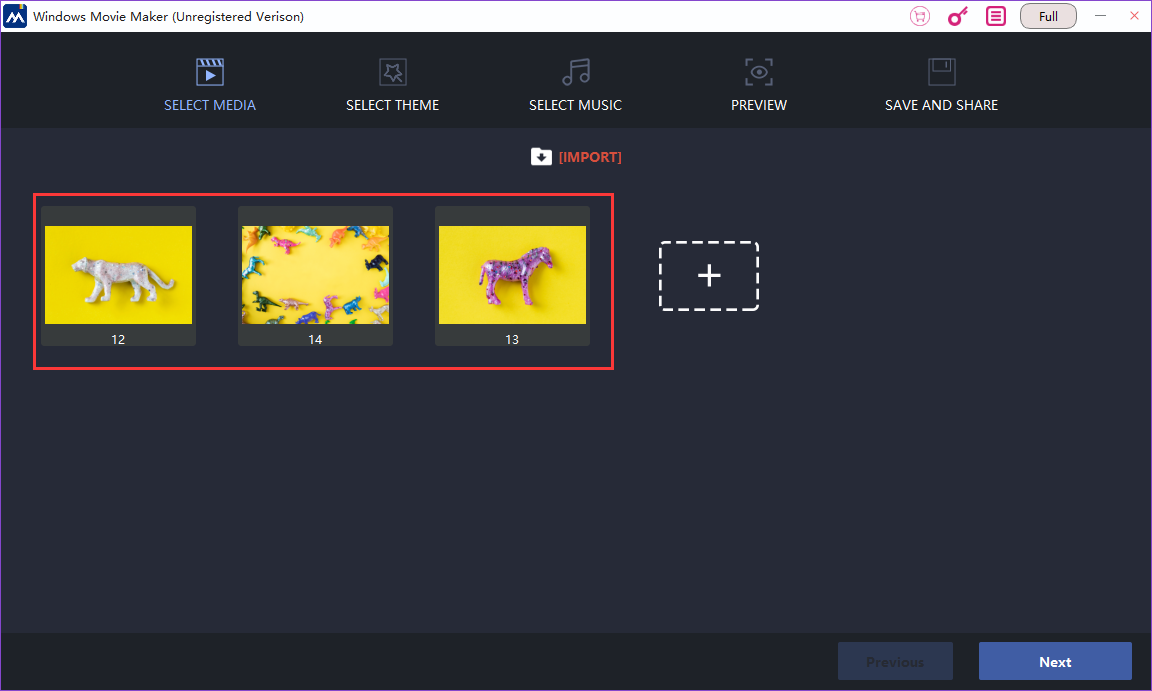
單擊桌面上的圖標以打開MovieZilla並選擇“簡易模式”。 然後,單擊屏幕中間的“+”以導入視頻/圖像。 您可以將自己的視頻/圖像保存在計算機中。
第二步:選擇主題
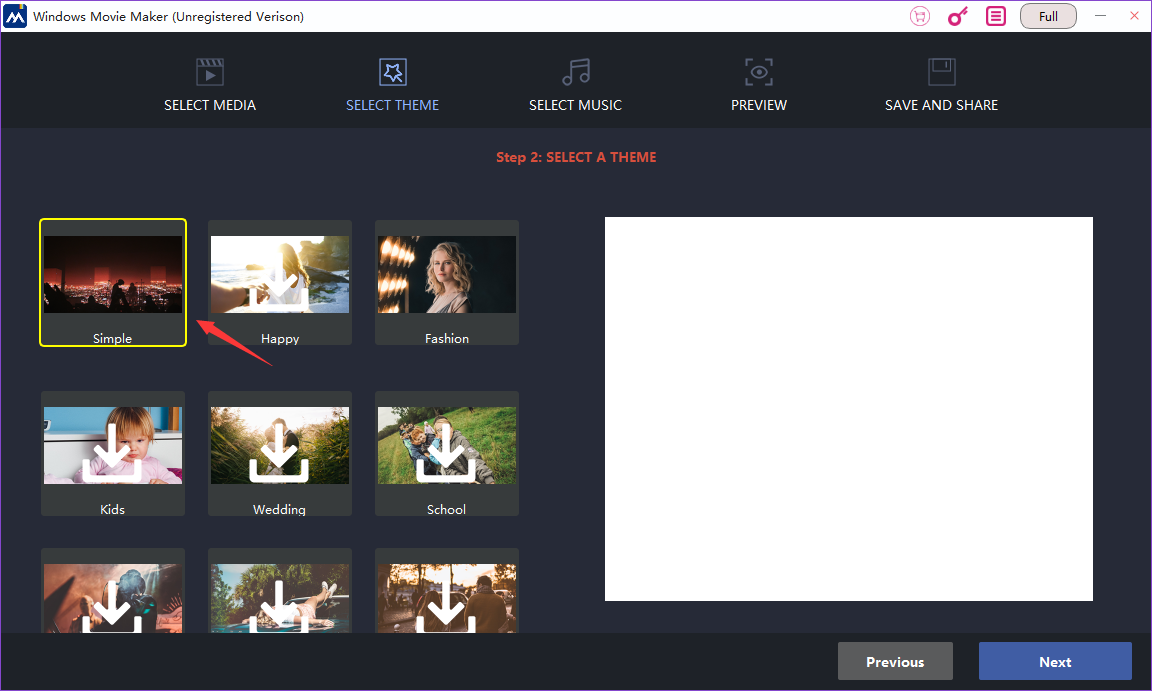
下一步是為您的視頻選擇一個主題。 您可以從列表中選擇一個,在右側的方形窗口中可以預覽它。
第3步:選擇音樂
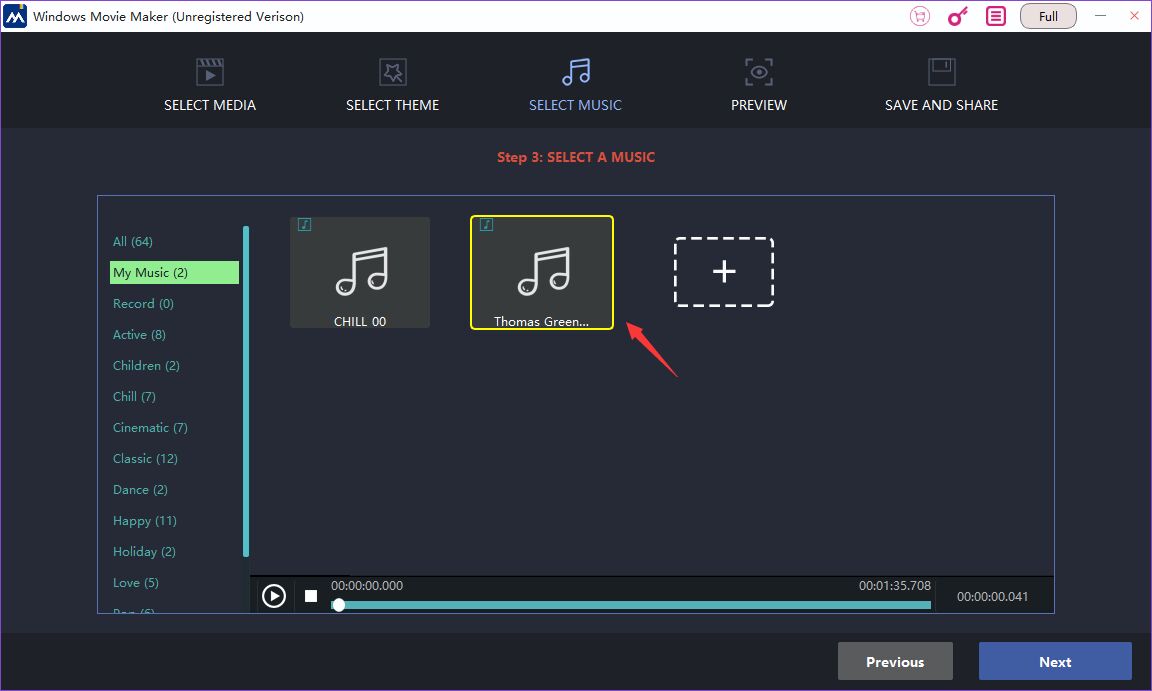
在此步驟中,您可以選擇音樂作為視頻的背景音樂。 或者您可以像step1一樣選擇自己的音樂。 您可以點擊“播放”進行收聽。
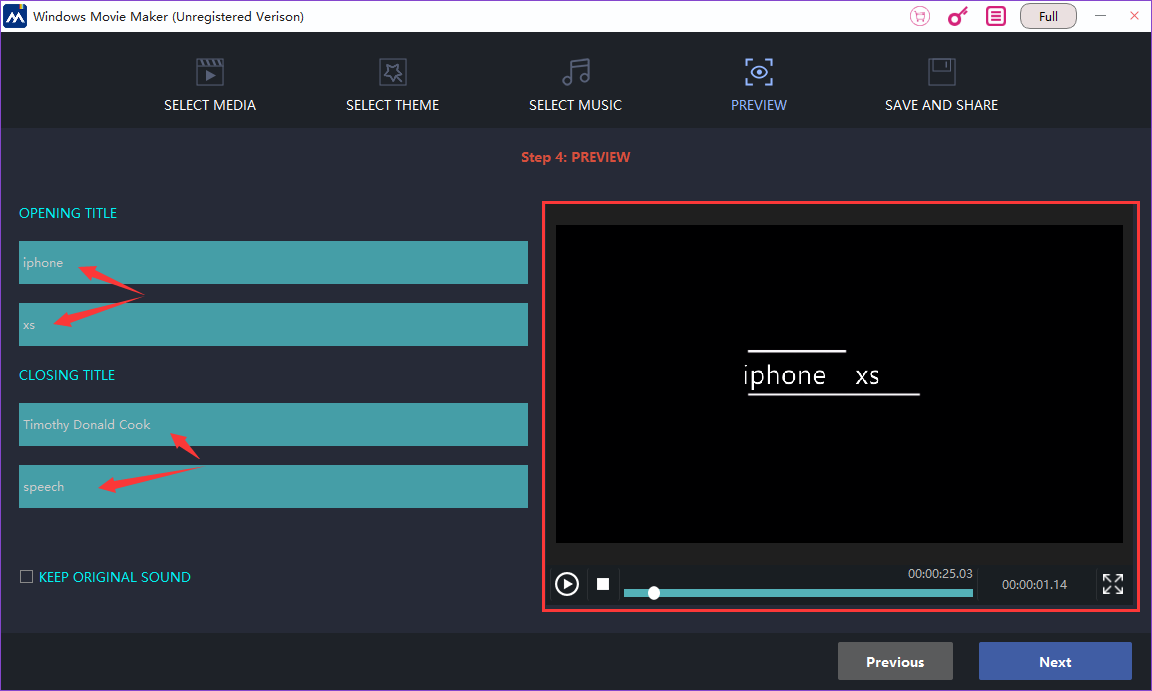
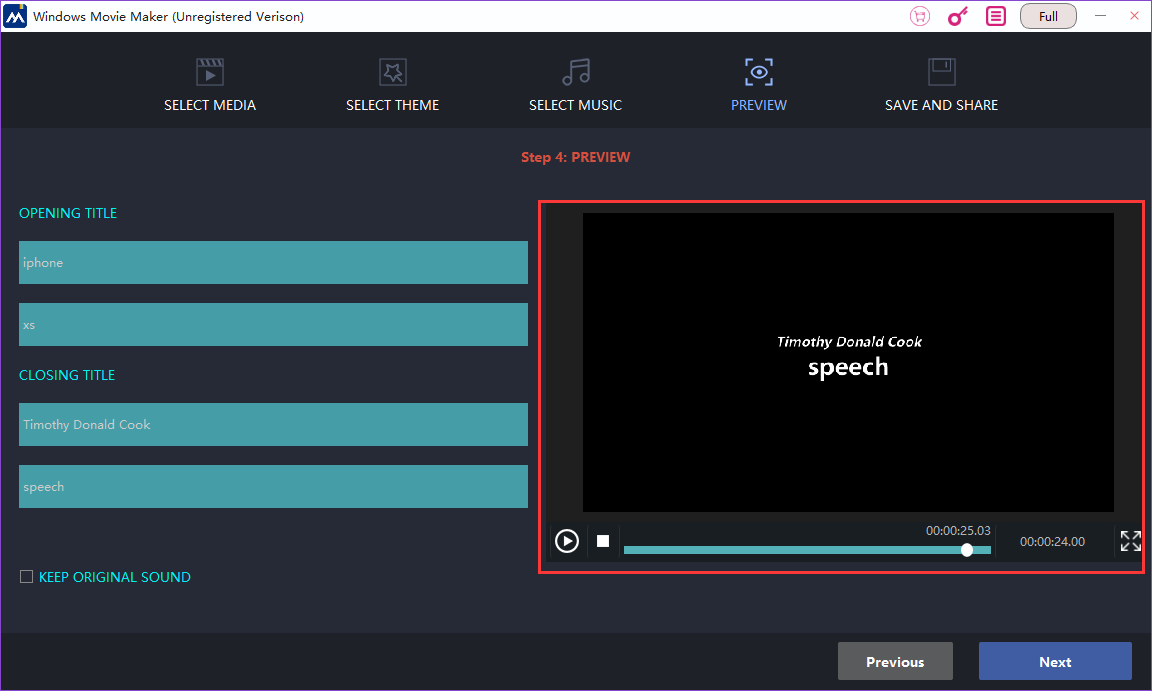
第4步:預覽
這一步,您可以為視頻添加標題。 標題由開場標題和結束標題組成。 前者位於視頻的開頭,後者則相反。 同樣,在右方框中,您可以單擊“播放”來預覽視頻。 如果您對某個地方或某個地方不滿意,可以點擊“上一個”進行續訂。
第五步:保存並分享
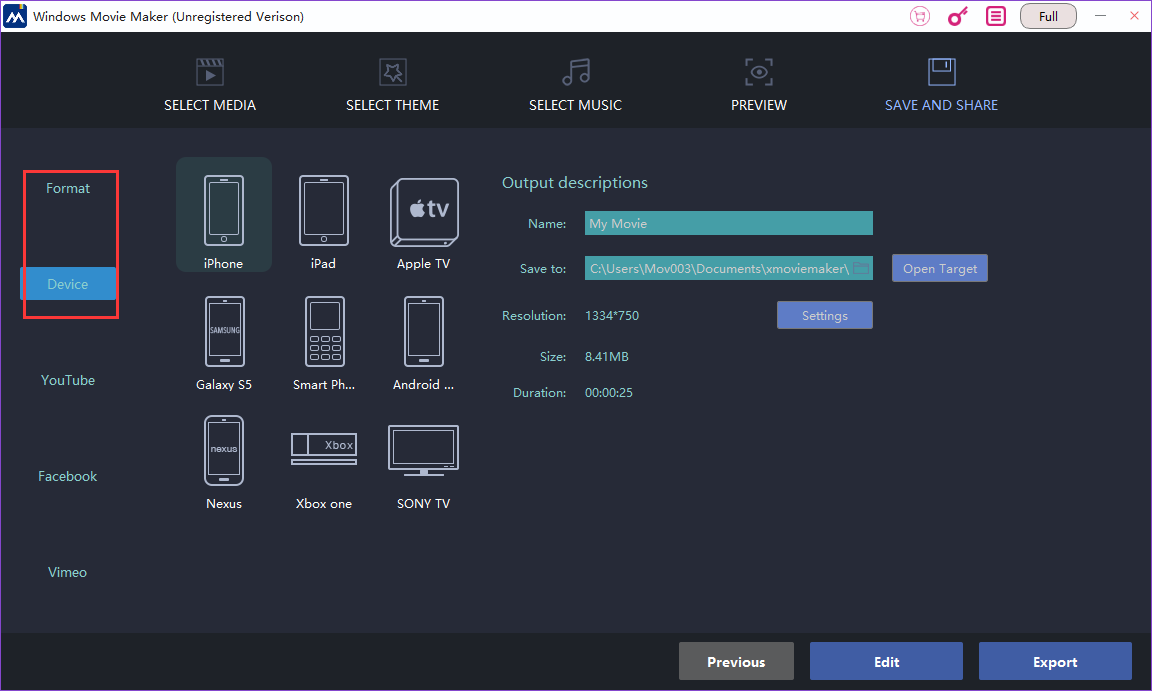
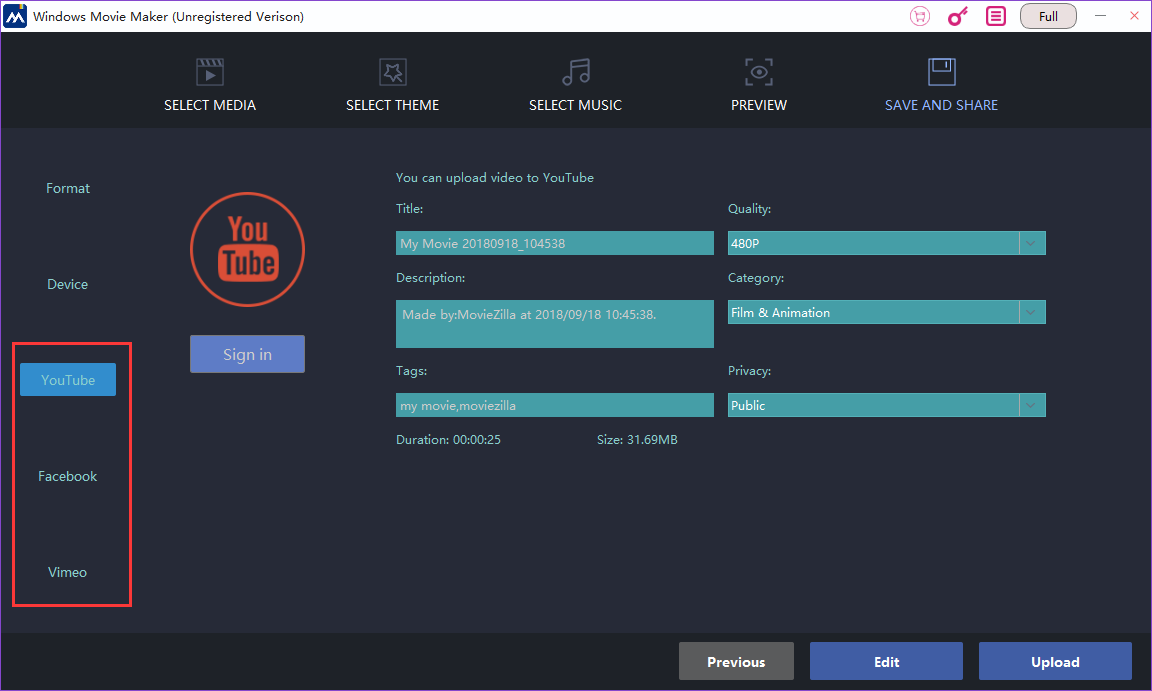
最後但同樣重要的是,您應該為視頻命名並將其保存到您的計算機上。 此外,在左側列表中,您可以選擇格式或設備。 例如,如果您在設備中選擇“iphone”,則您的視頻將能夠在iphone上播放。 “編輯”按鈕允許您在全功能模式下繼續編輯,您可以在其中自定義更多視覺效果等。 如果您想將其上傳到YouTube或Facebook,只需點擊“上傳”即可。
它既方便又簡潔,不是嗎? 希望這篇文章可以幫助您製作自己的精彩視頻。


