

如何編輯學校生活的視頻
每個人都必須擁有難忘的學校生活。 您可以通過MovieZilla與您的朋友記錄您的精彩瞬間,其簡單模式簡潔明了。 現在,讓我們看看如何通過MovieZilla製作學校生活視頻。
以下是詳細指南。
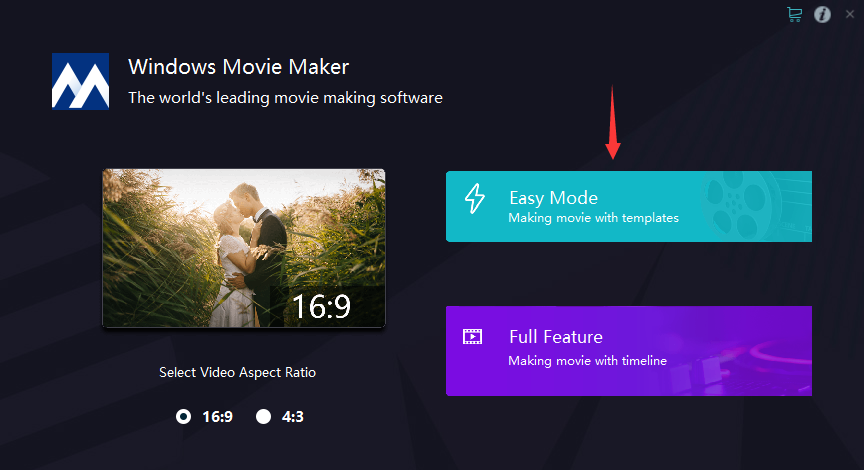
第1步:選擇簡易模式
雙擊該圖標以打開MovieZilla。 您可以選擇視頻寬高比,然後單擊進入簡易模式。
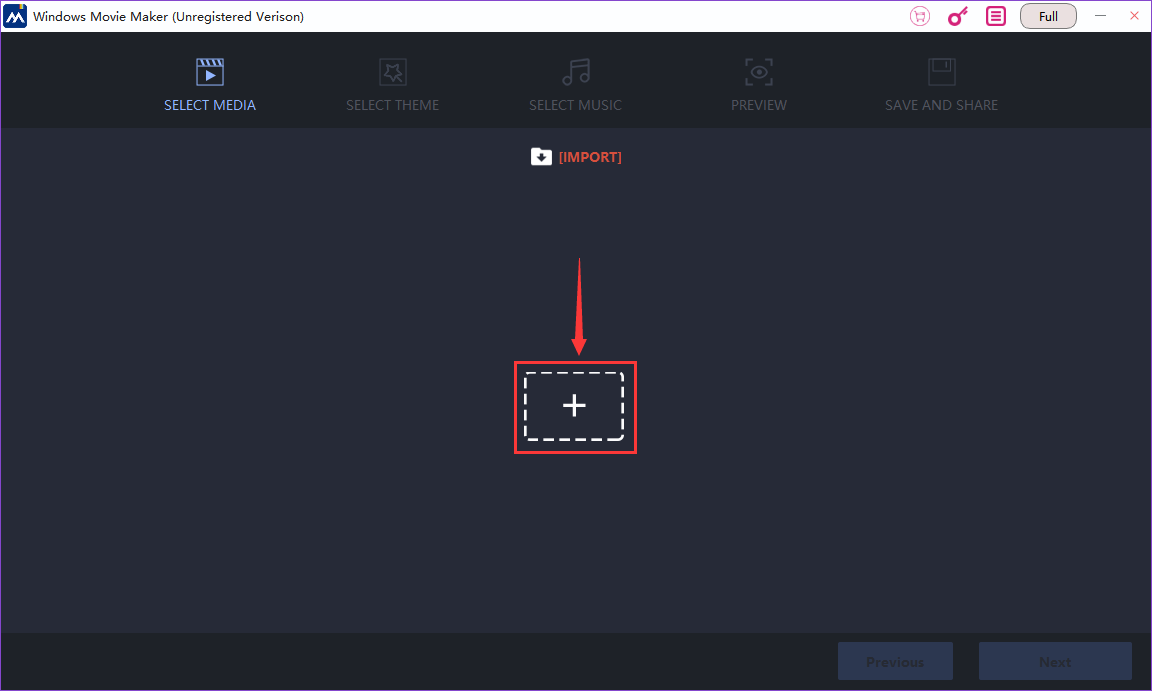
第2步:導入媒體文件
您可以通過單擊“+”按鈕導入圖像和視頻剪輯。
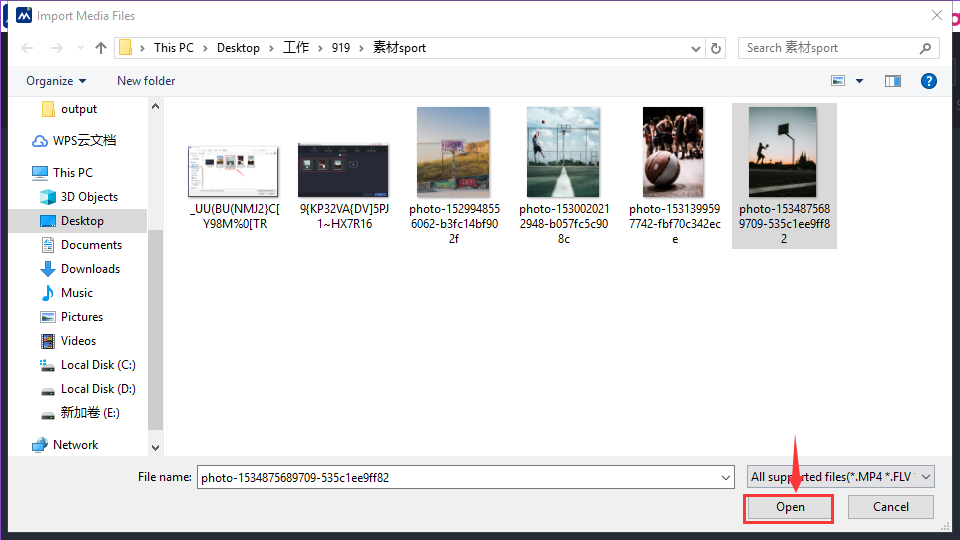
單擊以選擇要導入的所有文件。
![_UU(BU(NMJ2}C[Y98M%0[TR.png](/zh/upload/images/2018/9/534028b7b5842c0a.png "_UU(BU(NMJ2}C[Y98M%0[TR.png")
然後單擊“打開”進行導入。
導入所有文件後,可以單擊“下一步”繼續。
第3步:選擇主題
現在您需要為視頻選擇一個主題。 如果尚未下載,請單擊下載。
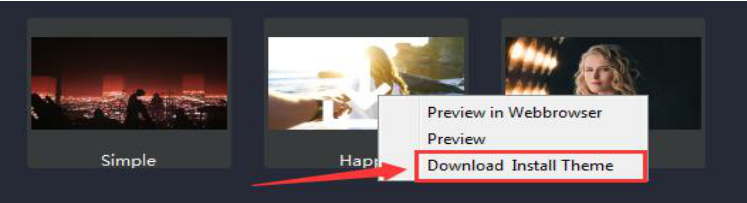
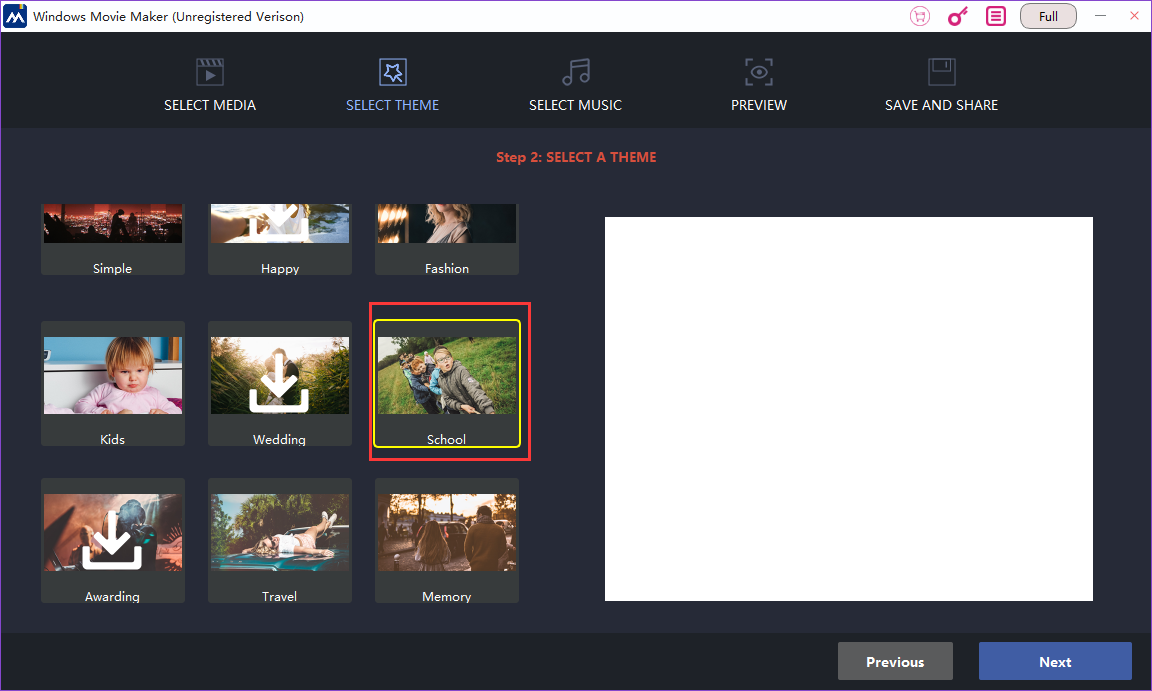
選擇主題後,單擊“下一步”繼續。
第4步:選擇音樂
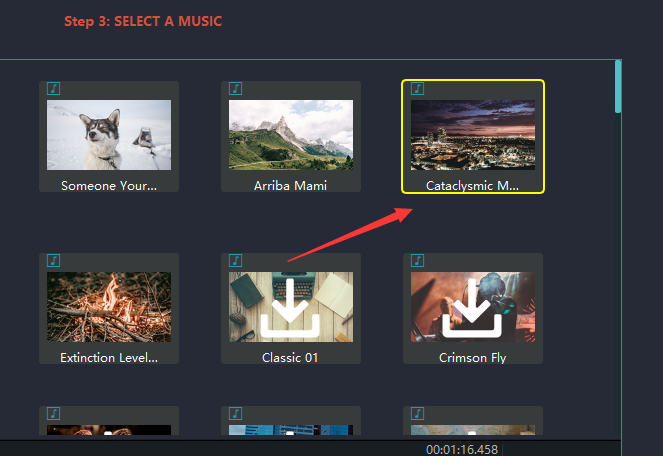
在這裡你可以添加背景音樂。 要收聽它們,您只需雙擊該圖標即可。
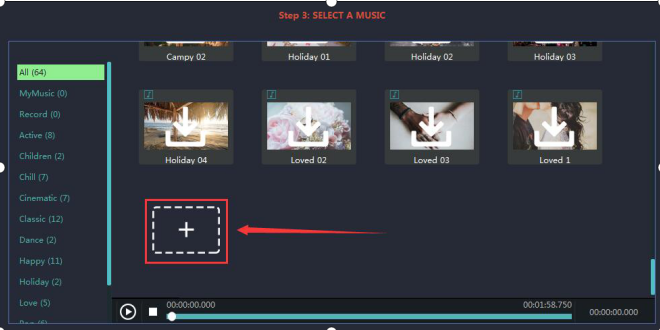
或者您可以導入音樂文件,就像在步驟1中導入媒體文件一樣。
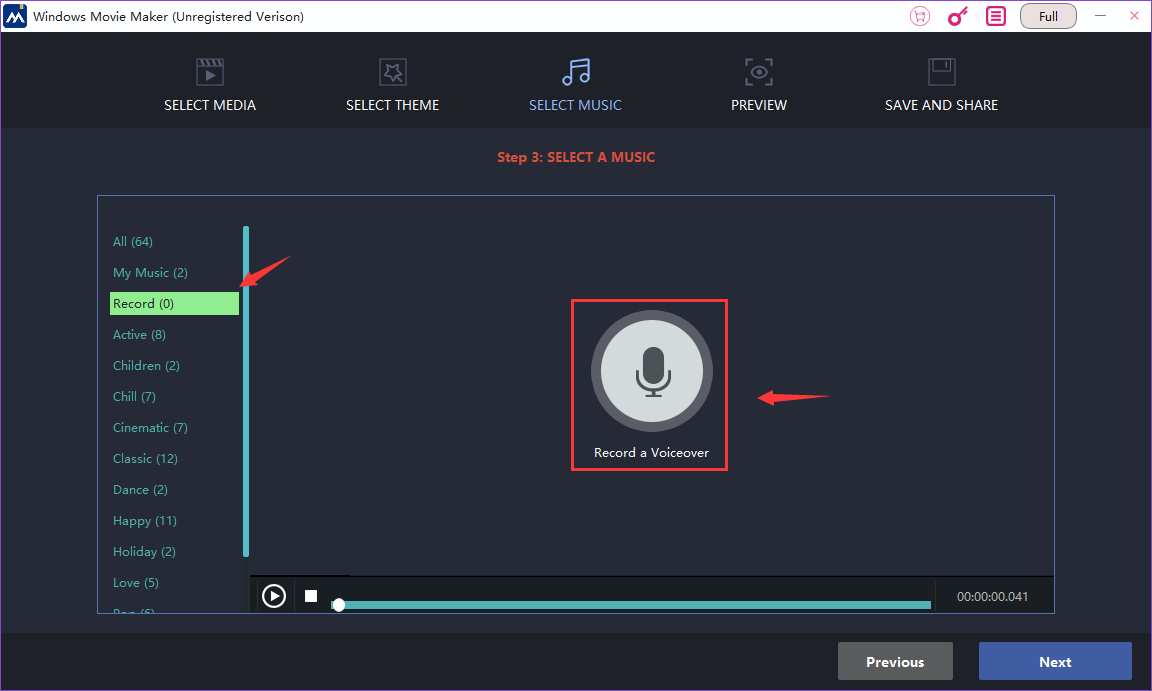
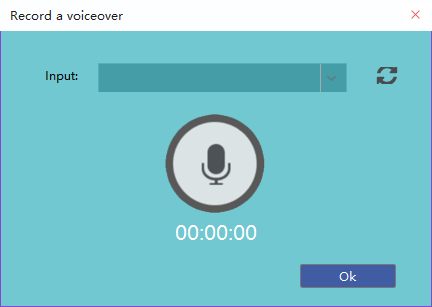
還有一種方法可以添加您的記錄。 選擇左側的“錄製”,然後單擊中間的圖標以錄製配音。
第5步:預覽
在此步驟中,您將預覽視頻。 即時預覽窗口位於右側,您可以輕鬆查看。 正如您在左側看到的那樣,您可以打開和關閉標題進行編輯。 您可以輸入自己的標題,並通過旁邊的窗口立即預覽。
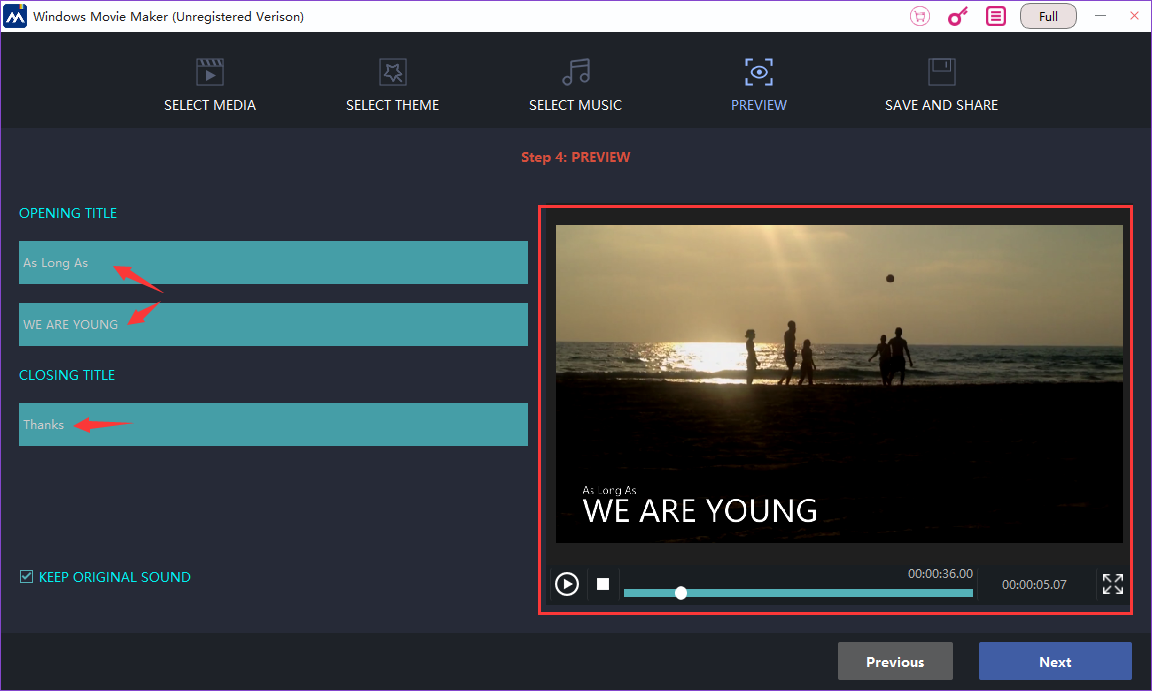
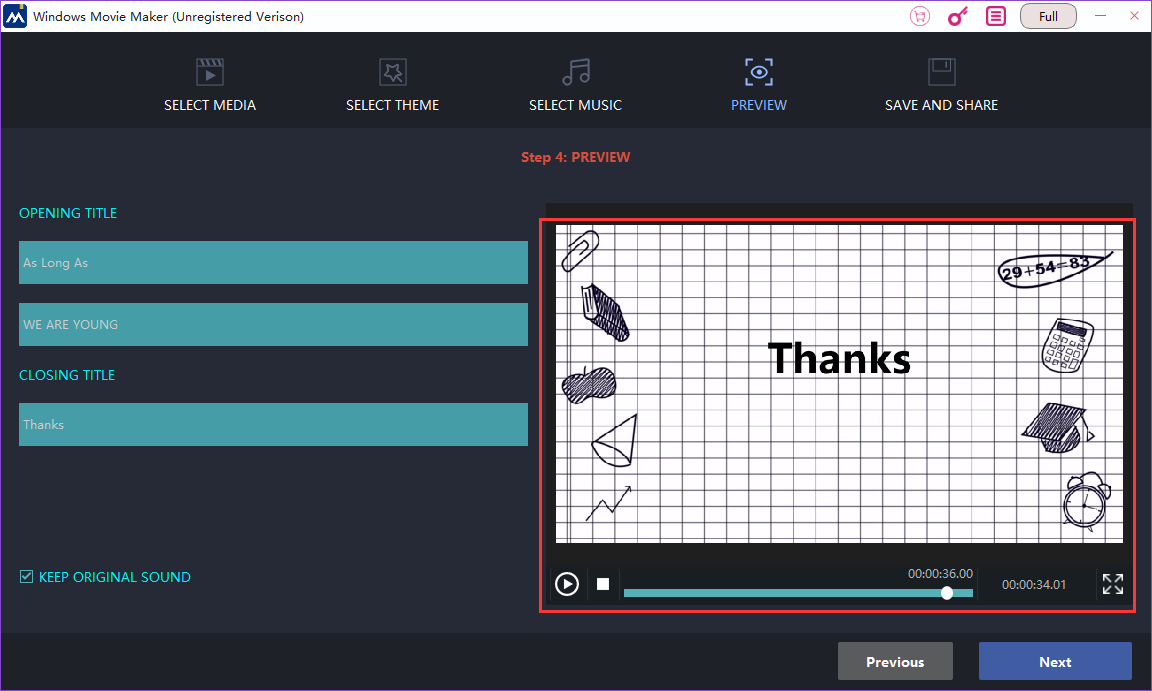
您甚至可以選擇保留視頻剪輯的原始聲音。

第6步:保存並共享
您可以將視頻保存為不同的格式,也可以保存在設備上。
![P_)N12@W(N9MOTD3})6]B~E.png](/zh/upload/images/2018/9/61ac52c41fcac0f4.png "P_)N12@W(N9MOTD3})6]B~E.png")
在這裡重命名您的視頻。

選擇導出位置。

現在,您可以單擊“導出”以導出視頻,或單擊“編輯”以在完整功能模式下進行更多編輯。
![$W1{9C$TG]6R`{%2QL2O}FV.png](/zh/upload/images/2018/9/bda9938176ce0dea.png "$W1{9C$TG]6R`{%2QL2O}FV.png")
這些是製作學校生活主題視頻的簡單步驟。 您可以嘗試與朋友分享您的視頻。


