

製作YouTube內存視頻的6個步驟
MovieZilla是一款簡單但有效的視頻編輯軟件。 您不僅可以與朋友分享驚人的體驗,還可以記錄難忘的時刻。 在這裡,我們向您介紹如何製作YouTube內存視頻。
以下是有關如何使用MovieZilla製作YouTube內存視頻的分步教程:
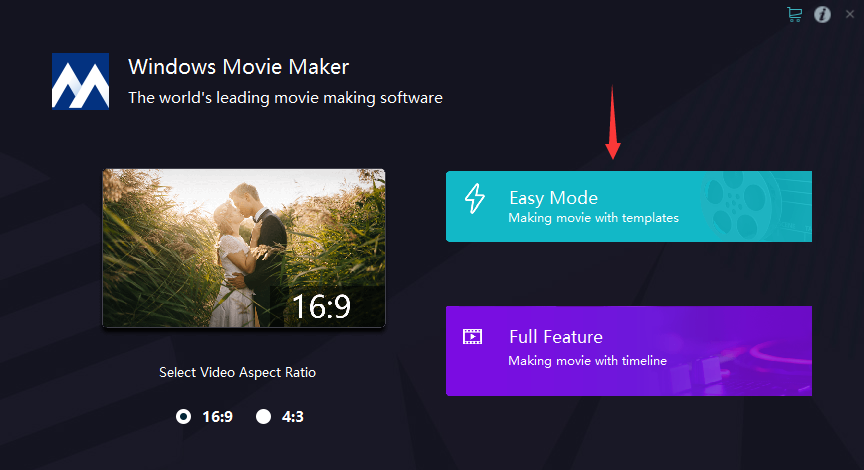
第1步:選擇簡易模式
打開MovieZilla,您可以選擇視頻寬高比,然後單擊進入簡易模式。
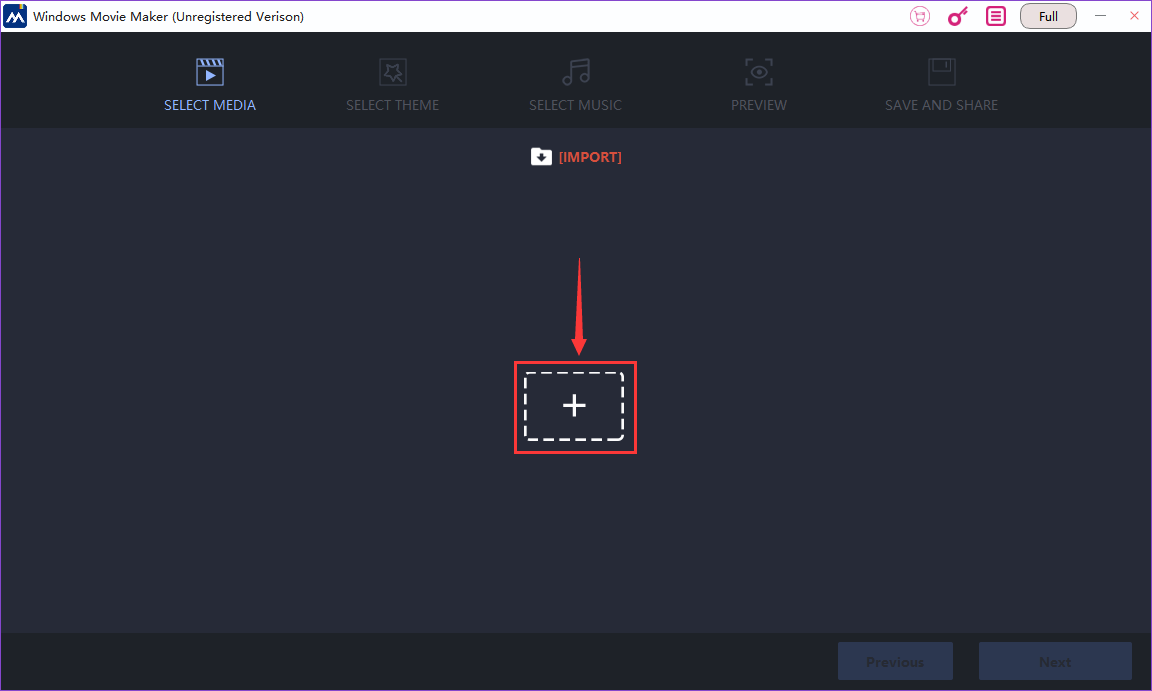
第2步:導入媒體文件
在此步驟中,您可以單擊“+”將要添加到視頻中的內容導入。
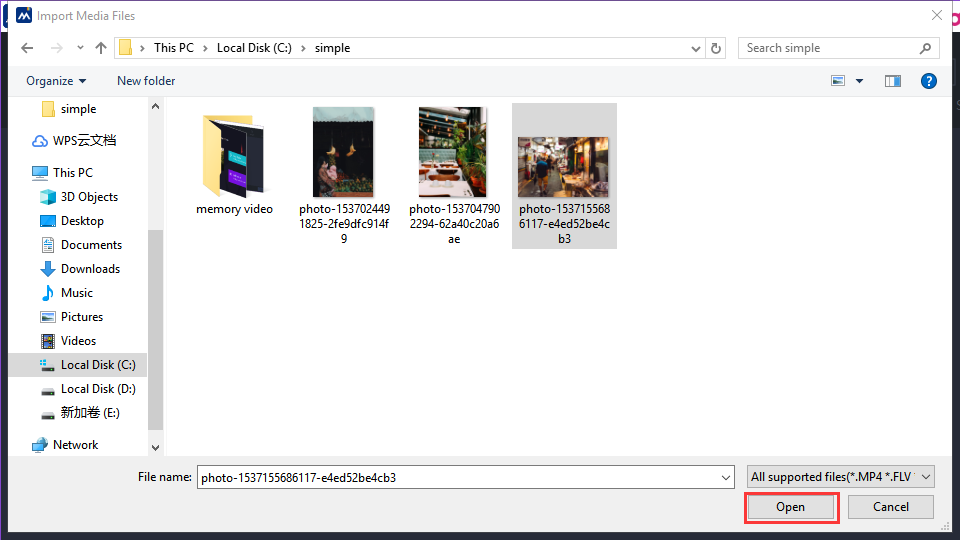
然後單擊“打開”以導入圖像。
第3步:選擇主題
您應該為視頻選擇一個主題。 如果尚未下載,則應首先單擊下載。
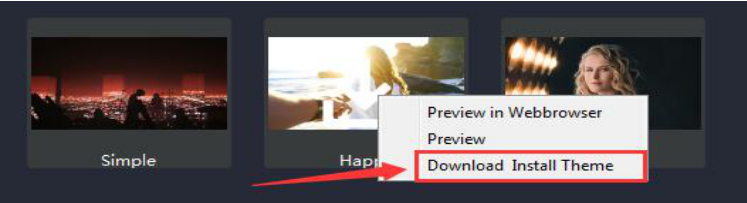
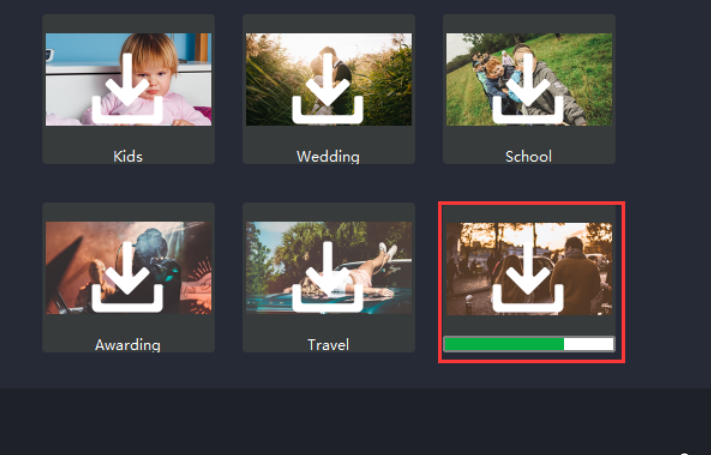
Having selected your theme, click “Next” to continue.
第4步:選擇音樂
您現在可以為視頻選擇背景音樂。
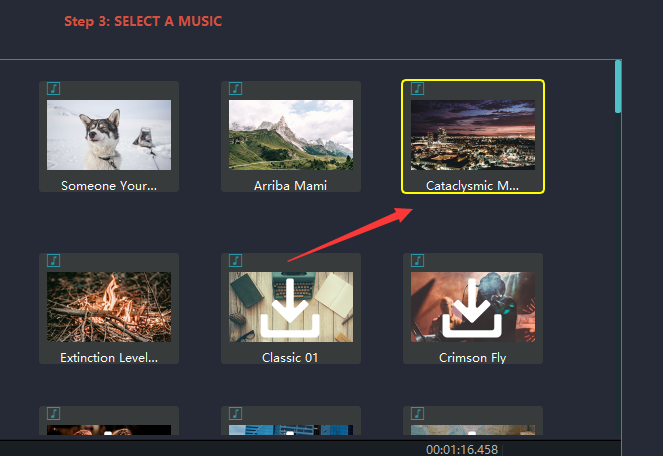
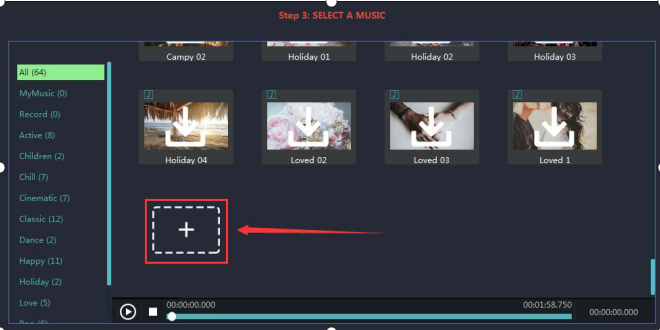
或者您可以選擇導入音樂文件,就像在步驟1中導入媒體文件一樣。
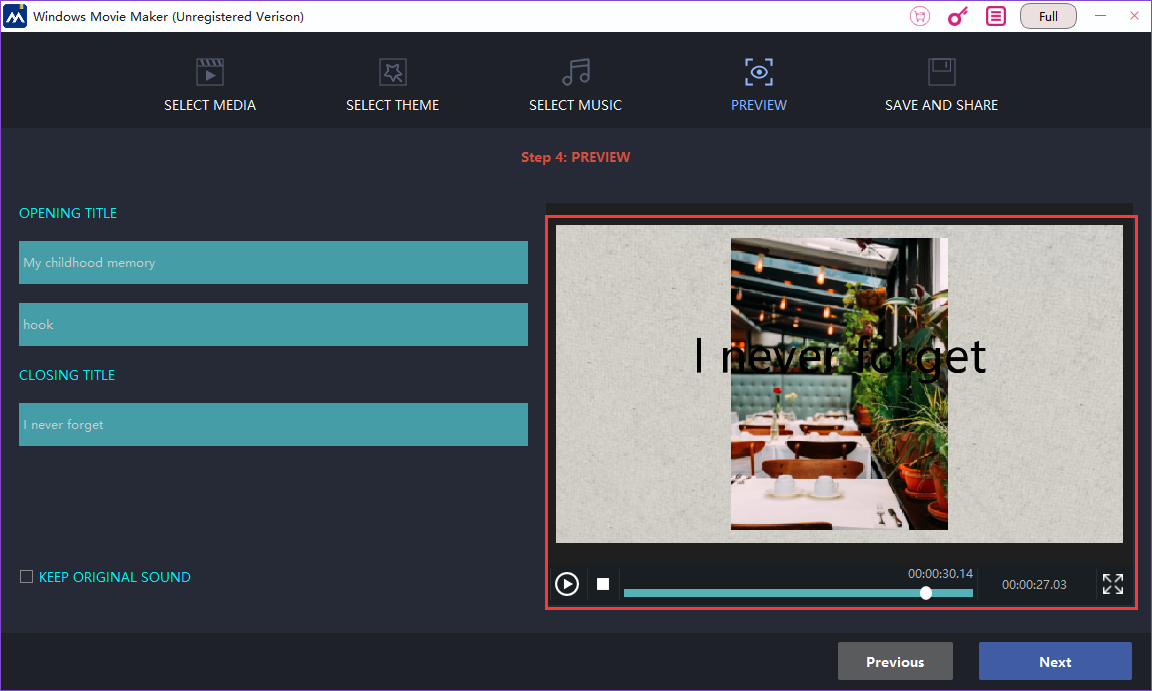
第五步:預覽
現在,您可以為視頻添加標題。 標題由開頭和結尾標題組成。 前者位於視頻的開頭,後者則相反。 同樣,在右方框中,您可以單擊“播放”來預覽視頻。 如果有什麼地方或某處您不滿意,請單擊“上一步”再次進行編輯。
![P)]DQ1M(GW_YL21}7AT~~%8.png](/zh/upload/images/2018/9/1f166ee565086311.png "P)]DQ1M(GW_YL21}7AT~~%8.png")
第6步:保存並共享
在這裡,我們進入最後一步,您應該為視頻命名並將其保存在計算機中。 在左側列表中,您可以選擇格式或設備。 例如,如果您在設備中選擇“ipad”,則您的視頻將能夠在ipad上播放。 “編輯”按鈕允許您在全功能模式下繼續編輯,您可以在其中自定義更多視覺效果等。 如果您想將其上傳到YouTube或Facebook,只需點擊“上傳”即可。
![P_)N12@W(N9MOTD3})6]B~E.png](/zh/upload/images/2018/9/849b39940f437da9.png "P_)N12@W(N9MOTD3})6]B~E.png")
![$W1{9C$TG]6R`{%2QL2O}FV.png](/zh/upload/images/2018/9/dda0e4998a90a975.png "$W1{9C$TG]6R`{%2QL2O}FV.png")
它既方便又簡潔,不是嗎? 希望這篇文章可以幫助您製作自己的記憶視頻。


