通過5個步驟編輯兒童視頻

MovieZilla的簡易模式是一個簡化版本,其中視覺效果大多是為您預設的,您所要做的就是導入圖像並單擊。如果您要製作關於特定主題的視頻,您應該嘗試我們的簡易模式。記錄你的孩子最時間總是帶來很多樂趣。


您只需5個步驟即可創建幸福視頻:

第1步:導入媒體文件

第2步:選擇主題

第3步:選擇音樂

第4步:預覽

第5步:保存並共享


以下是詳細指南。

第1步:導入媒體文件

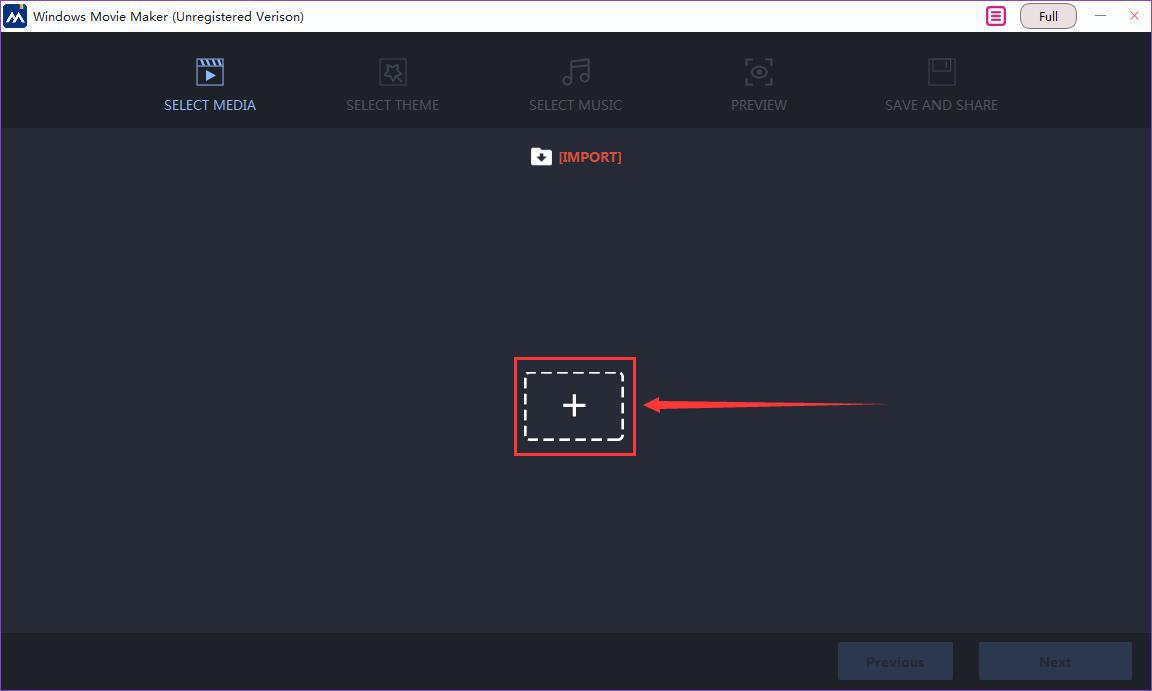
您可以通過單擊“+”按鈕立即導入圖像和視頻剪輯。
Edit_a_Video_of_Kids_in_5_Steps_01.jpg

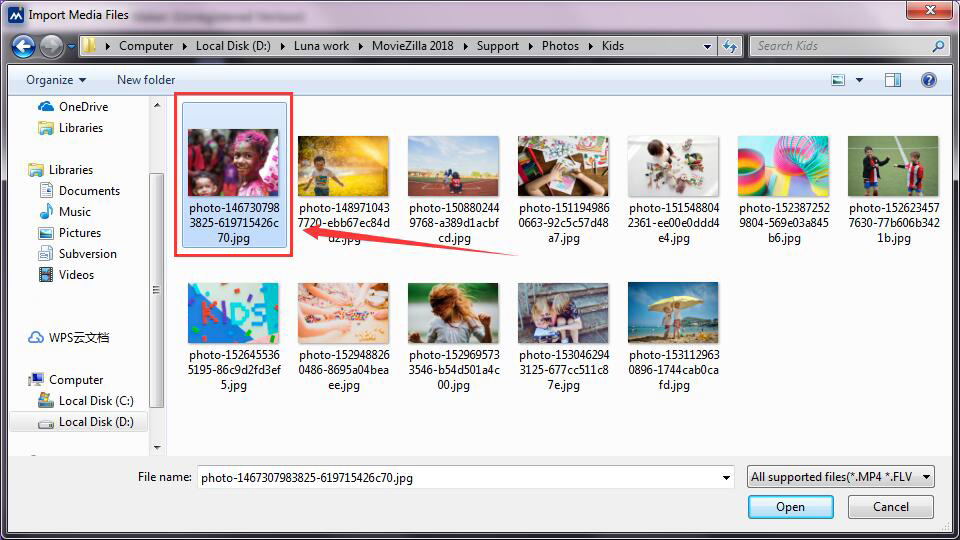
單擊以選擇要導入的所有文件。

Edit_a_Video_of_Kids_in_5_Steps_02.jpg

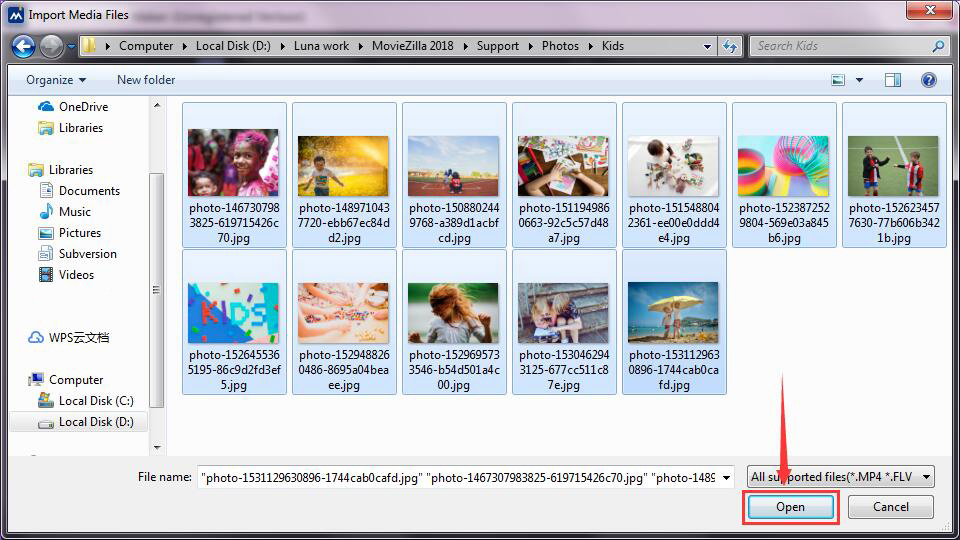
然後單擊“打開”進行導入。

Edit_a_Video_of_Kids_in_5_Steps_03.jpg

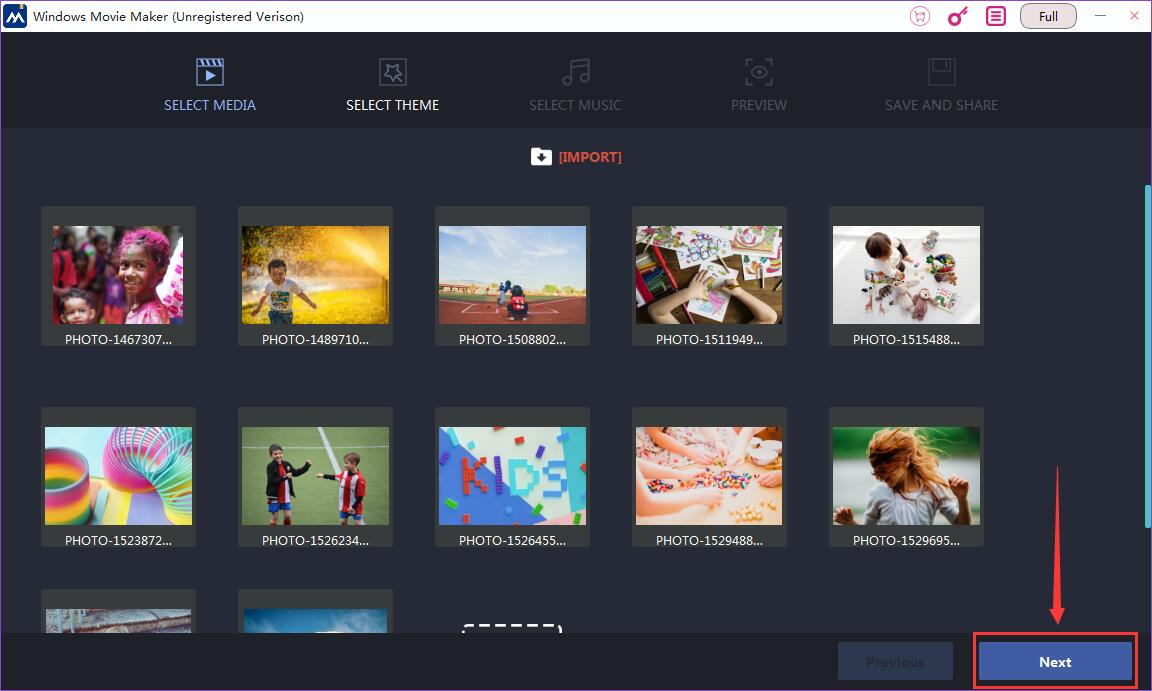
導入所有文件後,可以單擊“下一步”繼續。

Edit_a_Video_of_Kids_in_5_Steps_04.jpg


第2步:選擇主題

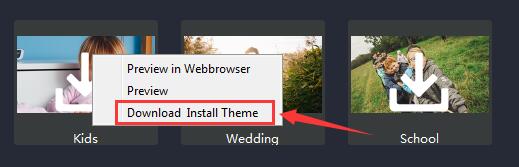
現在您需要為視頻選擇一個主題。如果尚未下載,請單擊下載。
Edit_a_Video_of_Kids_in_5_Steps_05.jpg

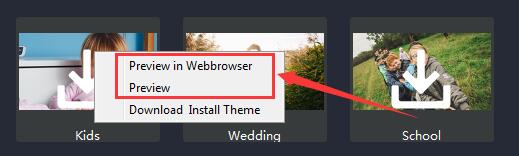
或者您可以先預覽。

Edit_a_Video_of_Kids_in_5_Steps_06.jpg

選擇主題後,單擊“下一步”繼續。


第3步:選擇音樂

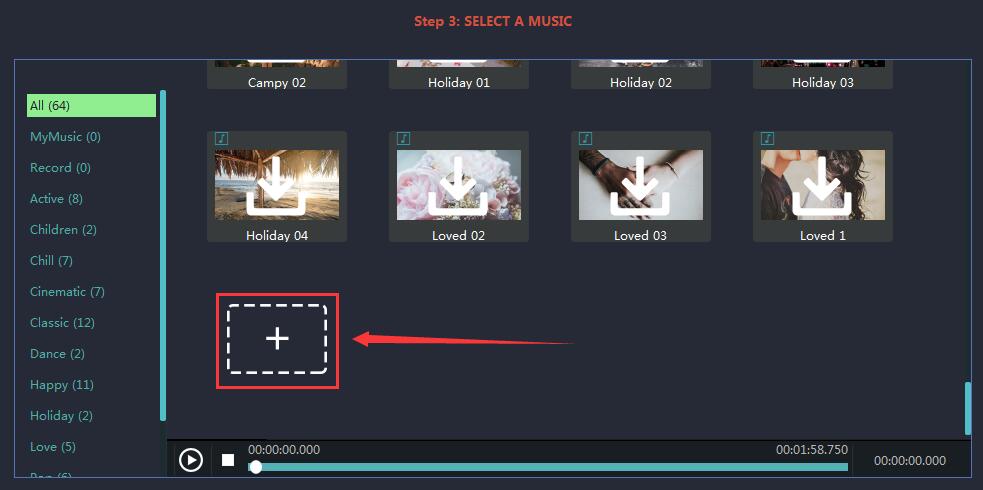
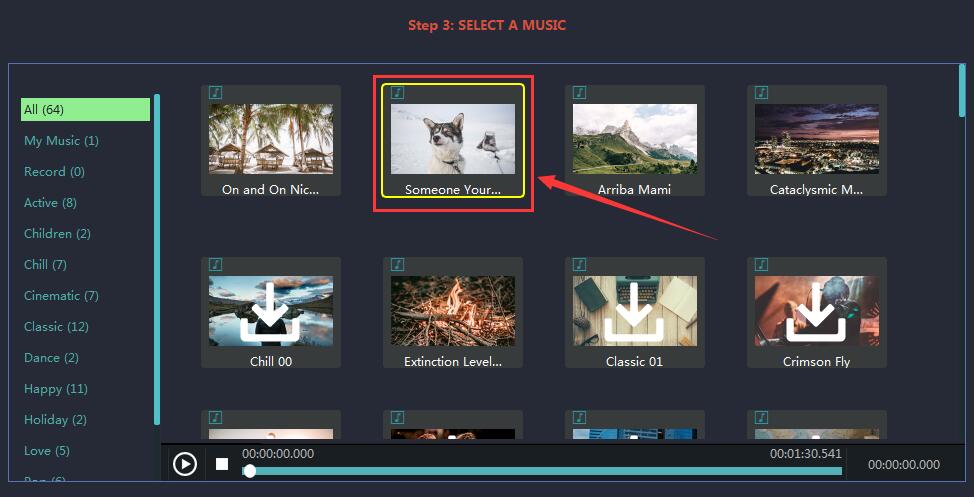
在這裡你可以添加背景音樂。要收聽它們,您只需雙擊該圖標即可。
Edit_a_Video_of_Happiness_in_6_Steps_08.jpg

或者您可以導入音樂文件,就像在步驟1中導入媒體文件一樣。

Edit_a_Video_of_Happiness_in_6_Steps_09.jpg

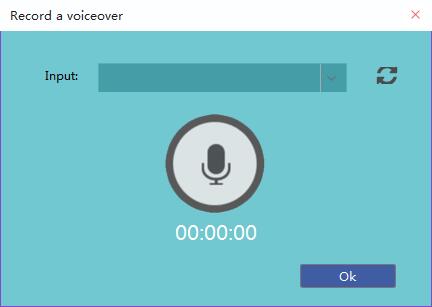
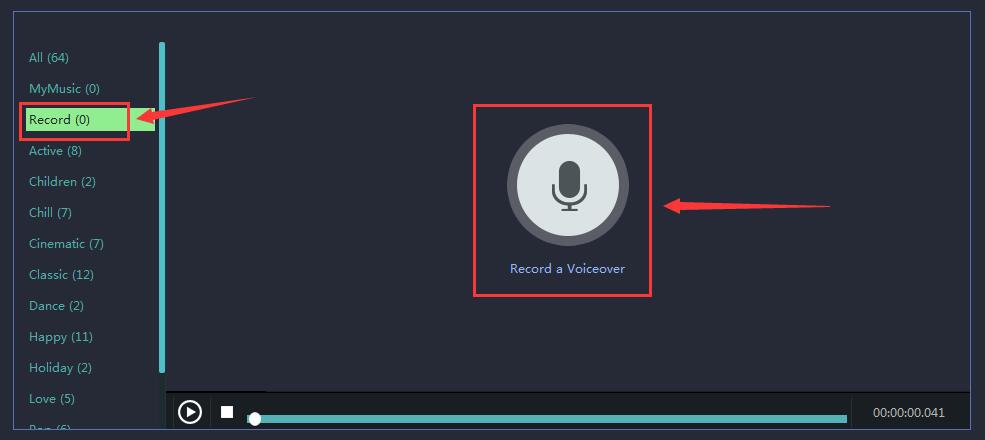
還有一種方法可以添加您的記錄。選擇左側的“錄製”,然後單擊中間的圖標以錄製配音。
Edit_a_Video_of_Happiness_in_6_Steps_10.jpg

Edit_a_Video_of_Happiness_in_6_Steps_11.jpg


第4步:預覽

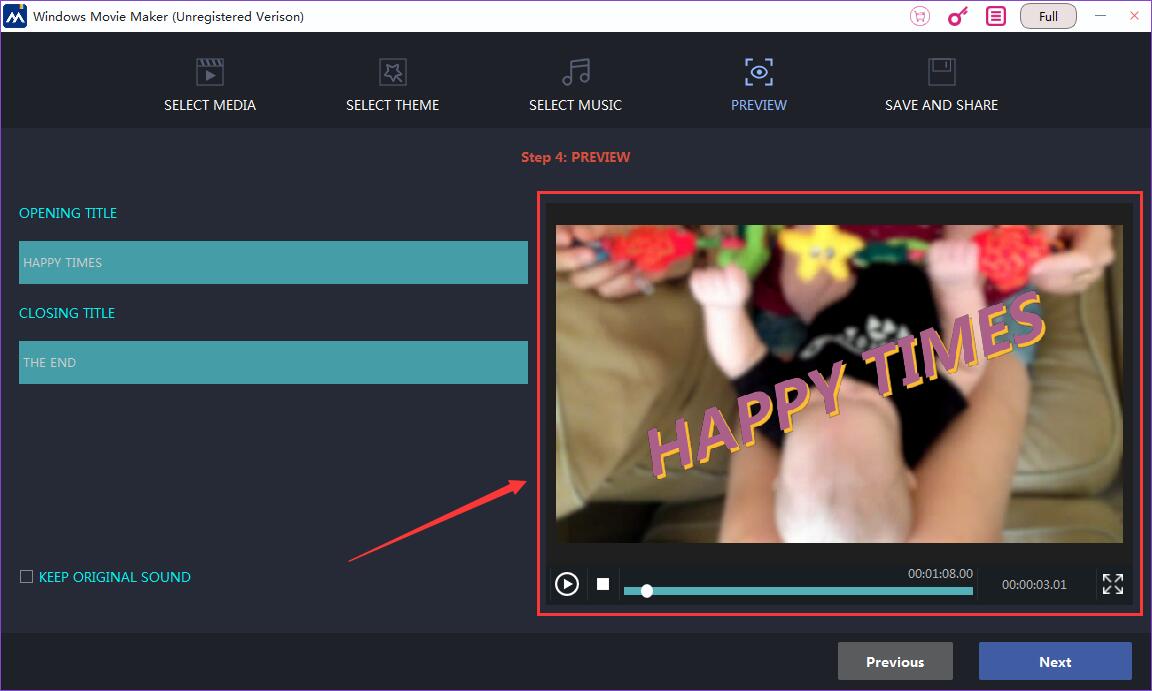
在此步驟中,您將預覽視頻。即時預覽窗口位於右側,您可以輕鬆查看。
Edit_a_Video_of_Kids_in_5_Steps_07.jpg

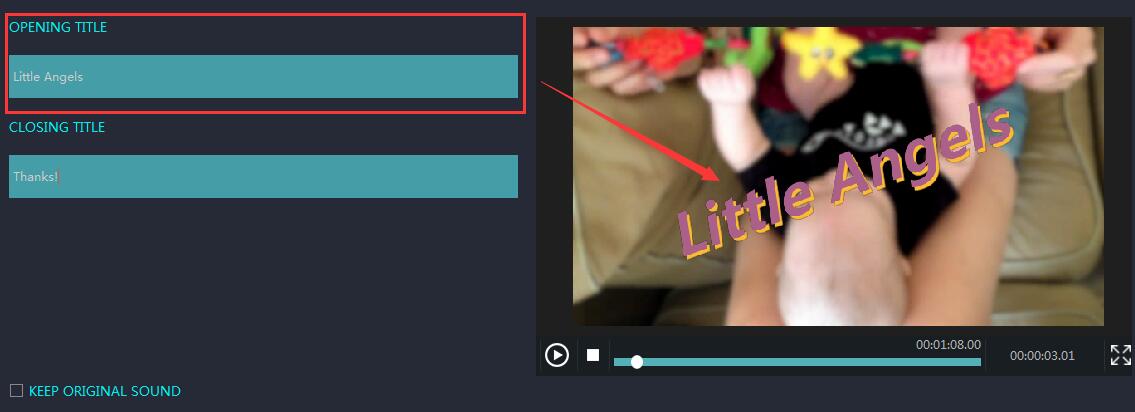
正如您在左側看到的那樣,您可以打開和關閉標題進行編輯。您可以輸入自己的標題,並通過旁邊的窗口立即預覽。
Edit_a_Video_of_Kids_in_5_Steps_08.jpg

您甚至可以選擇保留視頻剪輯的原始聲音。

Edit_a_Video_of_Happiness_in_6_Steps_14.jpg


第5步:保存並共享

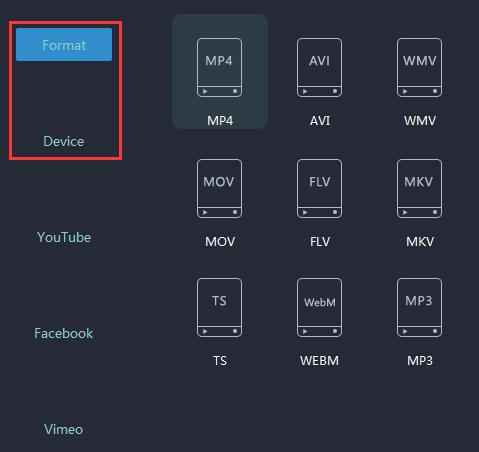
您可以將視頻保存為不同的格式,也可以保存在設備上。

Edit_a_Video_of_Happiness_in_6_Steps_15.jpg

在這裡重命名您的視頻。

Edit_a_Video_of_Happiness_in_6_Steps_16.jpg

選擇導出位置。

Edit_a_Video_of_Happiness_in_6_Steps_17.jpg

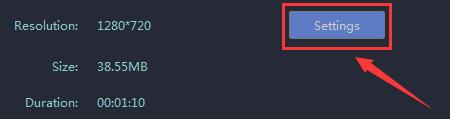
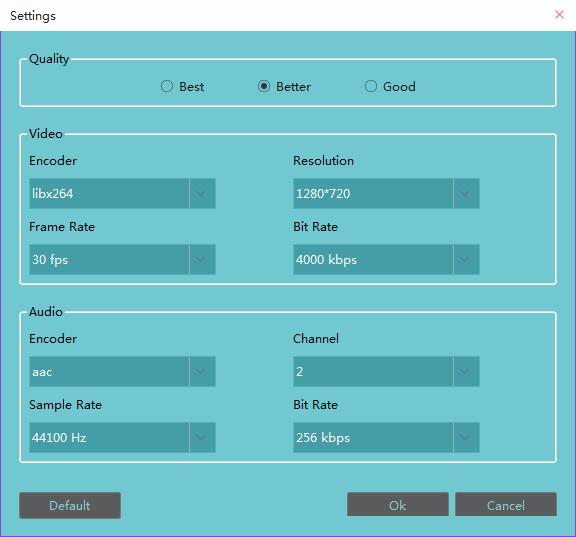
為您的視頻製作更詳細的設置。

Edit_a_Video_of_Happiness_in_6_Steps_18.jpg

Edit_a_Video_of_Happiness_in_6_Steps_19.jpg

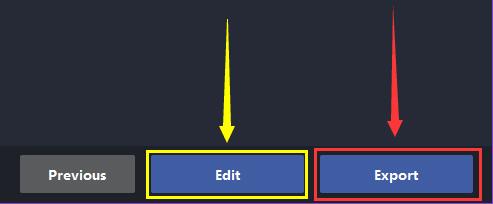
現在,您可以單擊“導出”以導出視頻,或單擊“編輯”以在完整功能模式下進行更多編輯。
Edit_a_Video_of_Happiness_in_6_Steps_20.jpg


這些是製作兒童視頻的簡單步驟。您現在可以打開您的MovieZilla,嘗試與您的家人以及您的朋友分享您的視頻。

Hi there

向我們提問,或分享您的反饋