FLVからTSに変換する方法
複数のビデオフォーマットは多くの人にとって混乱を招く可能性があります。 また、プレーヤーやソフトウェアではビデオ形式そのものがサポートされていないからといって、ビデオを再生または編集できないことがあります。 このような状況下では、ビデオをTS形式に変換することを選択できます。この場合、ハードウェアに対する要件はそれほど高くありません。
これはFLVをTSに簡単に変換する方法です。
ステップ1:MovieZillaを開く
デスクトップのMovieZillaアイコンをダブルクリックして開きます。 そして、あなたはこのようなメインインターフェースを見るでしょう。
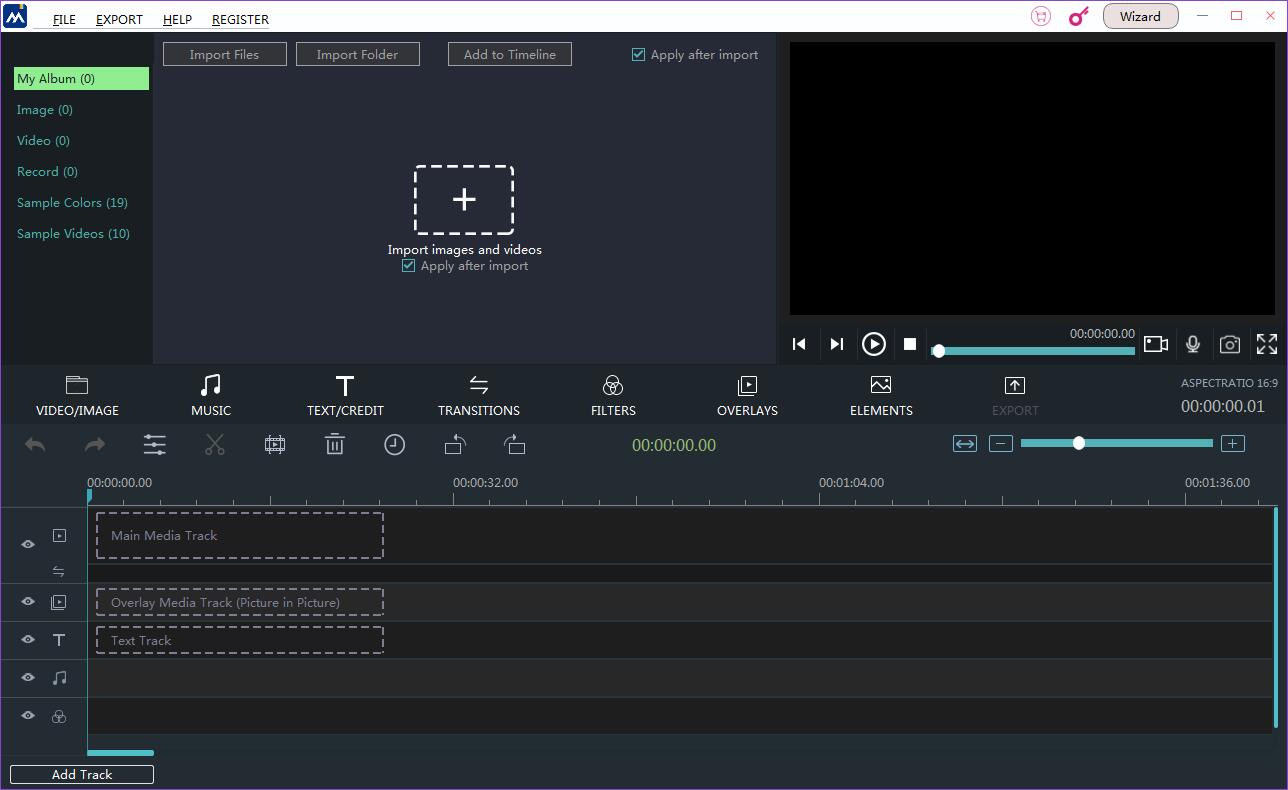
ステップ2:FLVファイルをインポートする
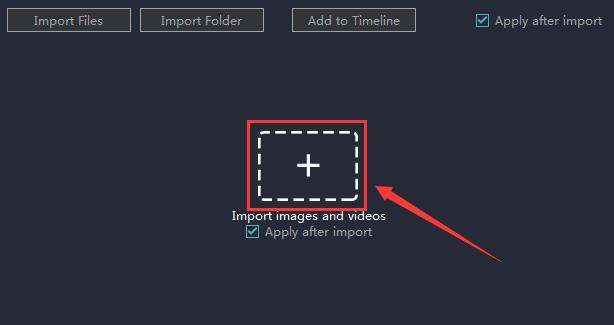
あなたのFLVファイルをインポートするために真ん中にある「+」ボタンをクリックしてください。
インポートするクリップをクリックして選択します。
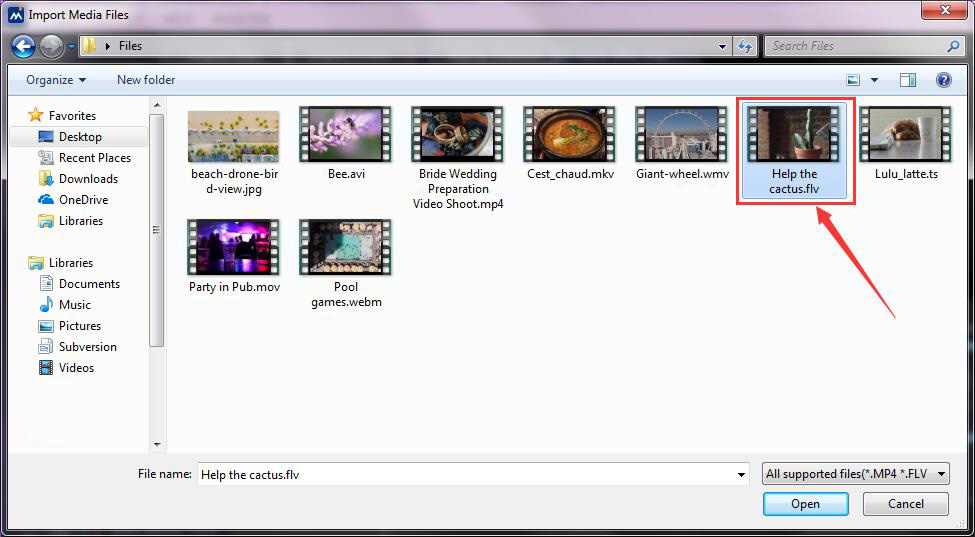
次に「開く」をクリックしてインポートします。
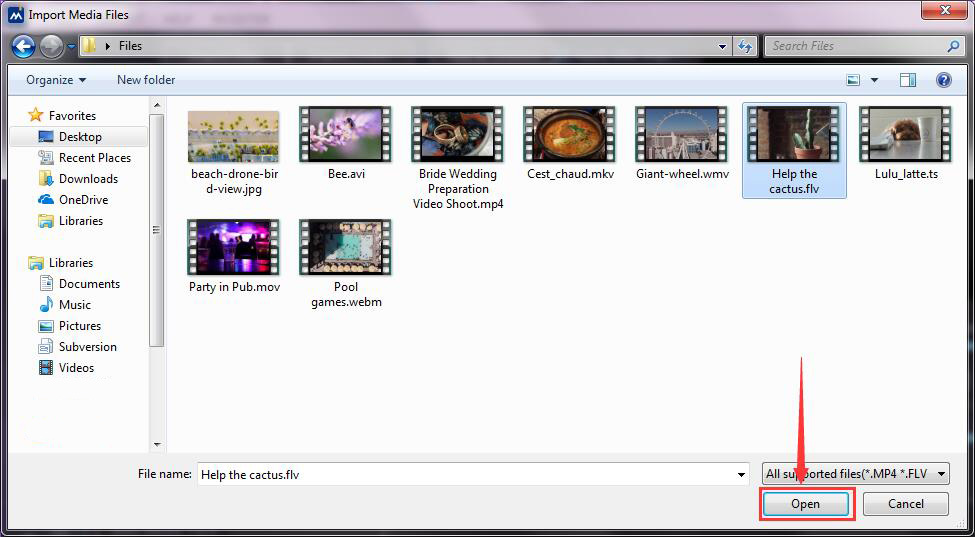
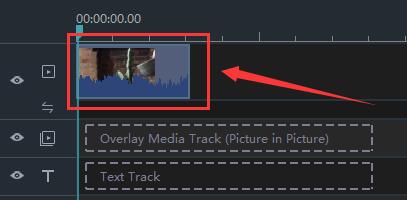
デフォルト設定を変更していない場合、ファイルは自動的にタイムラインに追加されます。
ステップ3:TSフォーマットを選択してください
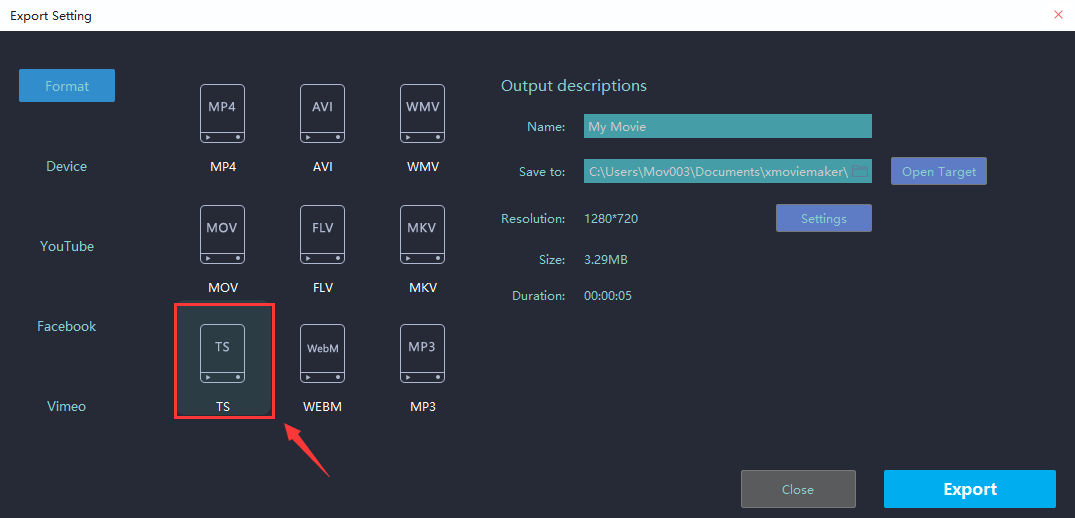
必要に応じて編集できます。 その後、「エクスポート」をクリックすることができます。

出力形式としてTSを選択してください。
ステップ4:設定を確認する
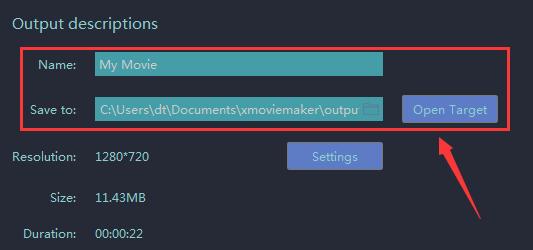
書き出しインターフェイスの右側で、ビデオファイルの名前を変更したり、保存場所を変更したりできます。
より詳細な設定を確認したい場合は、下の[設定]ボタンをクリックしてください。
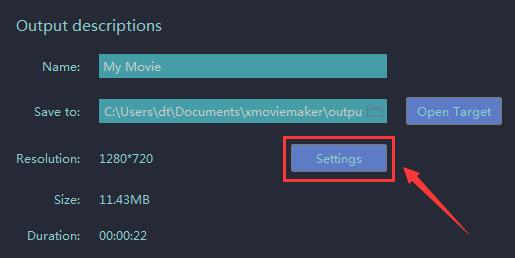
ここでカスタマイズした変更を加えることができます。
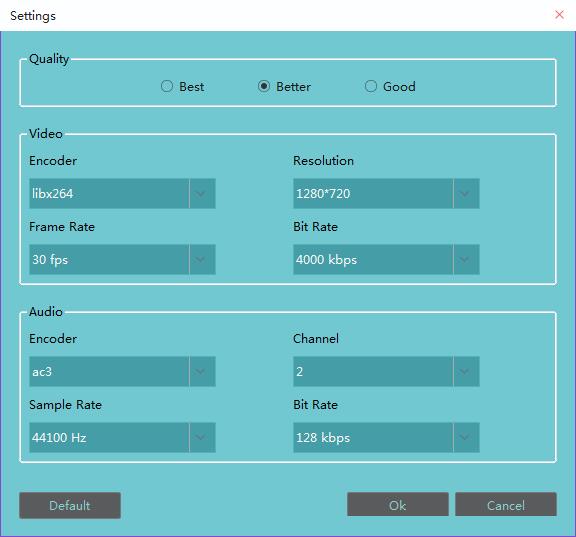
変更を確定するには、必ず[OK]をクリックしてください。
ステップ5:エクスポート
最後のステップは「エクスポート」ボタンをクリックすることです。
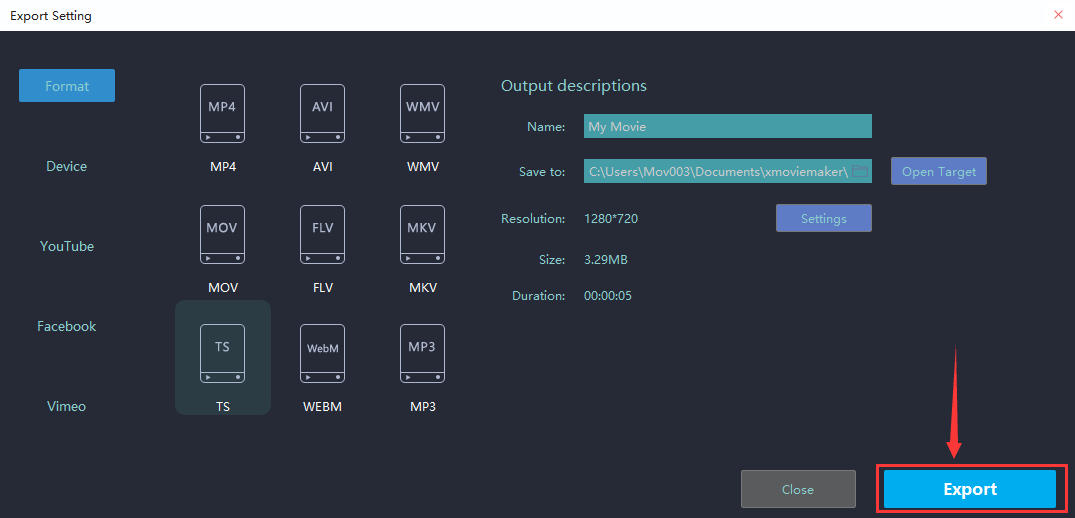
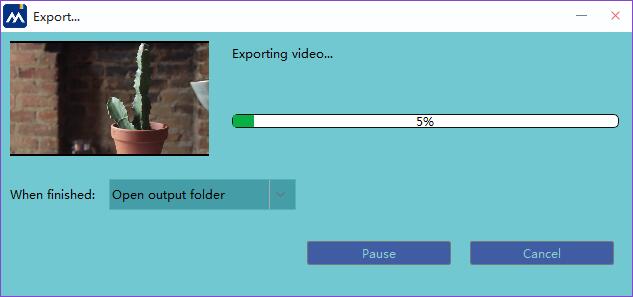
しばらく待ってください。まもなく完了します。