

MovieZillaによってビデオにロゴを追加する方法
特定のテーマに関するビデオを作成するときに、ロゴを追加すると、ビデオの個性が高まります。 MovieZillaには多くの驚くべき機能があり、それはあなたのすべての要求を満たすことができます。
ここでは、MovieZillaによってビデオにロゴを追加する方法を紹介します。
ステップ1:MovieZillaを開く
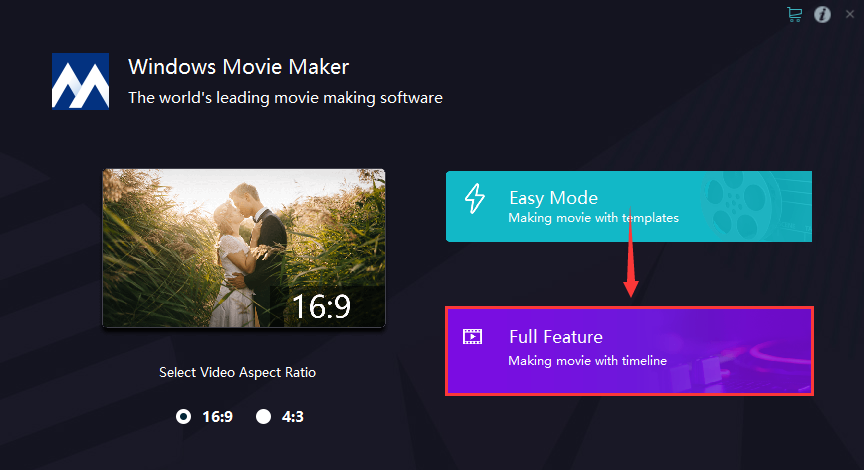
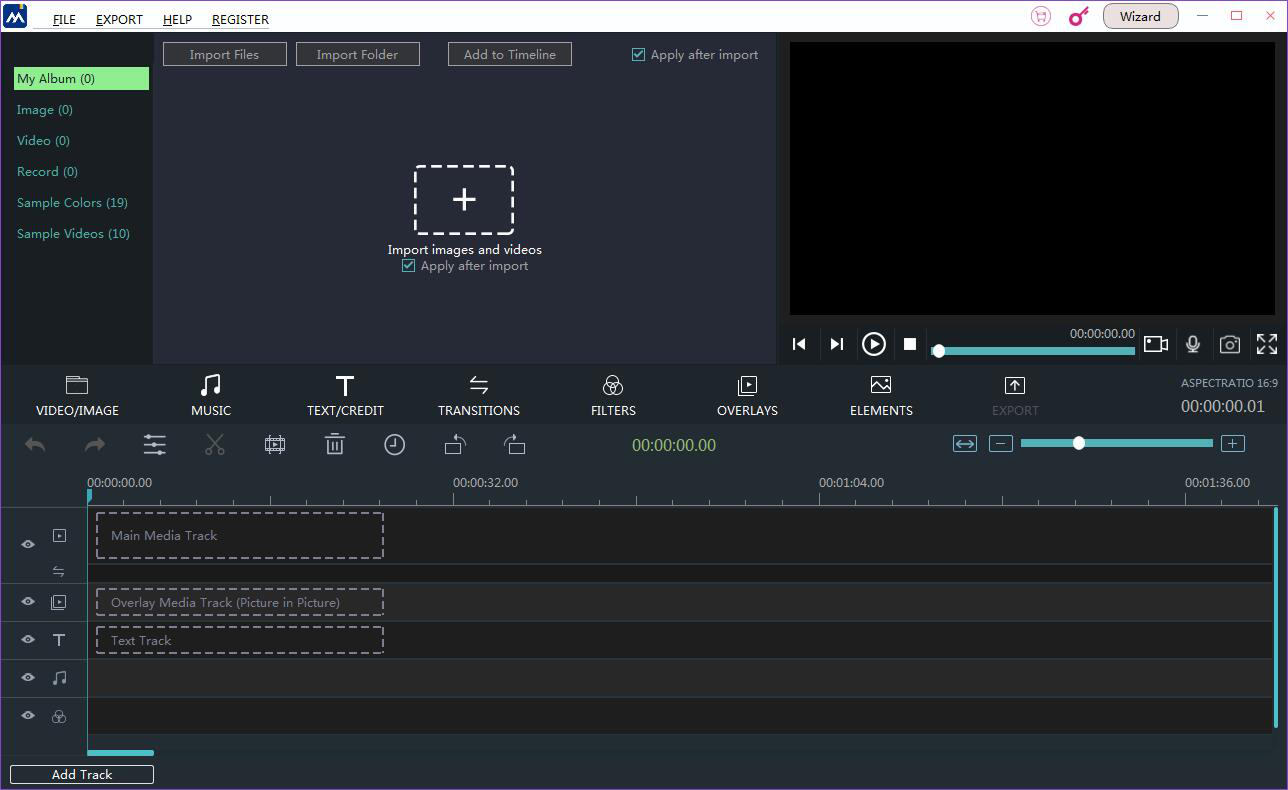
デスクトップ上のMovieZillaアイコンをダブルクリックし、それを開くために「フル機能」モードを選択してください。 そして、あなたはこのようなメインインターフェースを見るでしょう。
ステップ2:ファイルをインポートする
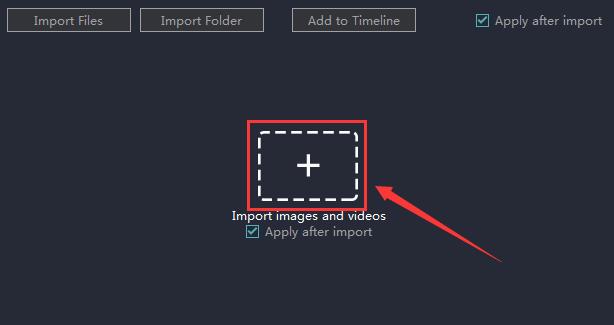
ファイルをインポートするには、中央の「+」ボタンをクリックします。
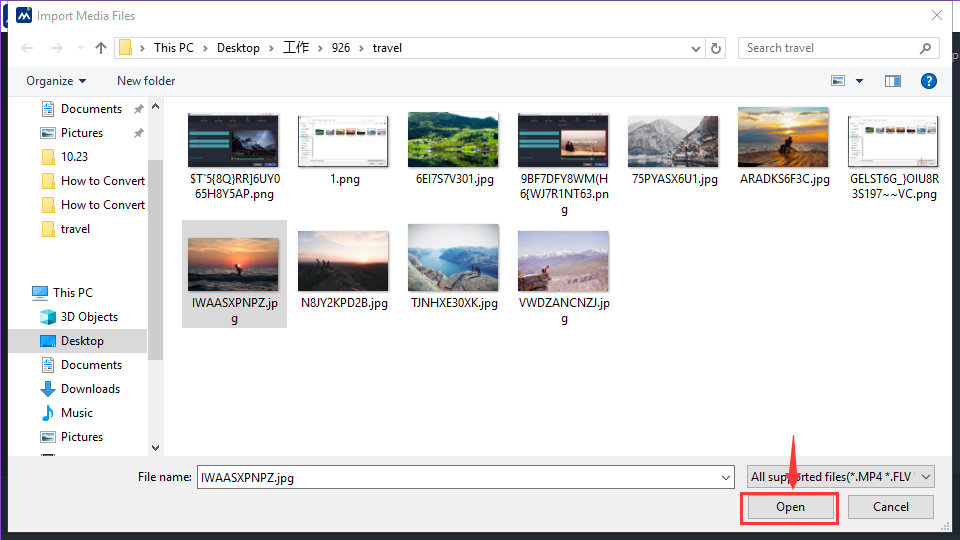
インポートするクリップをクリックして選択します。 あなたのロゴを忘れないでください。
![)C])RLM@4O0ZVR(`1J5NZ]K.png](/jp/upload/images/2018/10/eb68662488a9139e.png ")C])RLM@4O0ZVR(`1J5NZ]K.png")
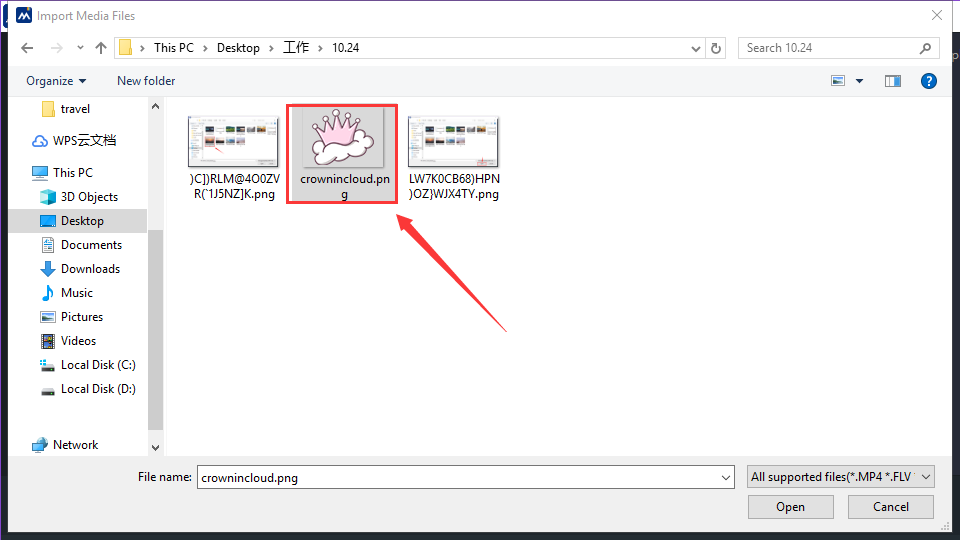
次に「開く」をクリックしてインポートします。
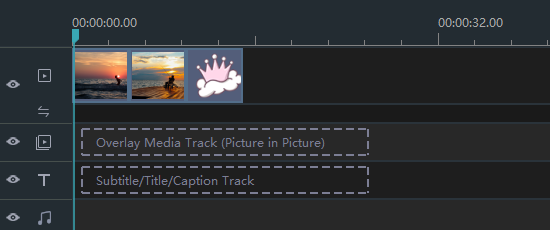
デフォルト設定を変更していない場合、ファイルは自動的にタイムラインに追加されます。
ステップ3:あなたのロゴを追加する
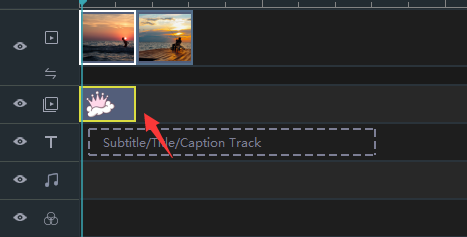
タイムラインであなたのロゴをクリックして、「Overlay Media Track」にドラフトします。 好きな場所に置いてください。
ステップ4:出力フォーマットを選択する
必要に応じて編集できます。 その後、「エクスポート」をクリックすることができます。

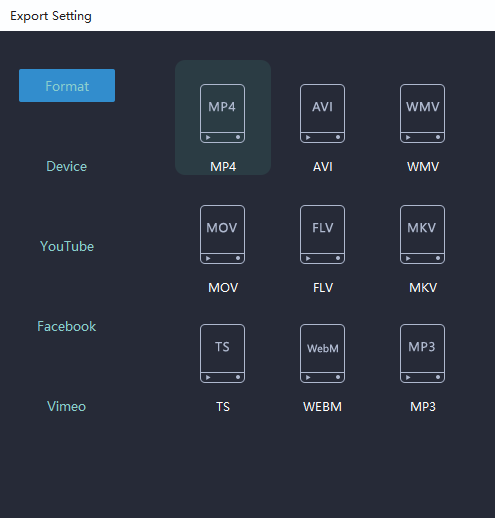
適切なフォーマットを選択してください。
ステップ5:設定を確認する
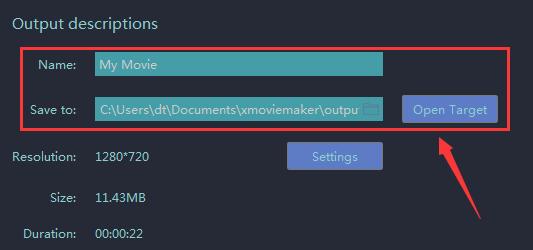
書き出しインターフェイスの右側で、ビデオファイルの名前を変更したり、保存場所を変更したりできます。
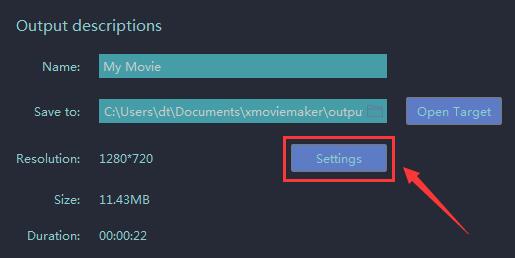
より詳細な設定を確認したい場合は、下の[設定]ボタンをクリックしてください。
ここでカスタマイズした変更を加えることができます。
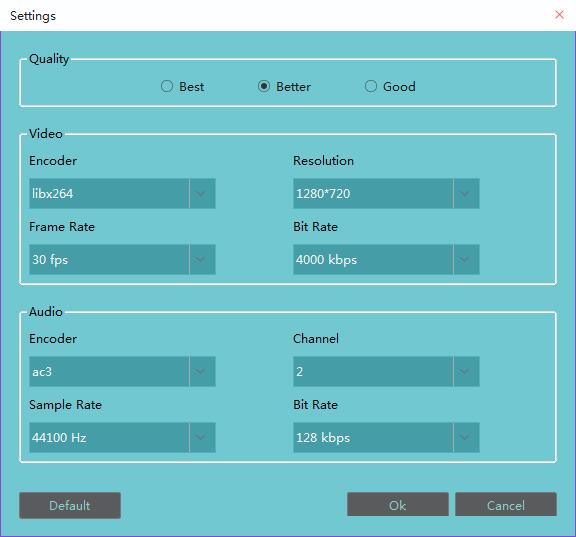
変更を確定するには、必ず[OK]をクリックしてください。
ステップ6:エクスポート
最後のステップは「エクスポート」ボタンをクリックすることです。
![0G_}]E}_77A~K159UF6G(5E.png](/jp/upload/images/2018/10/1ab32b5f39993fa5.png "0G_}]E}_77A~K159UF6G(5E.png")
しばらく待ってください。まもなく完了します。
![QDYQI$%96ZO{8Q@R$]%5_DJ.png](/jp/upload/images/2018/10/a48475b0cc2fe95b.png "QDYQI$%96ZO{8Q@R$]%5_DJ.png")


