

ビデオを明るくする方法
ビデオが明るいかどうかは、ビデオディスプレイの効果音に重要な役割を果たします。 ビデオを明るくすると、ビデオの内容が明確に表示されるだけでなく、視聴時に快適に感じるように影響を与えることもあります。 部屋の中で薄暗い光でビデオを録画したり、夜の始めに向かって何かを撮影したいだけであれば、暗い写真はあなたに多くの迷惑をかけます。
それでは、どのようにしてビデオを明るくして、より良い視聴体験を得られるでしょうか。 答えはMovieZillaで、これはビデオを効率的に明るくするためにいくつかのステップを踏むことができます。 ここにあなたがMovieZillaを使うことによってあなたのビデオを簡単に明るくするのを助けるために詳細なステップが来ます。
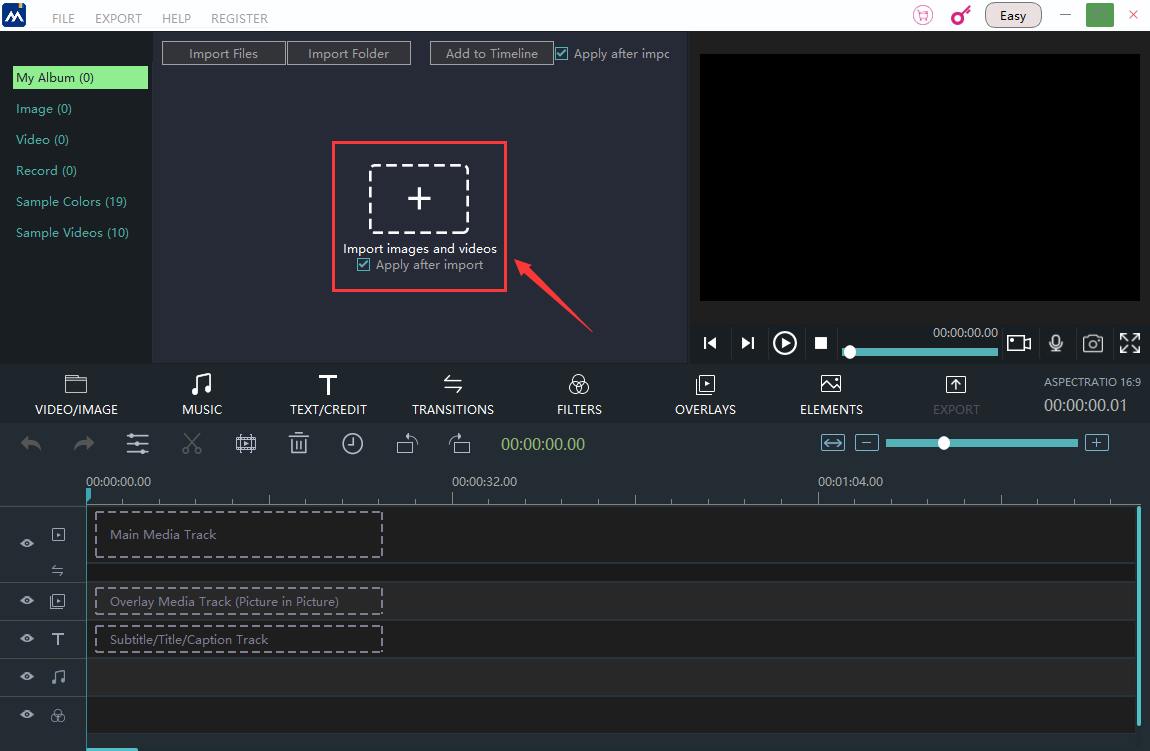
ステップ1:ビデオと画像をインポートする
まずはじめに、MovieZillaを開いて「+」をクリックして、他の人と共有する予定のビデオや画像をインポートできるようにします。
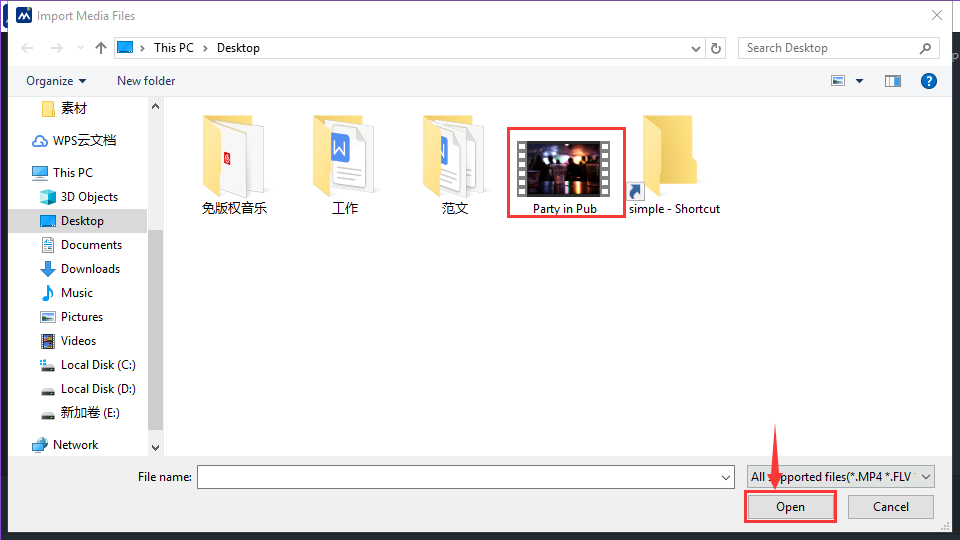
当然、それはあなたがあなたのコンピュータ上の画像やビデオを選択するためのウィンドウを飛び出すでしょう。
そしてあなたがすべきことはあなたが明るくして「開く」をクリックするために必要なものを選ぶことです。
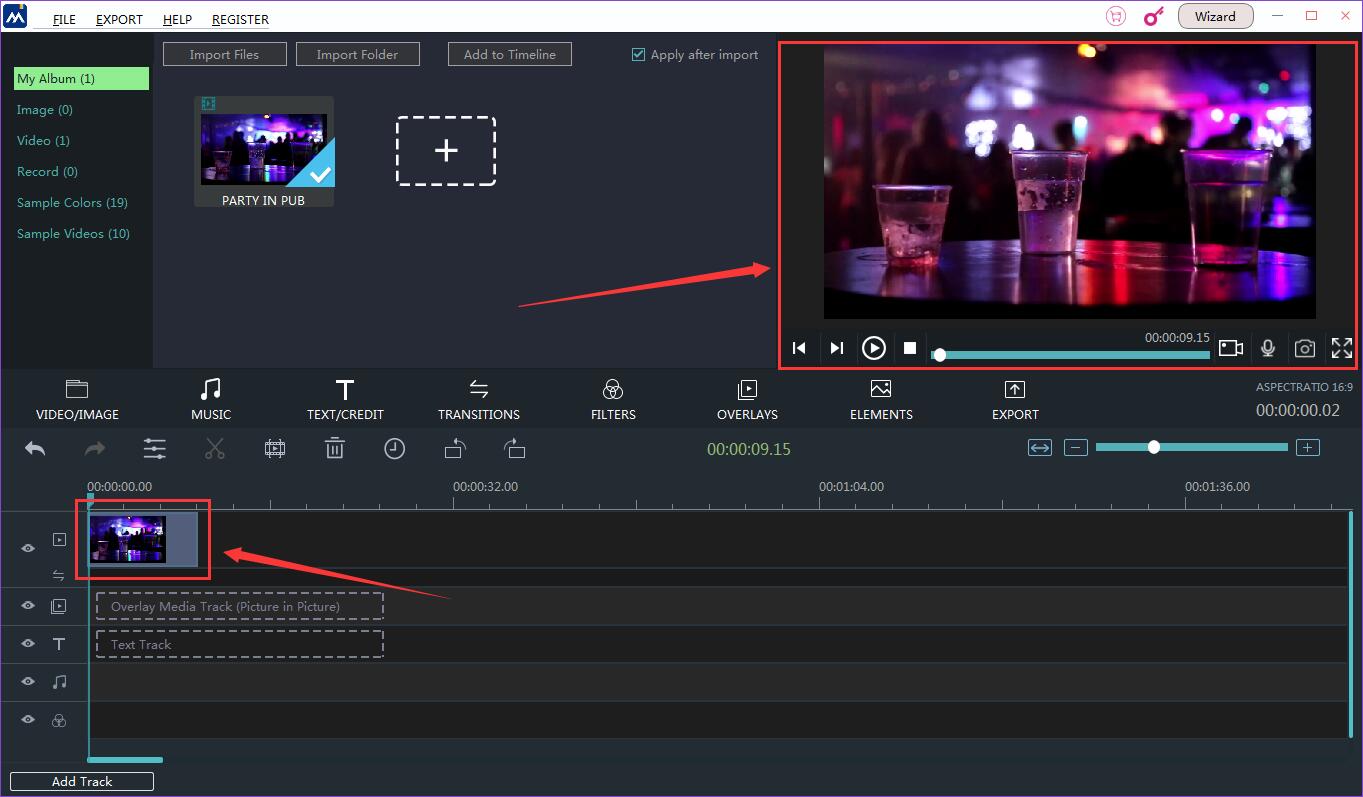
その後、タイムラインと画面の右上隅に表示されます。
ステップ2:編集モードに入る
クリックすると、周囲に黄色の枠線が表示されます。
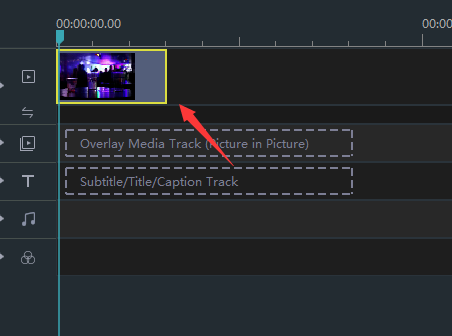
その後、右クリックして「編集/回転/フェードイン」を選択します。
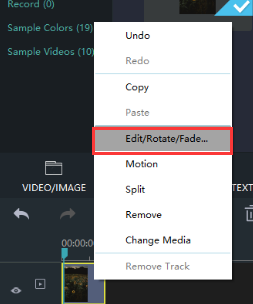
ステップ3:ビデオを明るくする
同時に、明るさのパラメータがあなたの視野に現れます。
明るさの範囲は-100〜100の範囲で調整できます。
ゼロを超えると、画像が明るくなります。
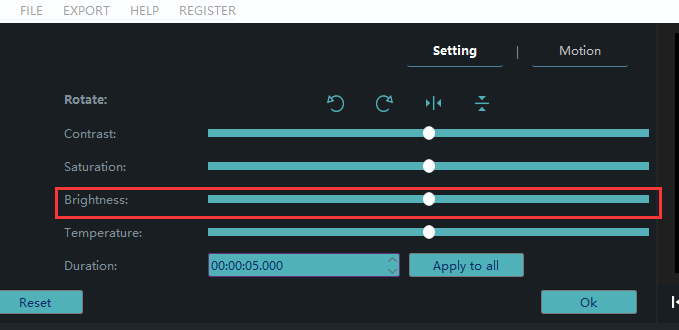
最適化された状態になるまで、右側の小さい丸いボタンをドラッグします。
![(D%C8JDV09YVU4AU(8@]RG2.png](/jp/upload/images/2018/9/7e53204eaaf0481b.png "(D%C8JDV09YVU4AU(8@]RG2.png")
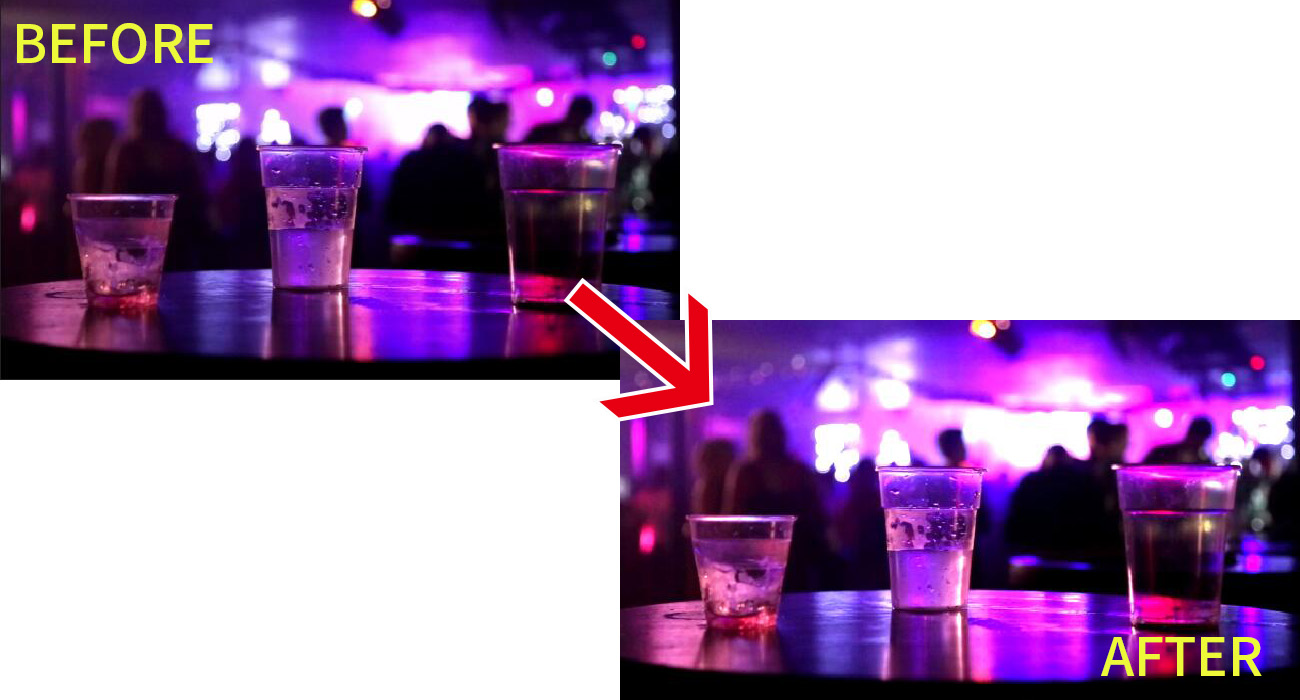
下の右の写真の明るさの向上は明らかです。
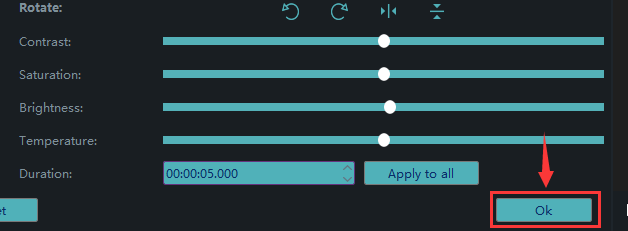
最後に、「OK」をクリックすることを忘れないでください。
ステップ4:あなたのビデオをエクスポートする
大事なことを言い忘れましたが、あなたのビデオを保存するために「エクスポート」をクリックすることを忘れないでください。

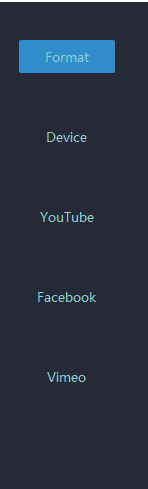
YouTube、Facebook、Vimeoの中からアップロードするプラットフォームを決めることができます。
フォーマットとデバイスを選択してコンピューターに保存することもできます。
ビデオの名前を変更して、保存場所が正しいことを確認してください。


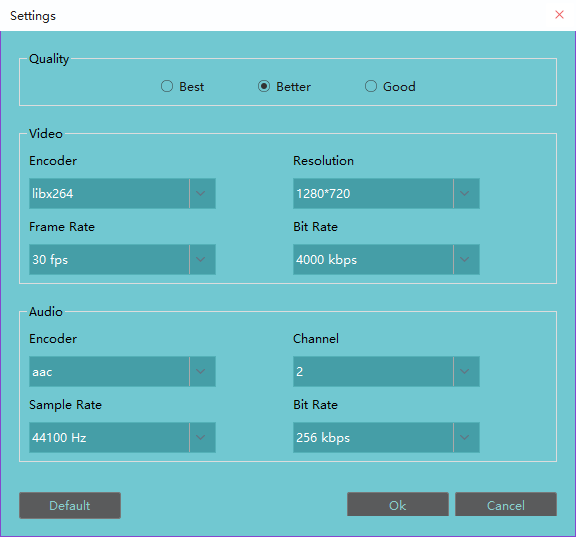
解像度の設定も可能です。

このパネルでは設定の詳細なパラメータを変更することができます。
「エクスポート」をクリックすると、上記の4つのステップで簡単にビデオを明るくすることができます。

この一節があなたにビデオを明るくする手助けをしてくれることを願います。


