ビデオや画像をタイムラインに適用する方法
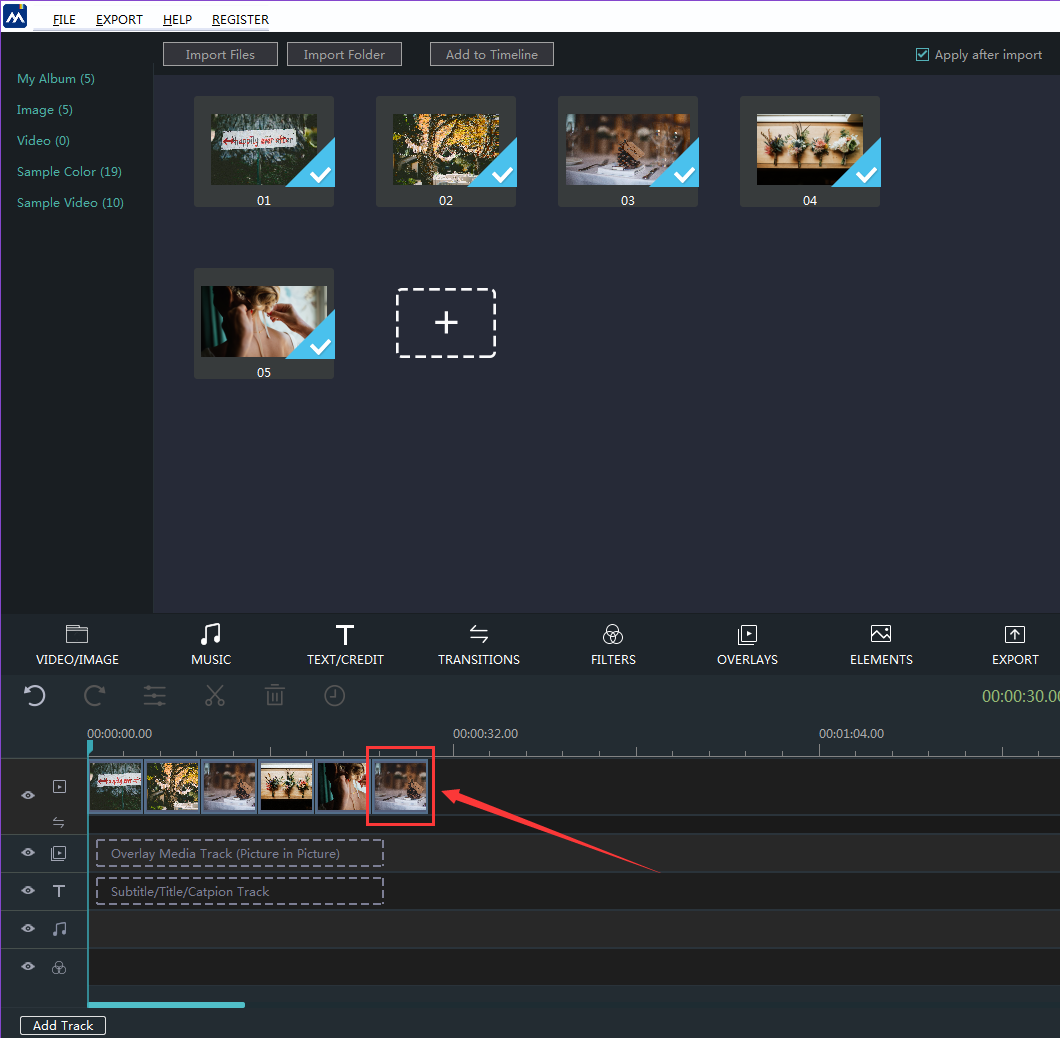
タイムラインは、あなたがあなたのすべてのマテリアルやエフェクトを見たり管理したりすることができる長いバーです。タイムラインの形でメインインターフェースのすぐ下にあります。
デフォルト設定では、ビデオと画像はインポート後にタイムラインに適用されます。
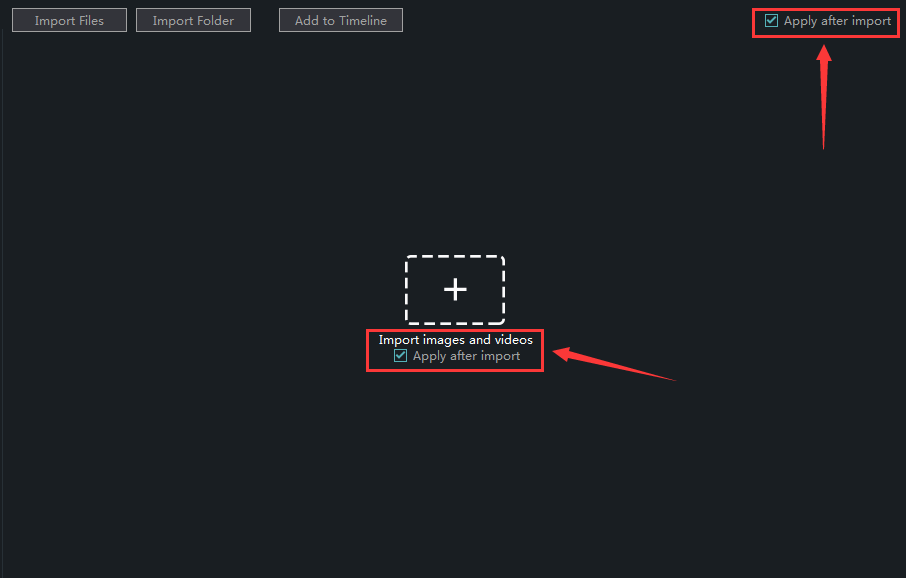
ビデオや画像を読み込んだ後でも、それらを再びタイムラインに追加することはできます。
まず、クリックしてそれらを選択する必要があります、そして黄色いフレームはそれらの選択された材料を示します。
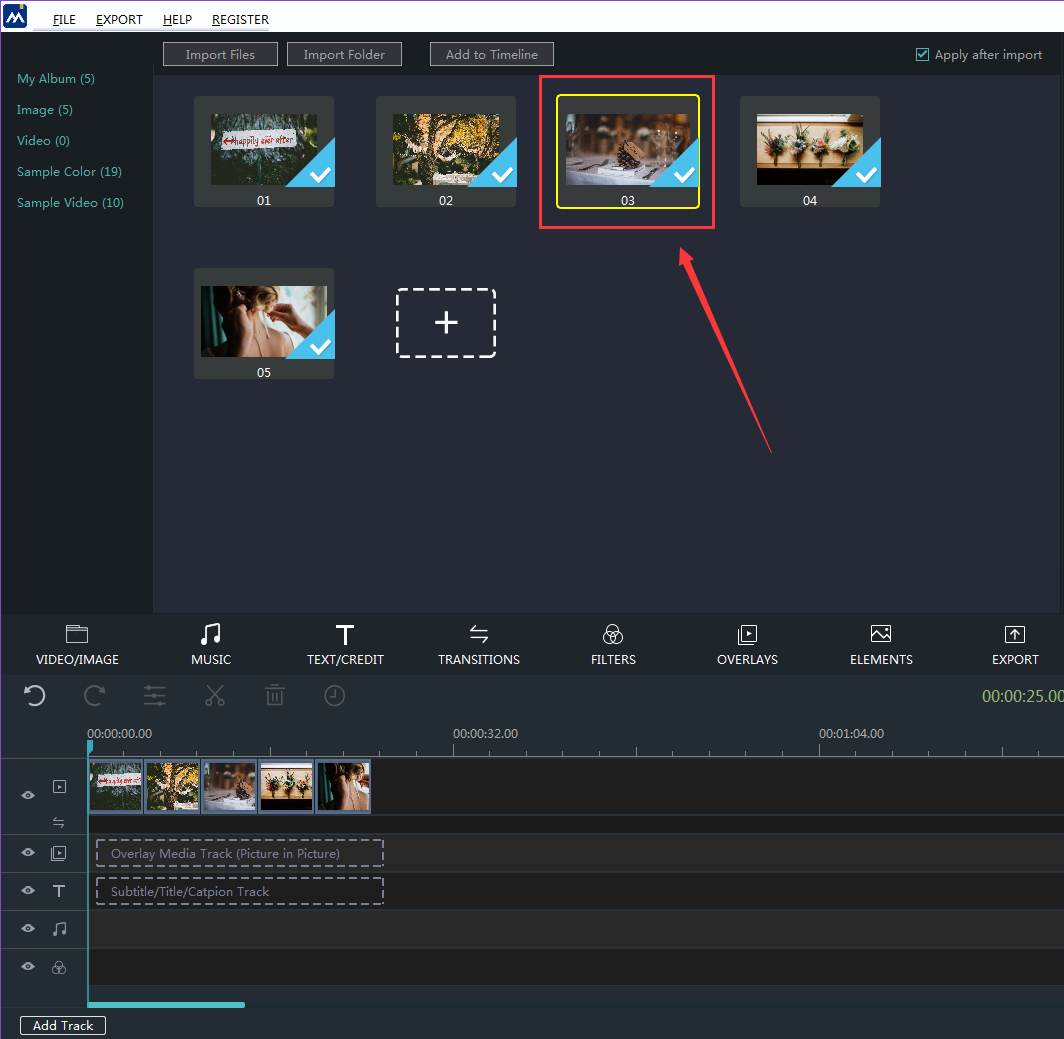
次に、「タイムラインに追加」ボタンをクリックします。
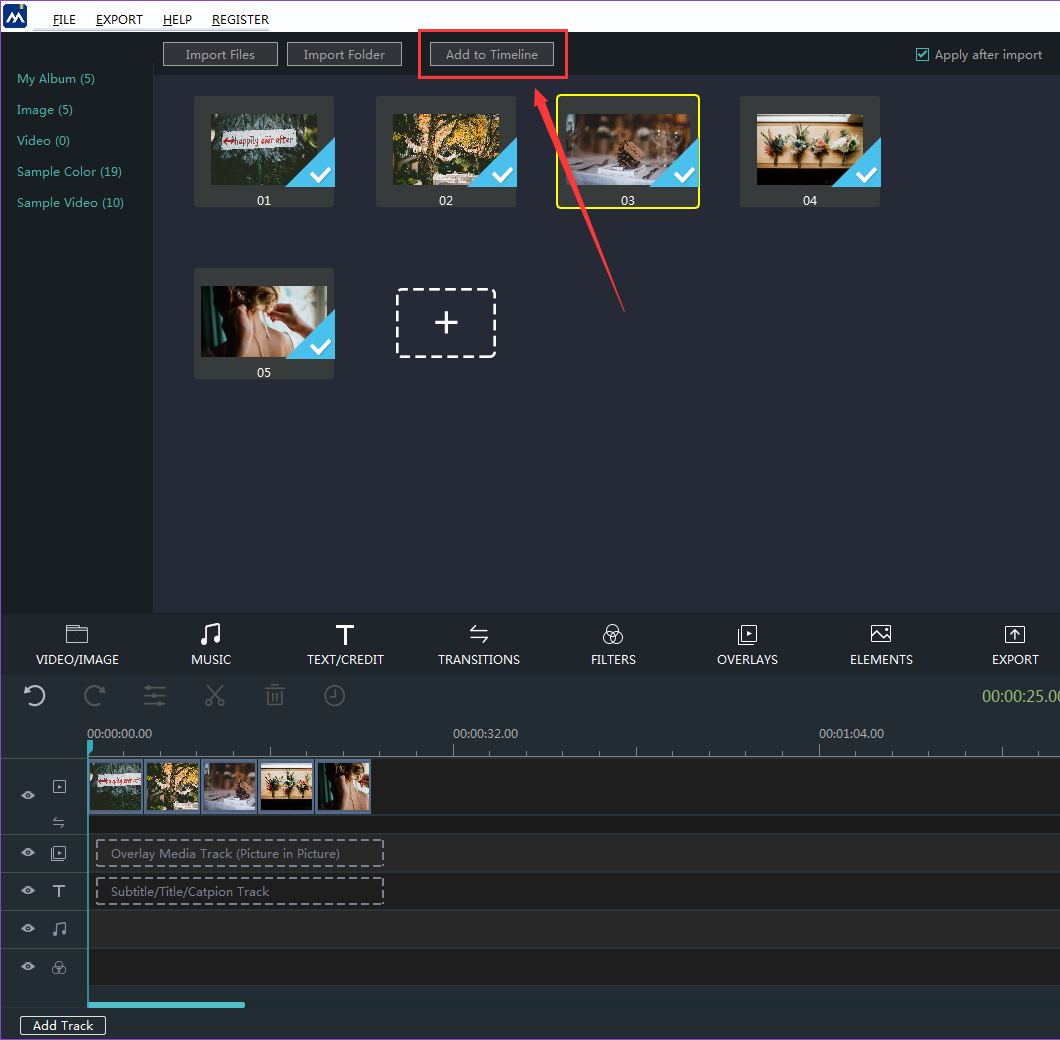
選択した素材がタイムラインに正しく追加されたことがわかります。