Come convertire FLV in MP3
Più formati video possono essere fonte di confusione per molte persone. E succede che non puoi riprodurre o modificare un video solo perché il tuo lettore o software non supporta il formato video. In questa circostanza, è possibile scegliere di convertire i video in formato MP3, il cui volume di file è notevolmente ridotto e lo stesso spazio può memorizzare più informazioni. Inoltre, MP3 può modificare a piacimento le sue canzoni preferite.
Ecco un modo per convertire facilmente FLV in MP3.
Passaggio 1: apri MovieZilla
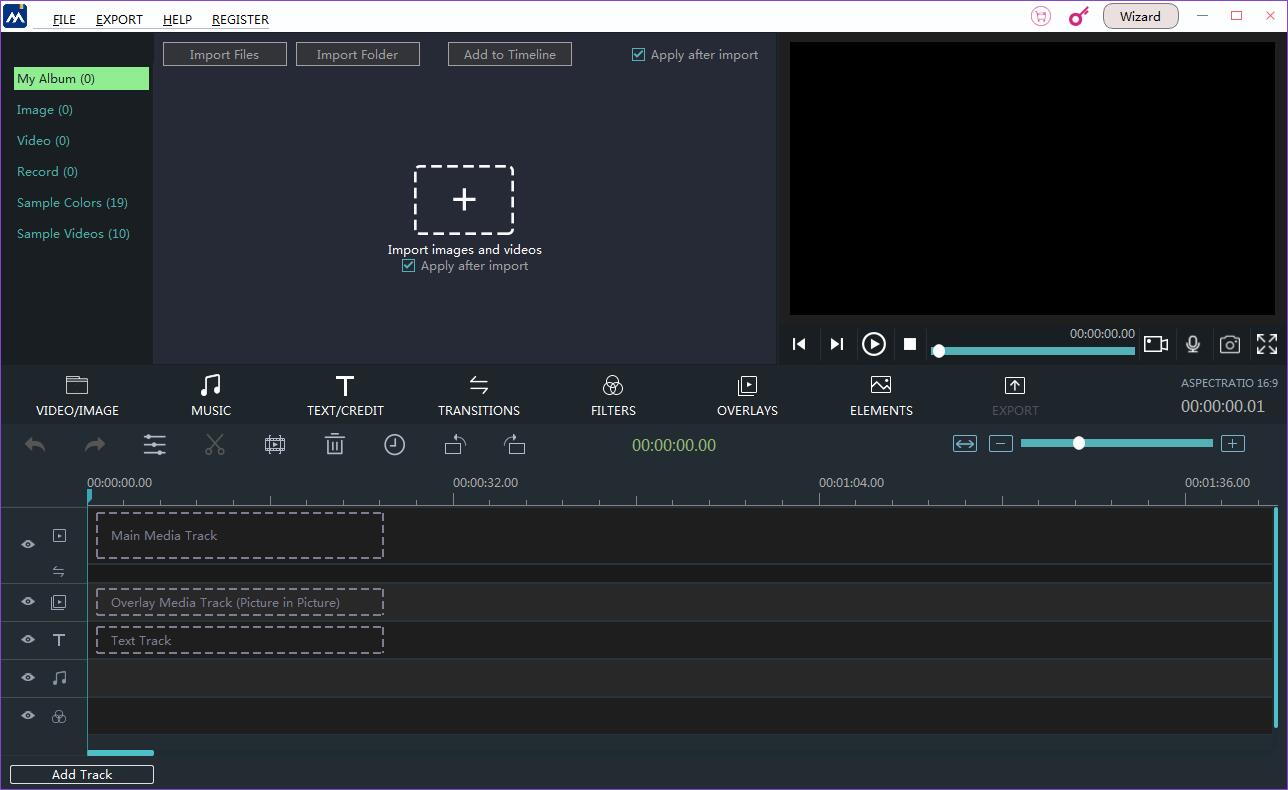
Fare doppio clic sull'icona MovieZilla sul desktop per aprirlo. E vedrai l'interfaccia principale come questa.
Passaggio 2: importa il tuo file FLV
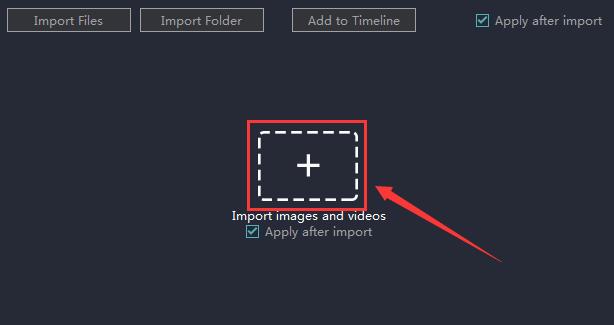
Fai clic sul pulsante "+" al centro per importare i file FLV.
Fare clic per selezionare la clip che si desidera importare.
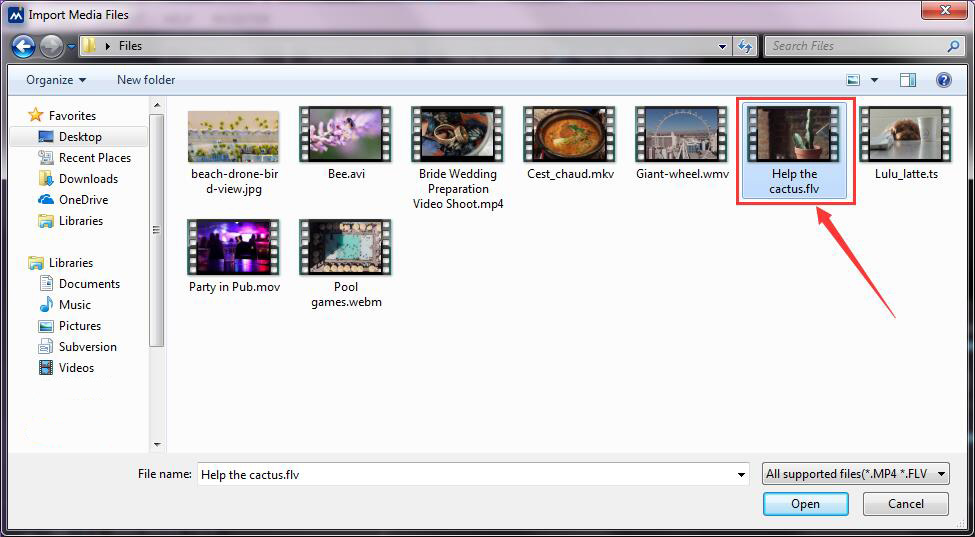
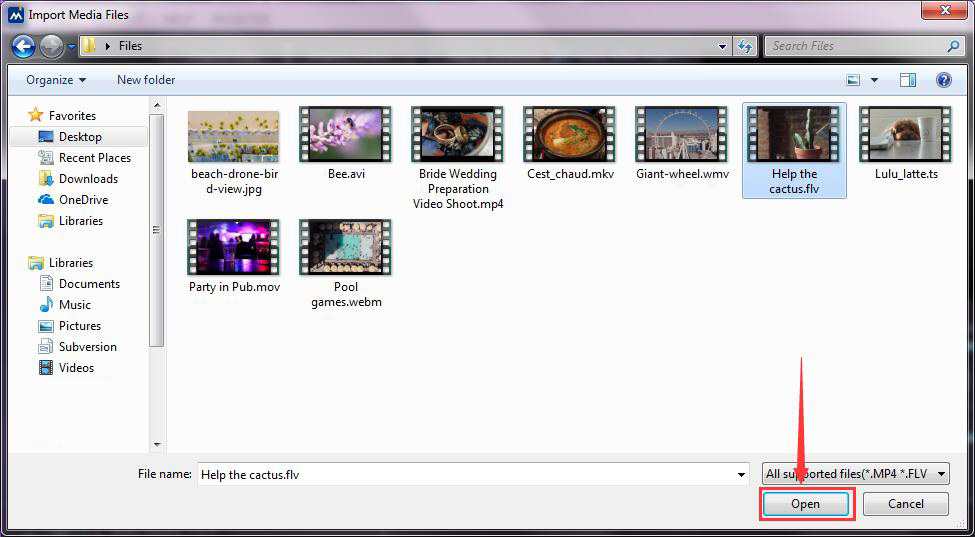
Quindi fare clic su "Apri" per importarlo.
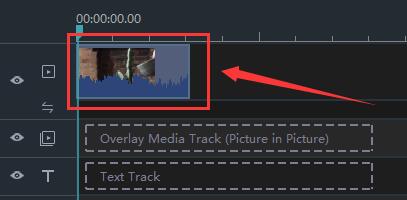
Il file verrà aggiunto automaticamente alla Timeline se non è stata modificata l'impostazione predefinita.
Passaggio 3: Scegli il formato MP3
Puoi modificare un po 'se vuoi. Quindi, puoi fare clic su "Esporta".

Scegli MP3 come formato di output.
![0~Y%D[8SHD`S0T_A[MY]R`N.png](/ita/upload/images/2018/10/aaaf87983d52c5e9.png "0~Y%D[8SHD`S0T_A[MY]R`N.png")
Passaggio 4: confermare le impostazioni
Nella parte destra dell'interfaccia di esportazione, è possibile rinominare il file video e modificarne la posizione di salvataggio.
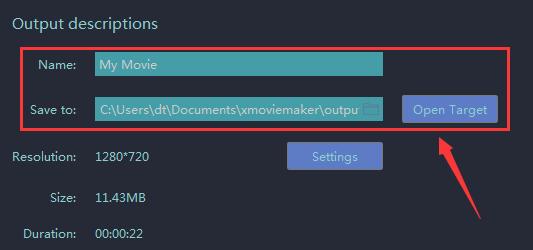
Se si desidera verificare impostazioni più dettagliate, fare clic sul pulsante "Impostazioni" di seguito.
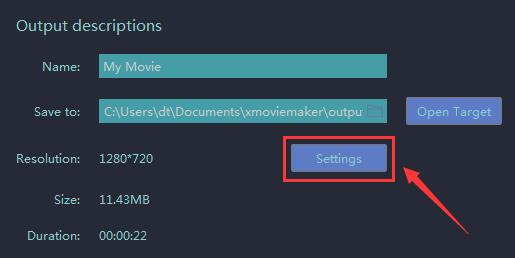
Puoi fare alcune modifiche personalizzate qui.
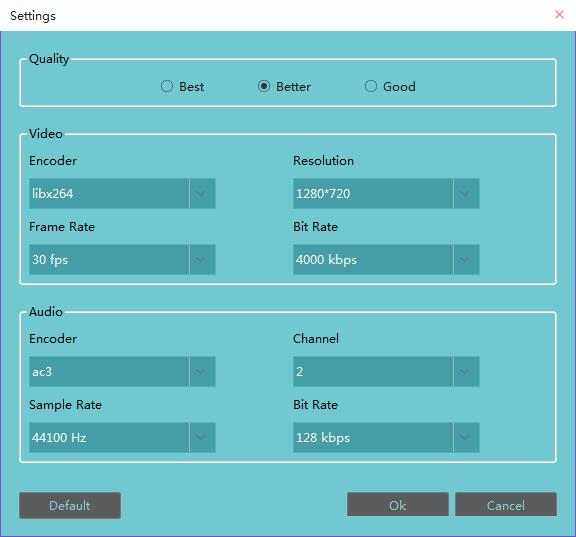
E non dimenticare di fare clic su "OK" per confermare le modifiche.
Passaggio 5: esportazione
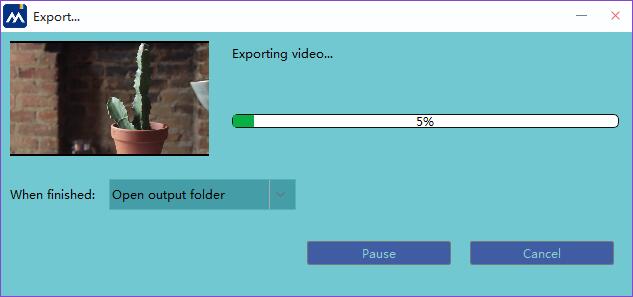
Il passaggio finale è fare clic sul pulsante "Esporta".
![XEE]0N6I0$[_W3U`5OV3JD4.png](/ita/upload/images/2018/10/c13e6a02f2e70326.png "XEE]0N6I0$[_W3U`5OV3JD4.png")
Aspetta un po 'e sarà fatto presto.