

Come aggiungere un logo nel video di MovieZilla
Quando realizzi un video su un tema specifico, l'aggiunta di un logo può aumentare l'individuazione per il tuo video. MovieZilla ha molte funzioni sorprendenti e può soddisfare tutte le tue esigenze.
Qui ti mostreremo come aggiungere un logo nel video di MovieZilla.
Step1: Apri MovieZilla
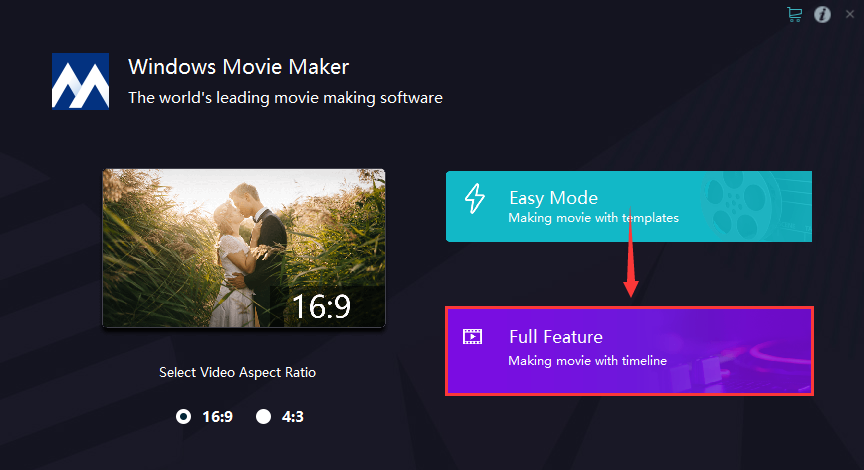
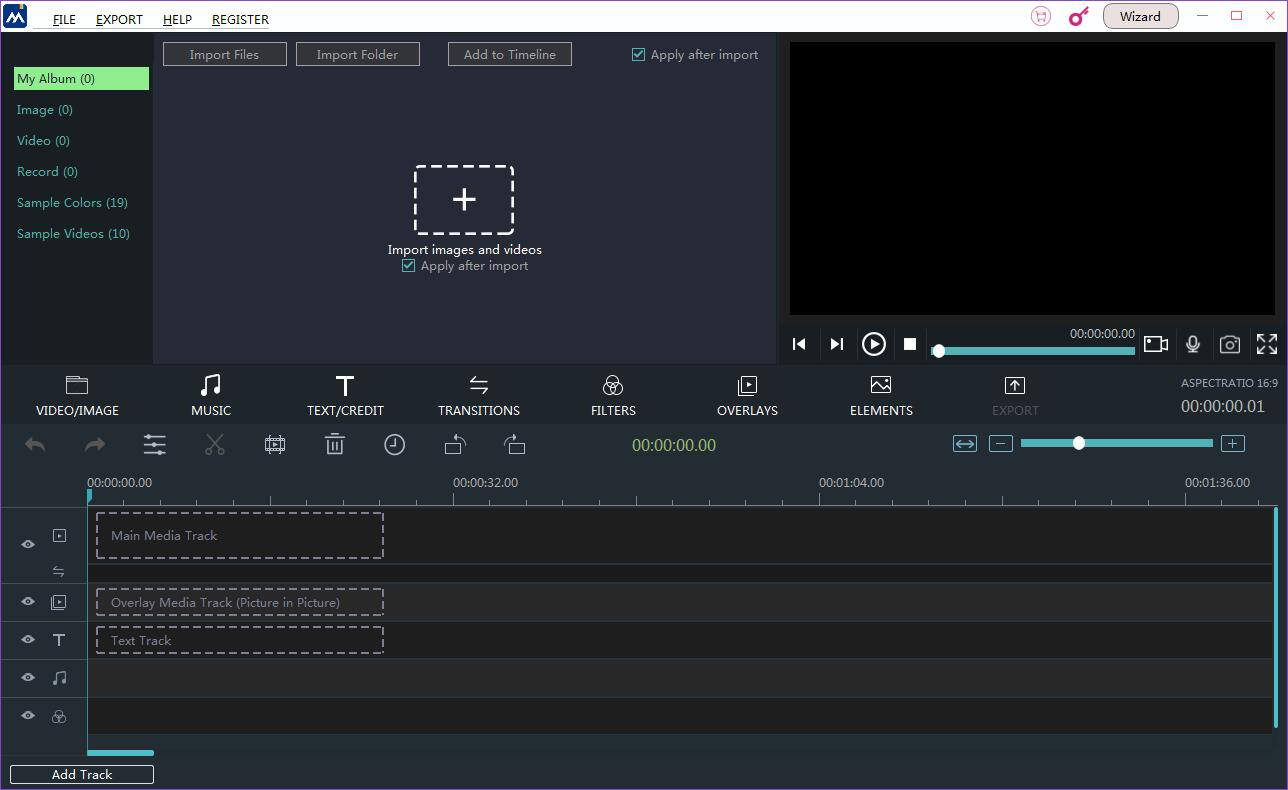
Fare doppio clic sull'icona MovieZilla sul desktop e selezionare la modalità "full feature" per aprirla. E vedrai l'interfaccia principale come questa.
Passaggio 2: importa il tuo file
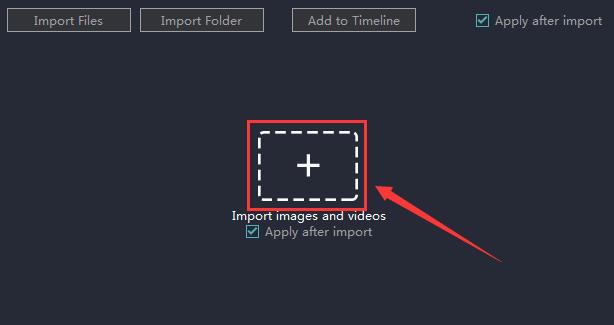
Fai clic sul pulsante "+" al centro per importare i tuoi file.
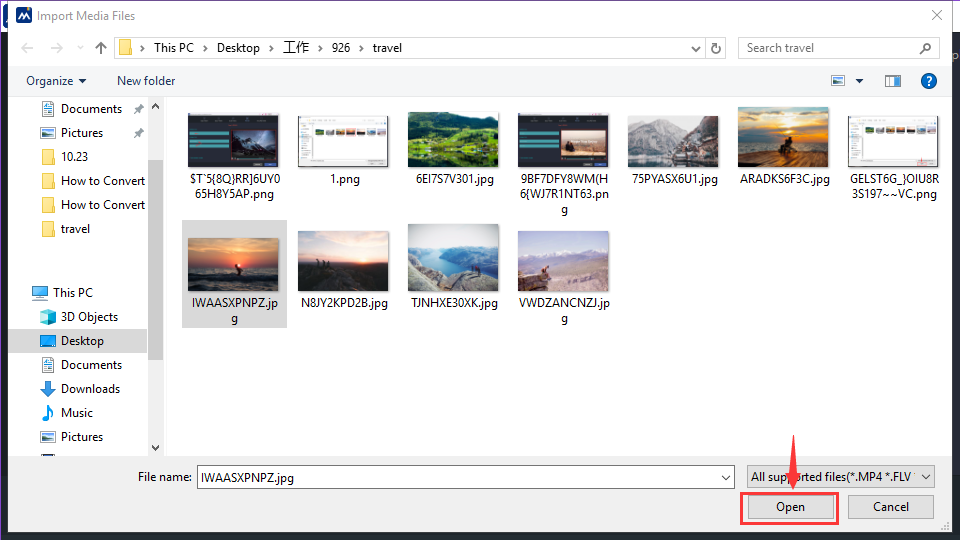
Fare clic per selezionare la clip che si desidera importare. Non dimenticare il tuo logo.
![)C])RLM@4O0ZVR(`1J5NZ]K.png](/ita/upload/images/2018/10/eb68662488a9139e.png ")C])RLM@4O0ZVR(`1J5NZ]K.png")
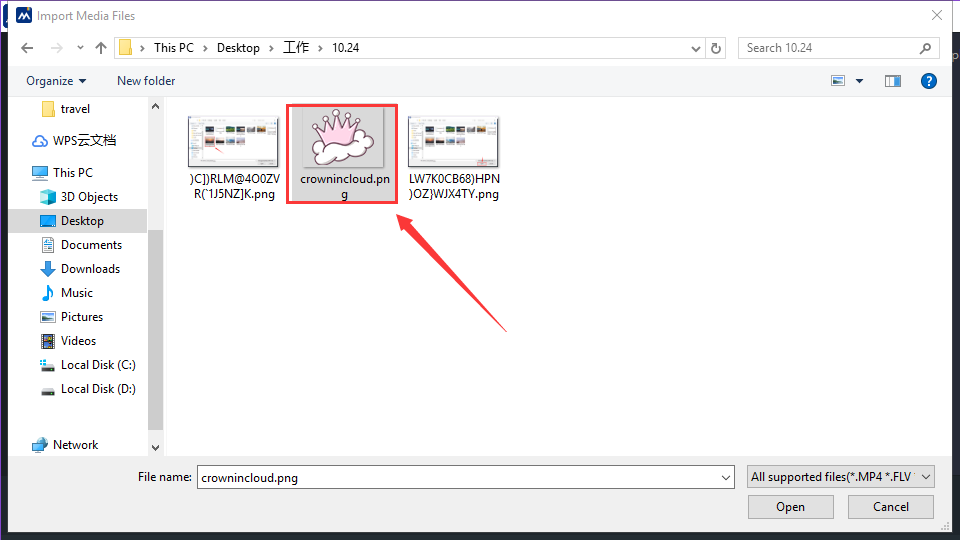
Quindi fare clic su "Apri" per importarlo.
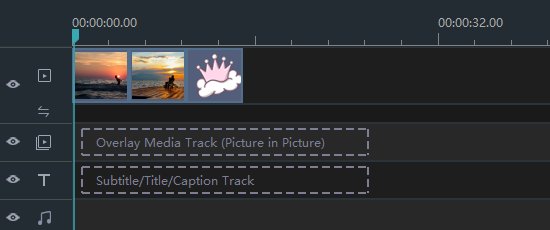
Il file verrà aggiunto automaticamente alla Timeline se non si modifica l'impostazione predefinita.
Step3: Add your logo
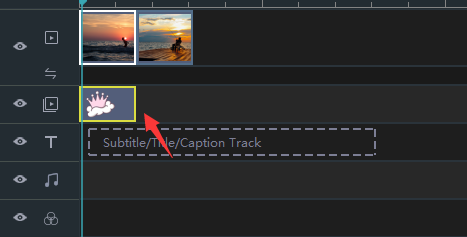
Fai clic sul tuo logo nella timeline e disegna su "Overlay Media Track". Mettilo dove vuoi.
Step4: Scegli il formato di output
Puoi modificare un po 'se vuoi. Quindi, puoi fare clic su "Esporta".

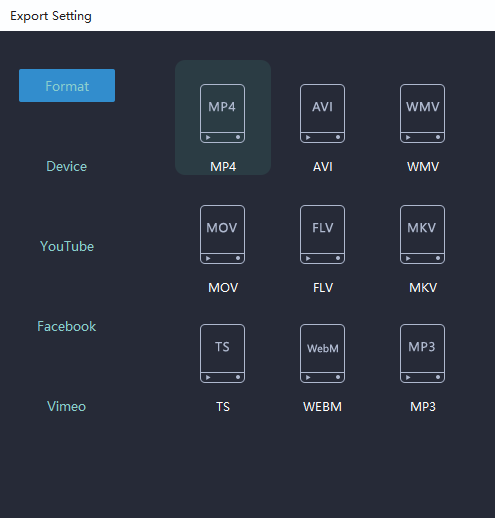
Scegli il formato corretto.
Passaggio 5: confermare le impostazioni
Nella parte destra dell'interfaccia di esportazione, è possibile rinominare il file video e modificarne la posizione di salvataggio.
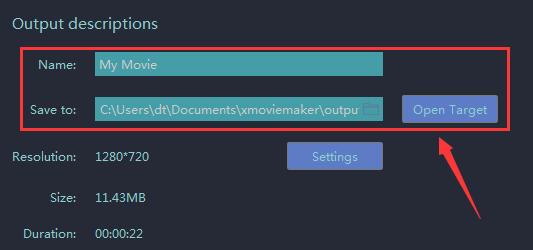
Se si desidera verificare impostazioni più dettagliate, fare clic sul pulsante "Impostazioni" di seguito.
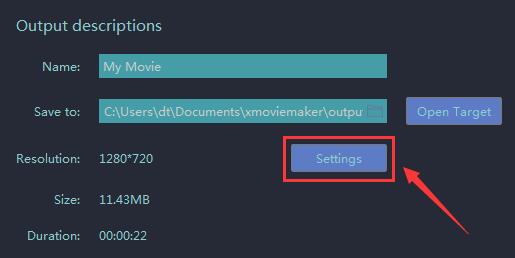
Puoi fare alcune modifiche personalizzate qui.
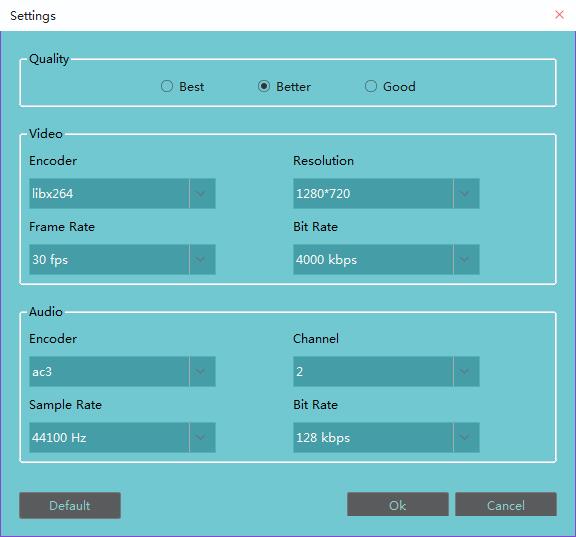
E non dimenticare di fare clic su "OK" per confermare le modifiche.
Passaggio 6: esportazione
Il passaggio finale è fare clic sul pulsante "Esporta".
![0G_}]E}_77A~K159UF6G(5E.png](/ita/upload/images/2018/10/1ab32b5f39993fa5.png "0G_}]E}_77A~K159UF6G(5E.png")
Aspetta un po 'e sarà fatto presto.
![QDYQI$%96ZO{8Q@R$]%5_DJ.png](/ita/upload/images/2018/10/a48475b0cc2fe95b.png "QDYQI$%96ZO{8Q@R$]%5_DJ.png")


