

Come illuminare un video
Se un video è luminoso o non esercita un ruolo fondamentale nell'effetto sonoro del display video. Illuminare un video può non solo mostrare chiaramente agli spettatori il contenuto del video, ma anche influenzarlo per sentirsi a proprio agio quando li guardano. Se registri un video nella stanza con luce fioca o desideri semplicemente riprendere qualcosa verso l'inizio della notte, le immagini scure ti daranno molto fastidio.
Quindi, come potresti illuminare il tuo video per un'esperienza di visione migliore? La risposta è MovieZilla che potrebbe richiedere alcuni passaggi per illuminare un video in modo efficiente. Ecco alcuni passaggi dettagliati per aiutarti ad illuminare facilmente i tuoi video usando MovieZilla.
Passaggio 1: Importa video e immagini
Prima di tutto, devi aprire MovieZilla e fare clic su "+" in modo da poter importare video e immagini che intendi condividere con le persone.
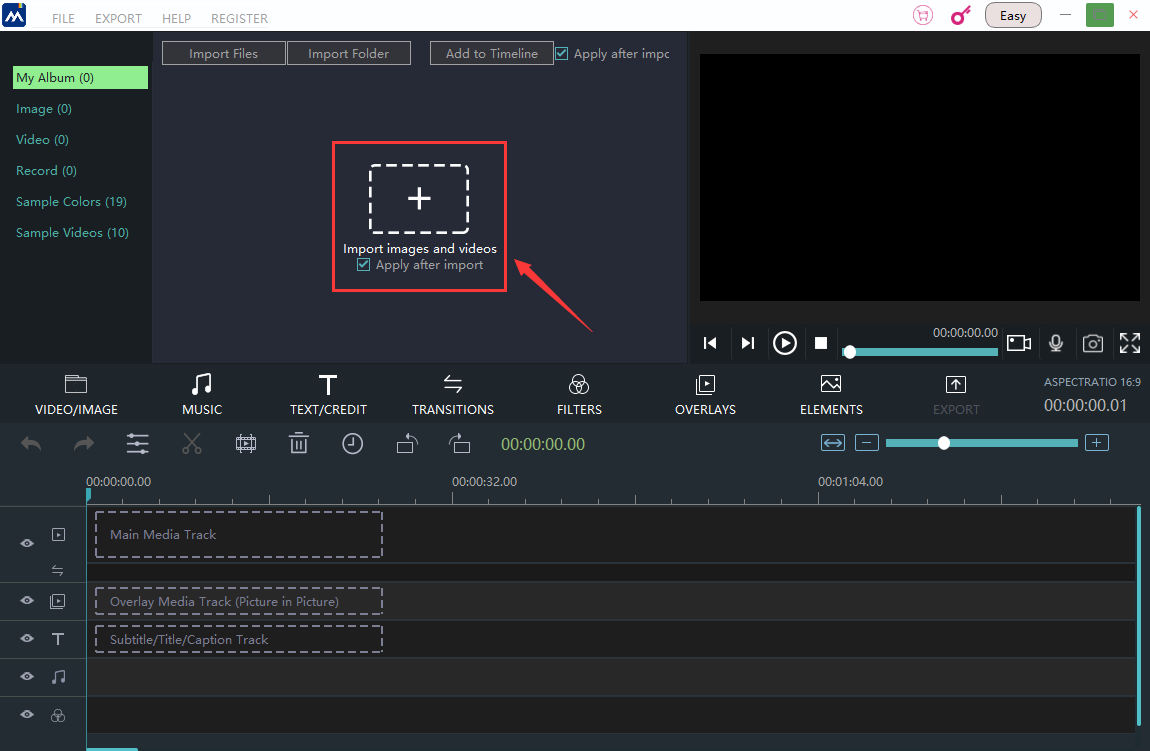
Naturalmente, salterà fuori una finestra per voi per selezionare immagini e video sul tuo computer.
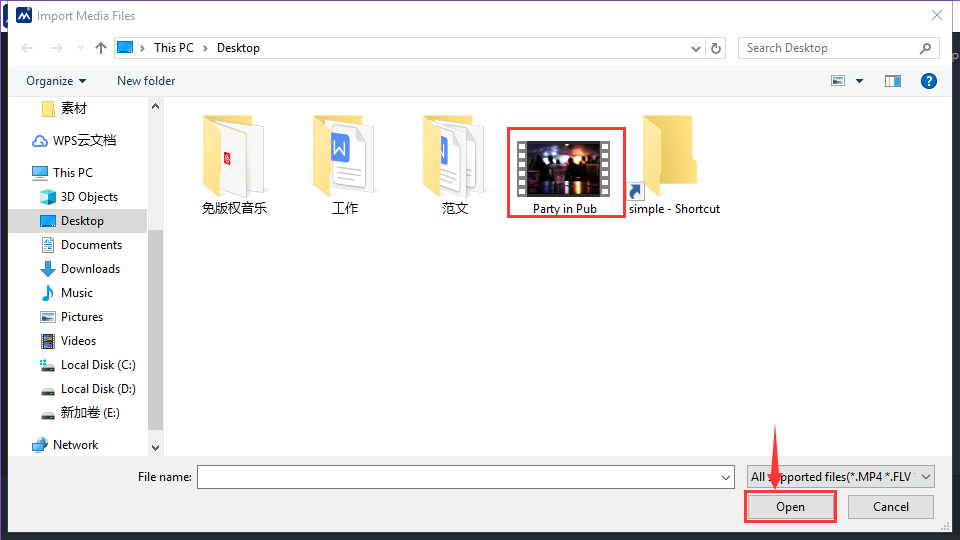
E quello che dovresti fare è sceglierne uno che devi illuminare e fare clic su "apri".
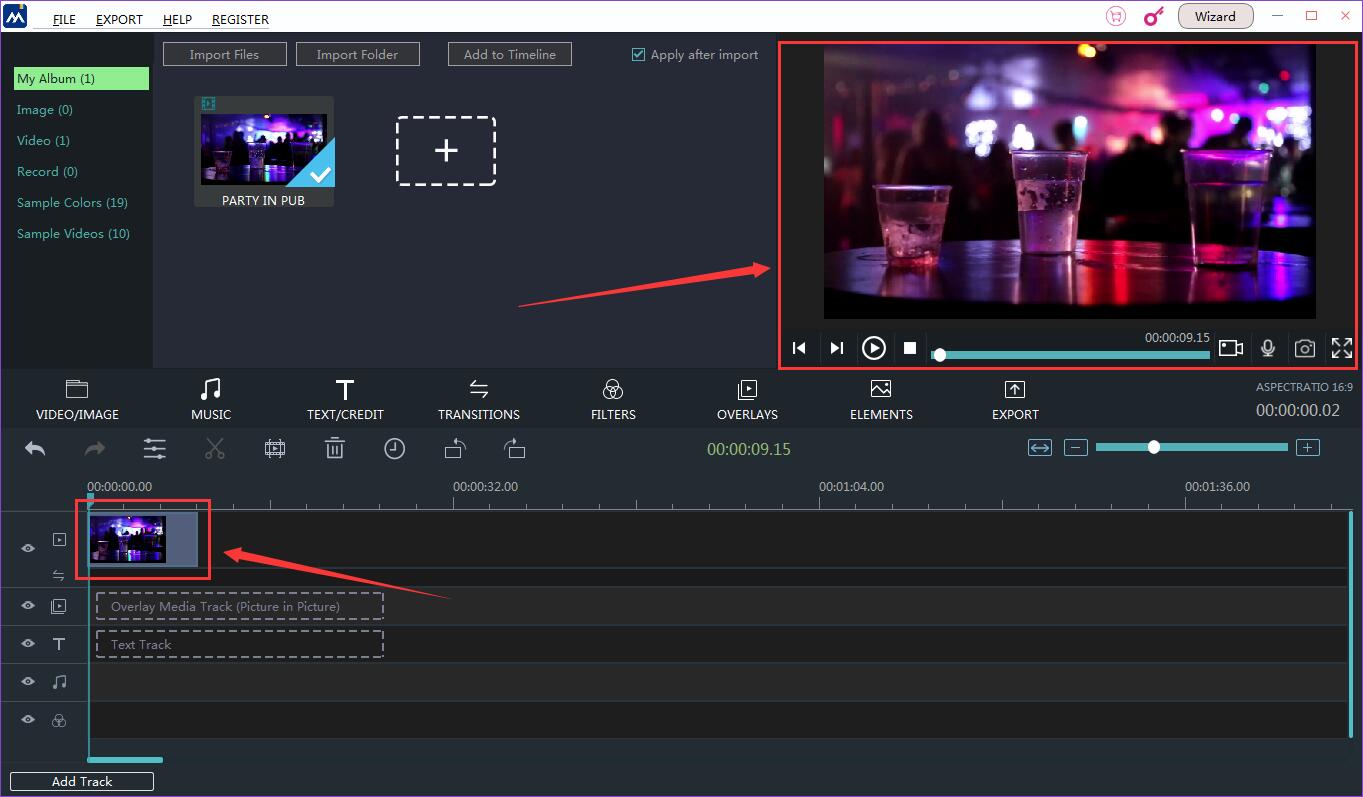
Quindi lo troverai nella timeline e nell'angolo in alto a destra dello schermo.
Passaggio 2: accedere alla modalità di modifica
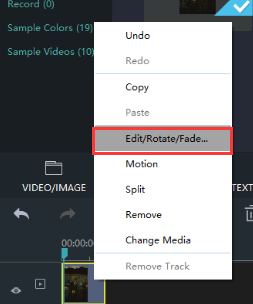
C'è un bordo giallo attorno ad esso quando lo fai clic.
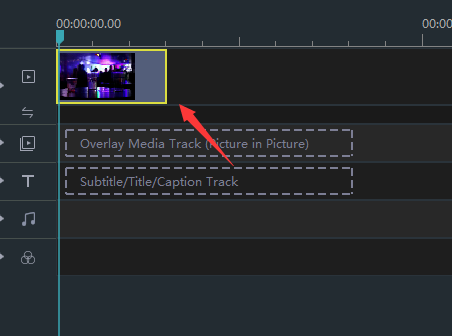
Dopodiché, fai clic con il pulsante destro per scegliere "Modifica / Ruota / Dissolvenza in apertura".
Passaggio 3: illumina il tuo video
Allo stesso tempo, il parametro di luminosità appare nel tuo campo visivo.
La gamma di luminosità può essere regolata tra -100 ~ 100.
Sopra lo zero può rendere l'immagine più luminosa.
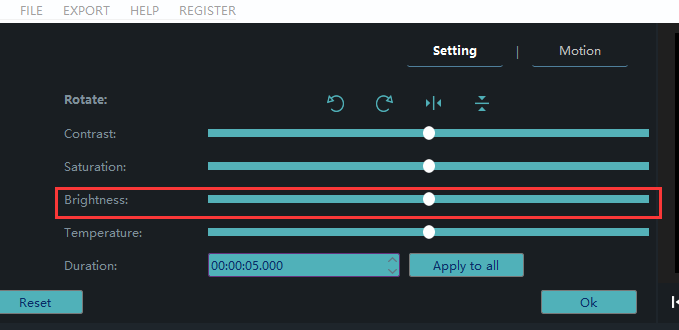
Trascina il piccolo pulsante rotondo sulla destra finché non lo consideri allo stato più ottimizzato.
![(D%C8JDV09YVU4AU(8@]RG2.png](/ita/upload/images/2018/9/7e53204eaaf0481b.png "(D%C8JDV09YVU4AU(8@]RG2.png")
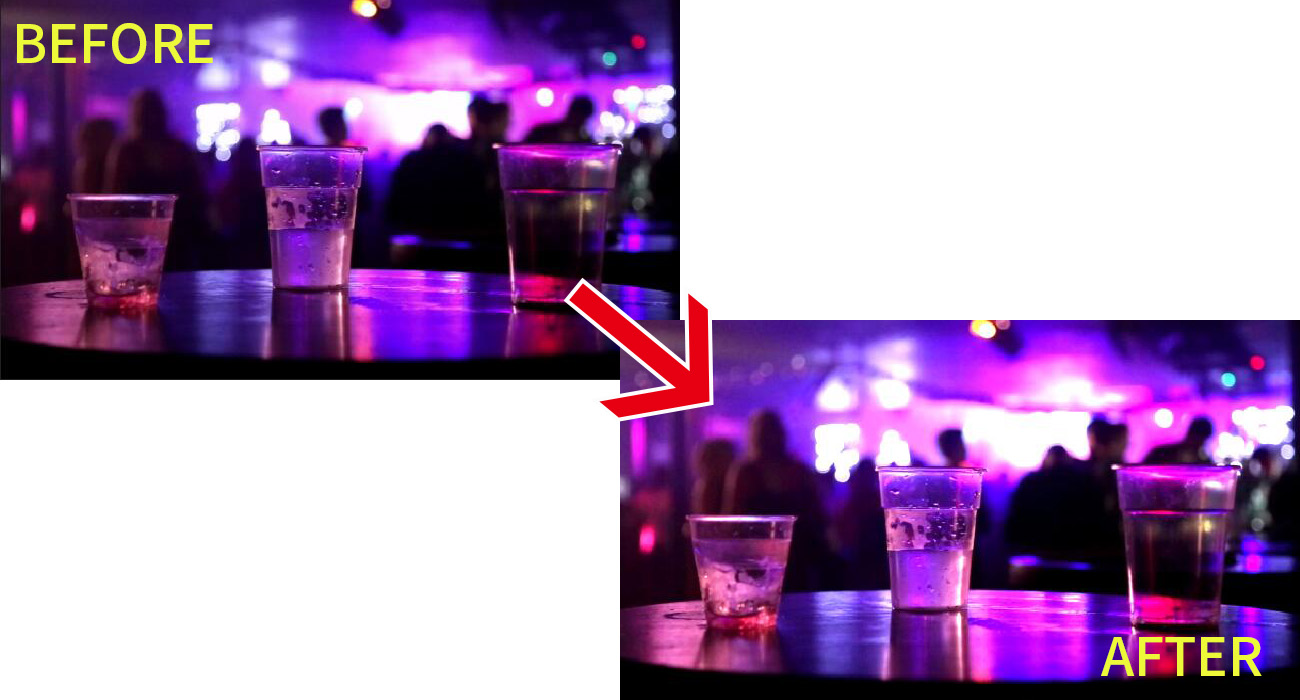
Il miglioramento della luminosità dell'immagine giusta sotto è evidente.
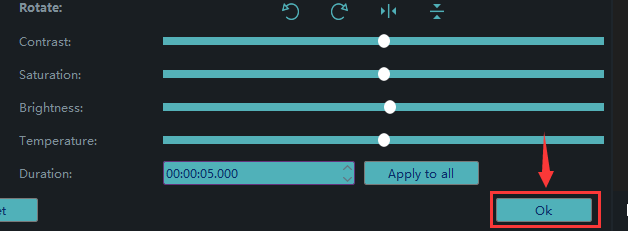
Infine, non dimenticare di fare clic su "ok".
Passaggio 4: esporta il tuo video
Ultimo ma non meno importante, ricorda di fare clic su "esporta" per salvare i tuoi video.

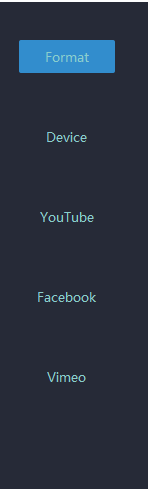
Puoi decidere la piattaforma che vuoi caricare su YouTube, Facebook e Vimeo.
Puoi anche scegliere il formato e il dispositivo per salvarlo sul computer.
Rinominare il video e assicurarsi che la posizione di salvataggio sia corretta.


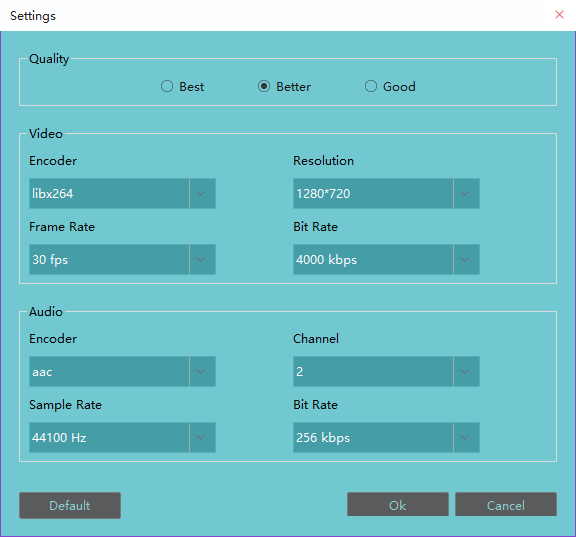
Le impostazioni per la risoluzione sono disponibili anche per te.

Su questo pannello puoi modificare i parametri dettagliati delle impostazioni.
Fai clic su "Esporta" e sei riuscito a illuminare facilmente un video con quattro passaggi sopra.

Spero che questo passaggio possa offrirti assistenza per illuminare un video.


