

Comment éclaircir une vidéo
Qu'une vidéo soit brillante ou non exerce un rôle critique dans l'effet sonore de l'affichage vidéo. Éclairer une vidéo peut non seulement montrer clairement aux téléspectateurs le contenu de la vidéo, mais aussi les inciter à se sentir à l'aise lorsqu'ils les regardent. Si vous enregistrez une vidéo dans la pièce avec une lumière tamisée ou si vous souhaitez simplement filmer quelque chose vers le début de la nuit, des images sombres vous dérangeront beaucoup.
Alors, comment pourriez-vous éclairer votre vidéo pour une meilleure expérience de visionnage? La réponse est MovieZilla qui pourrait prendre quelques étapes pour éclaircir efficacement une vidéo. Voici des étapes détaillées pour vous aider à éclairer votre vidéo facilement en utilisant MovieZilla.
Étape 1: Importer des vidéos et des images
Tout d’abord, vous devez ouvrir MovieZilla et cliquer sur le «+» pour pouvoir importer les vidéos et les images que vous souhaitez partager avec des personnes.
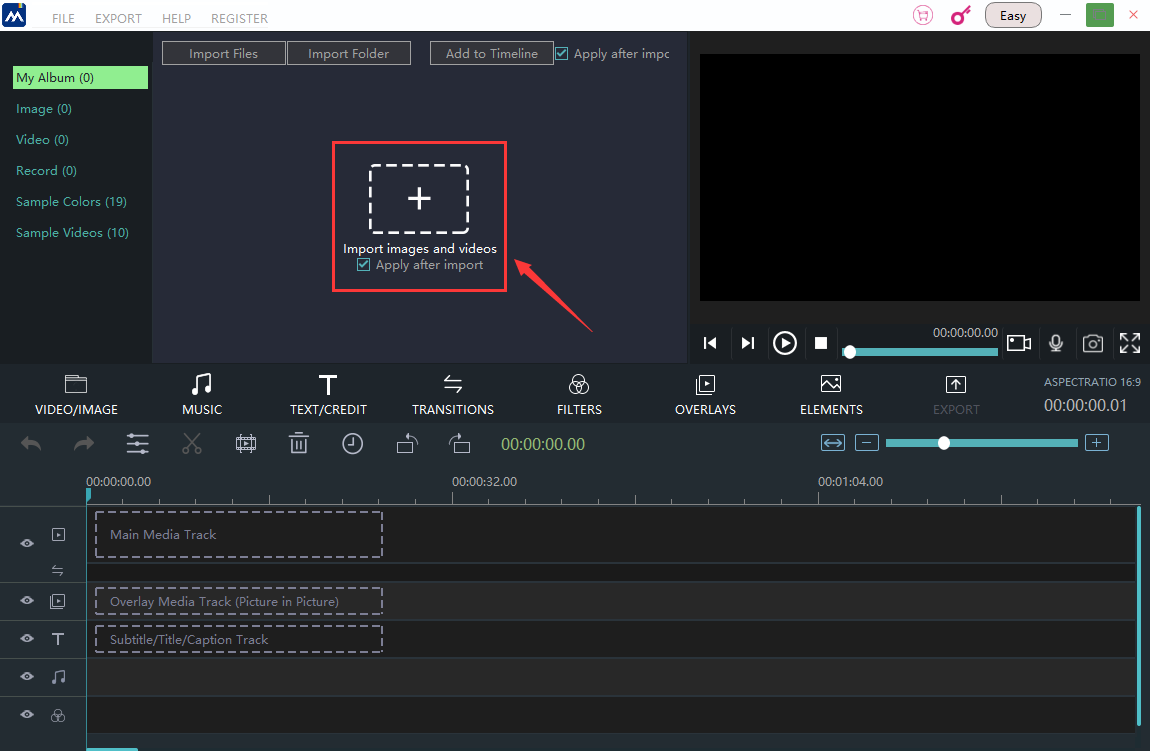
Naturellement, une fenêtre vous permettra de sélectionner des images et des vidéos sur votre ordinateur.
Et ce que vous devez faire est de choisir celui dont vous avez besoin pour illuminer et cliquer sur le bouton «Ouvrir»
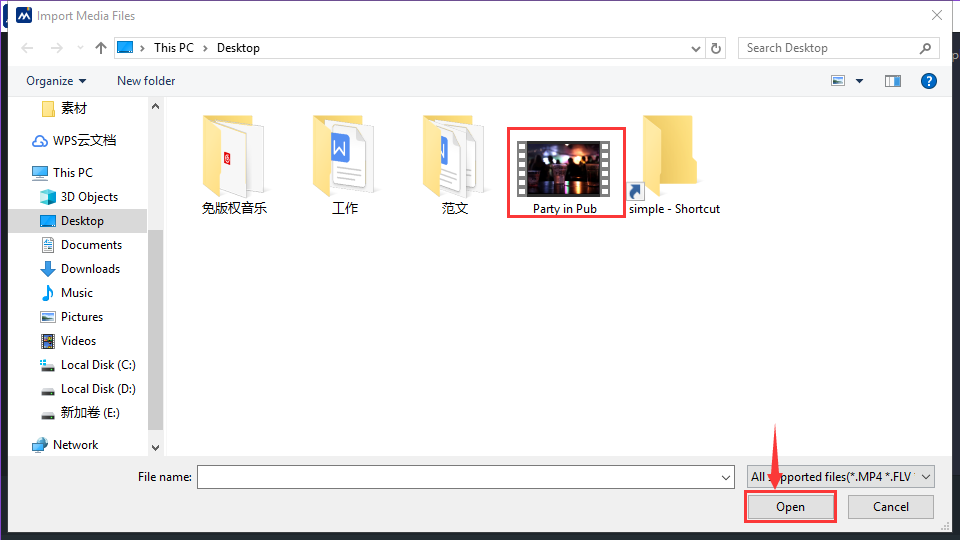
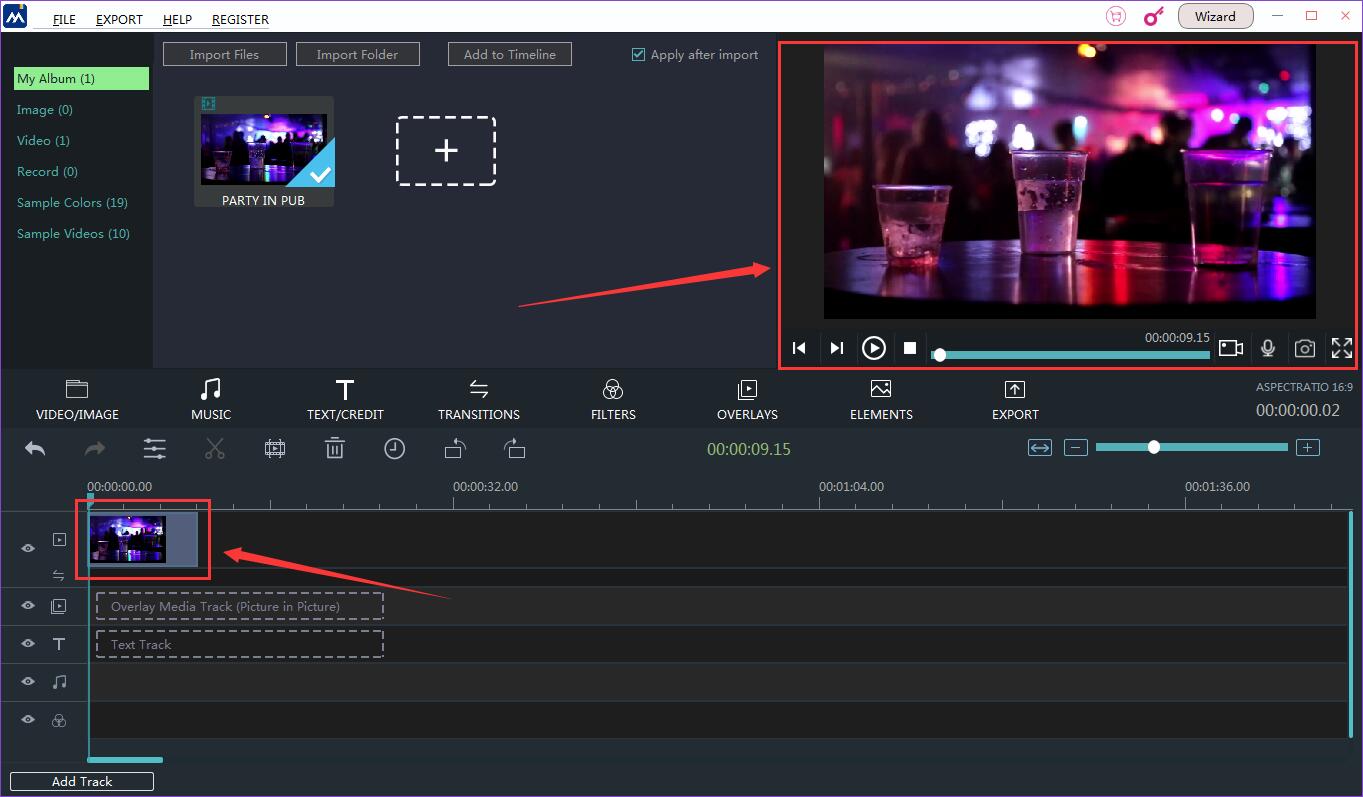
Ensuite, vous le trouverez sur la timeline et dans le coin supérieur droit de l'écran.
Étape 2: Entrez en mode d'édition
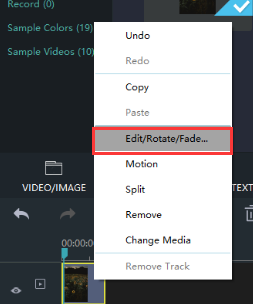
Il y a une bordure jaune autour lorsque vous cliquez dessus.
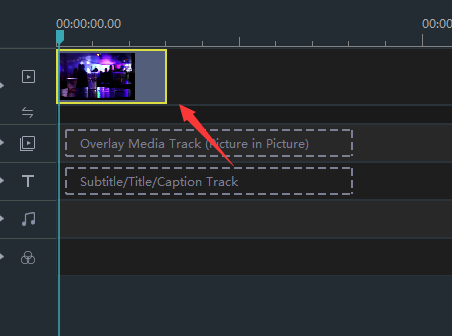
Après cela, cliquez dessus avec le bouton droit de la souris pour choisir «Édition / Rotation / Fondu».
Étape 3: Illuminez votre vidéo
Simultanément, le paramètre de luminosité apparaît dans votre champ de vision.
La plage de luminosité peut être ajustée entre -100 et 100.
Au-dessus de zéro, l’image peut être plus lumineuse.
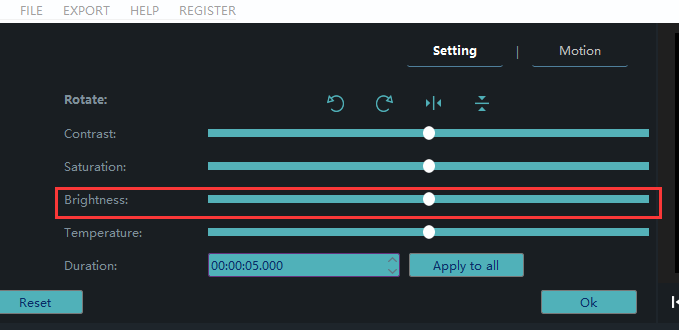
Faites glisser le petit bouton rond à droite jusqu'à ce que vous le considériez comme optimisé.
![(D%C8JDV09YVU4AU(8@]RG2.png](/fr/upload/images/2018/9/7e53204eaaf0481b.png "(D%C8JDV09YVU4AU(8@]RG2.png")
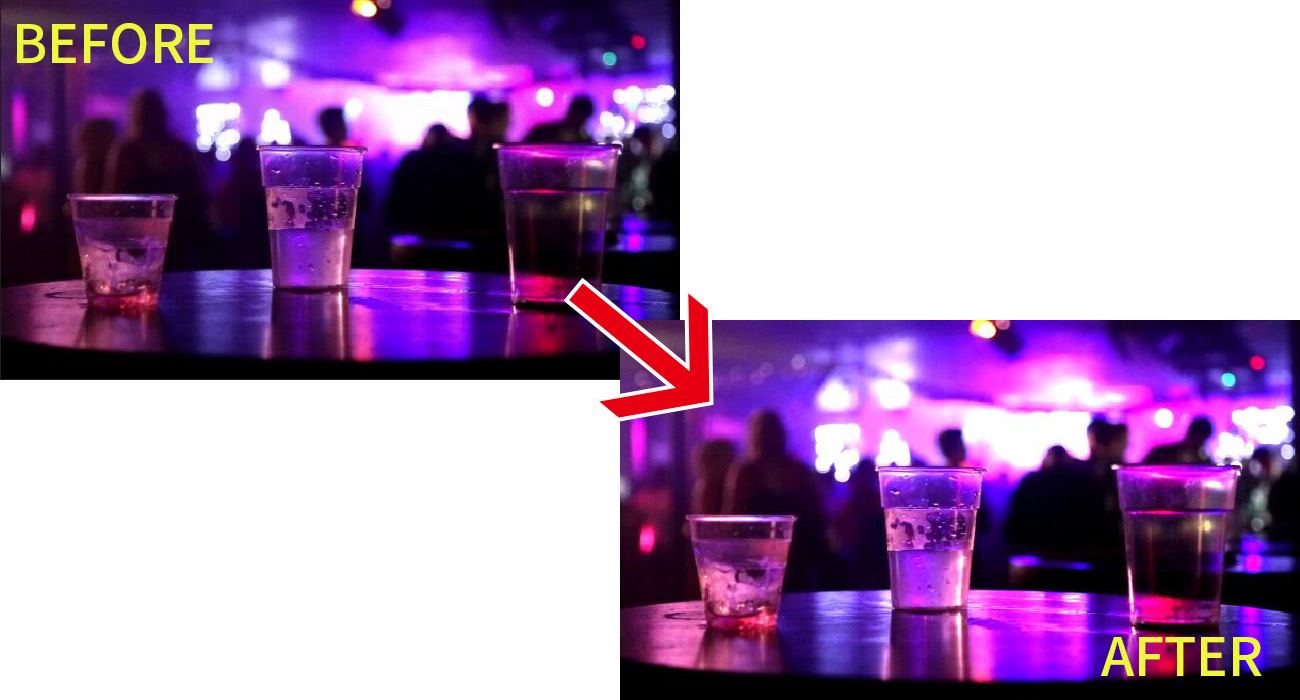
L’amélioration de la luminosité de l’image de droite ci-dessous est évidente.
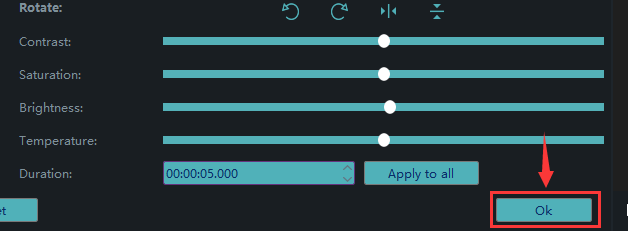
Enfin, n’oubliez pas de cliquer sur «ok».
Étape 4: Exportez votre vidéo
Enfin, n'oubliez pas de cliquer sur «exporter» pour enregistrer vos vidéos.

Vous pouvez choisir la plate-forme sur laquelle vous souhaitez télécharger YouTube, Facebook et Vimeo.
Vous pouvez également choisir le format et le périphérique à enregistrer sur l'ordinateur.

Renommez votre vidéo et assurez-vous que l'emplacement de sauvegarde est correct.


Les paramètres de résolution sont également disponibles pour vous.

Sur ce panneau, vous pouvez modifier les paramètres détaillés des paramètres.
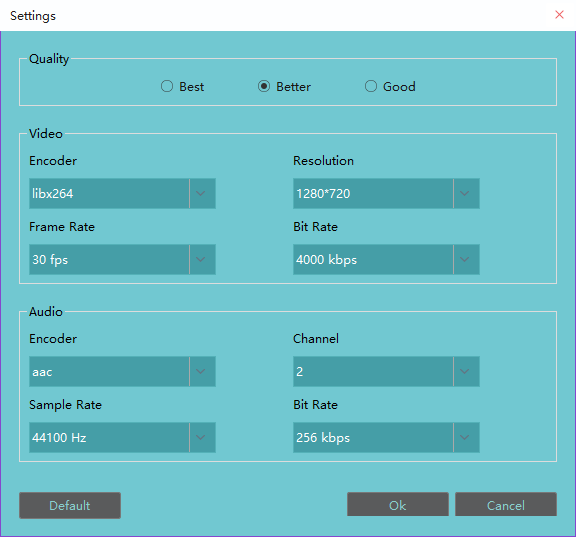
Cliquez sur "Exporter" et vous réussissez à éclaircir une vidéo facilement avec les quatre étapes ci-dessus.

J'espère que ce passage pourra vous aider à éclairer une vidéo.


