Comment appliquer des vidéos et des images à la timeline
Timeline est la barre longue où vous pouvez voir et gérer l’ensemble de vos matériaux et effets, qui se trouve juste sous l’interface principale sous forme de flux de temps.
Le paramètre par défaut est que vos vidéos et images seront appliquées à la timeline après leur importation.
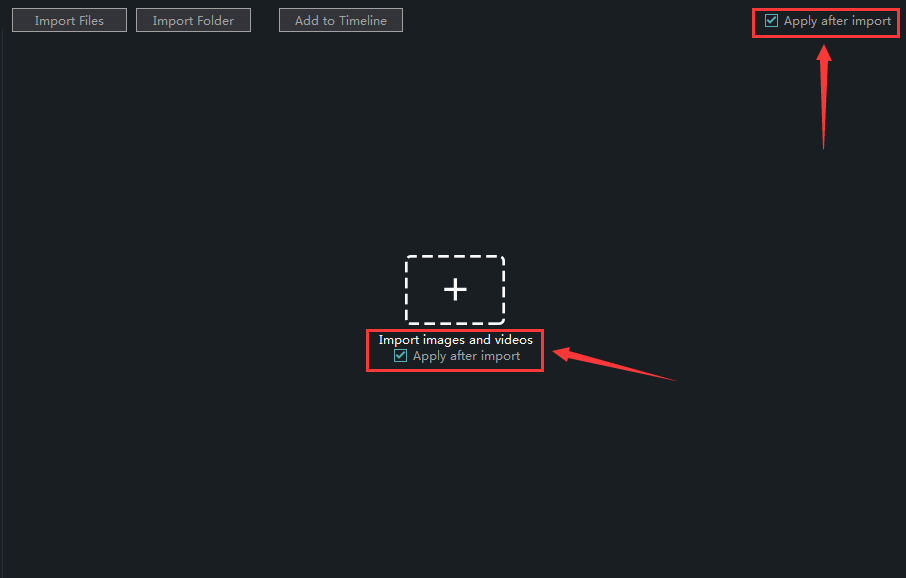
Après avoir importé vos vidéos et vos images, vous pouvez toujours les ajouter à nouveau à la timeline.
Tout d'abord, vous devez les choisir en cliquant dessus, et un cadre jaune montrera les matériaux choisis.
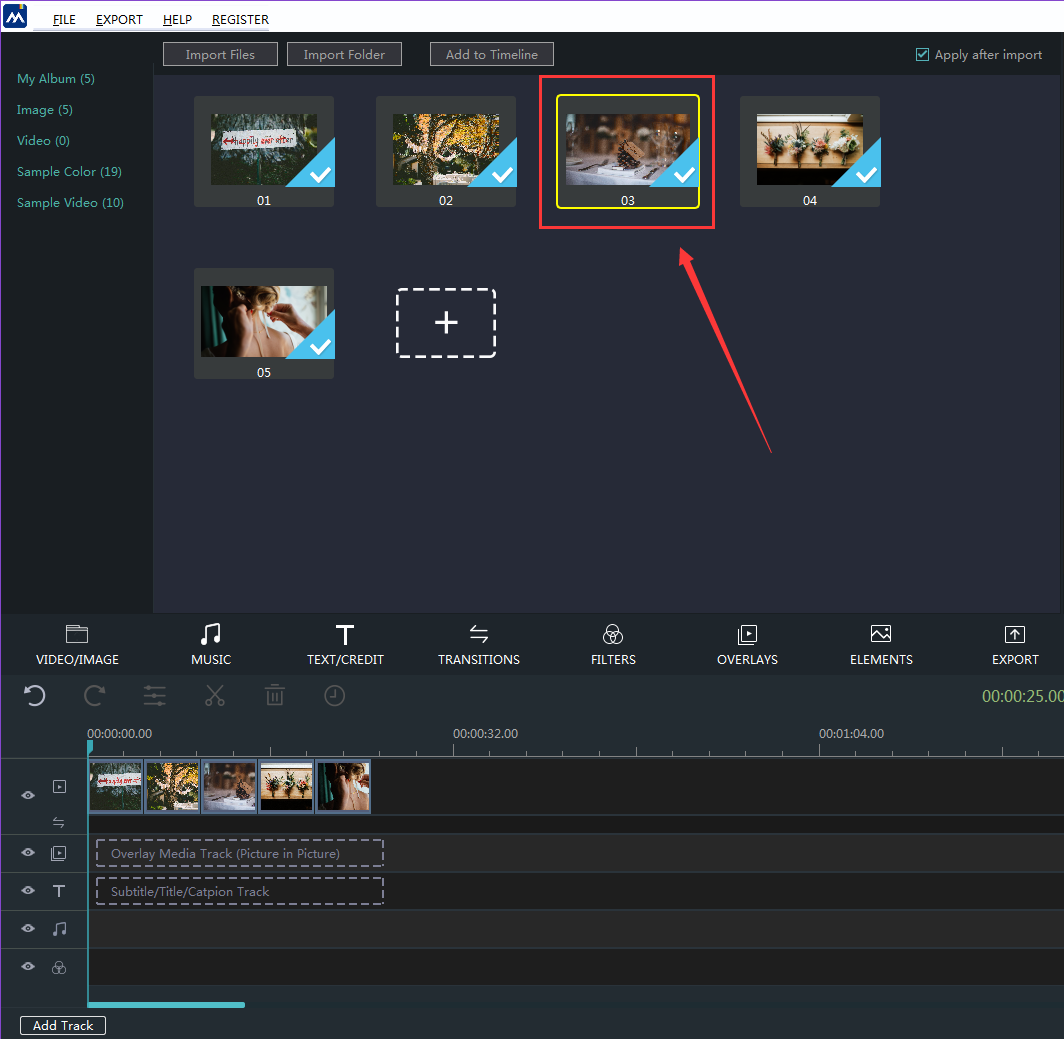
Cliquez ensuite sur le bouton «Ajouter à la timeline».
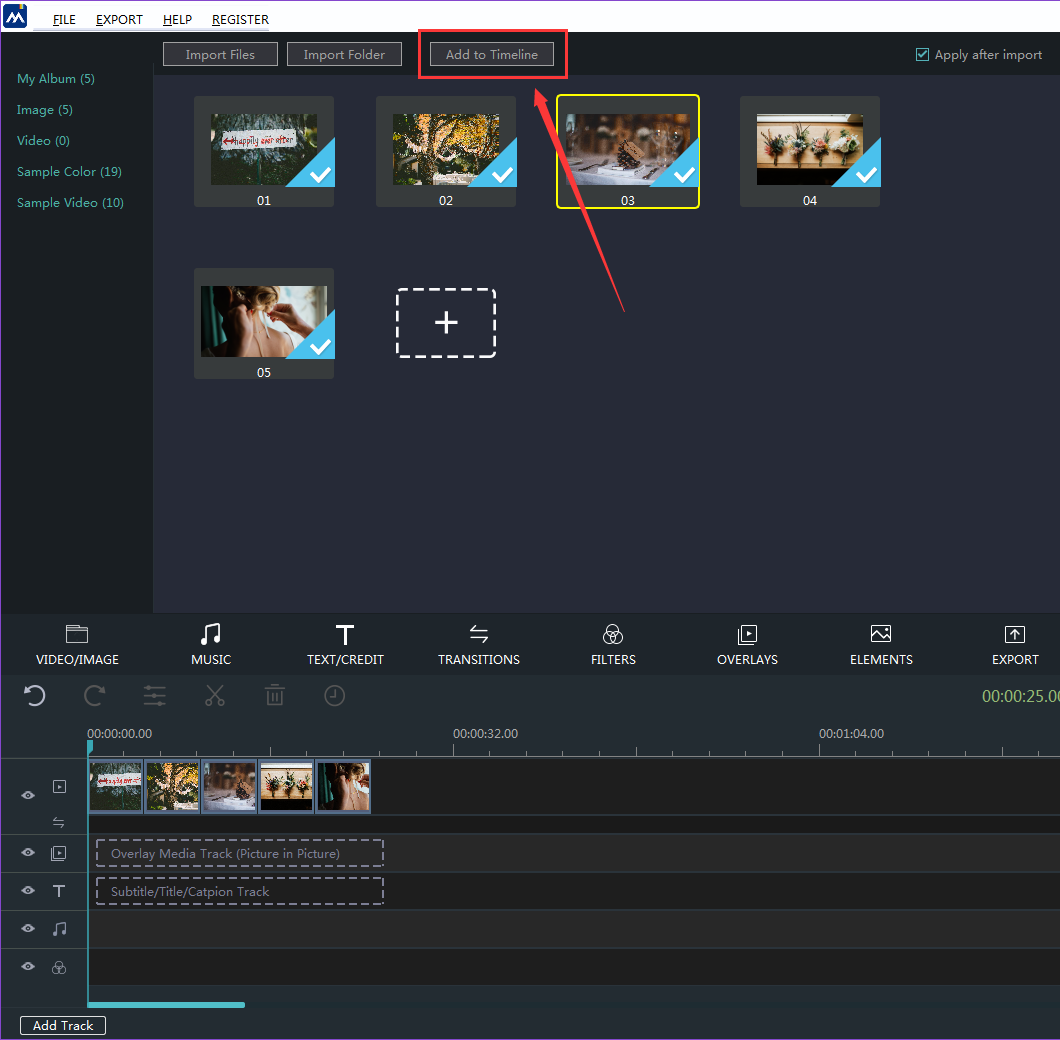
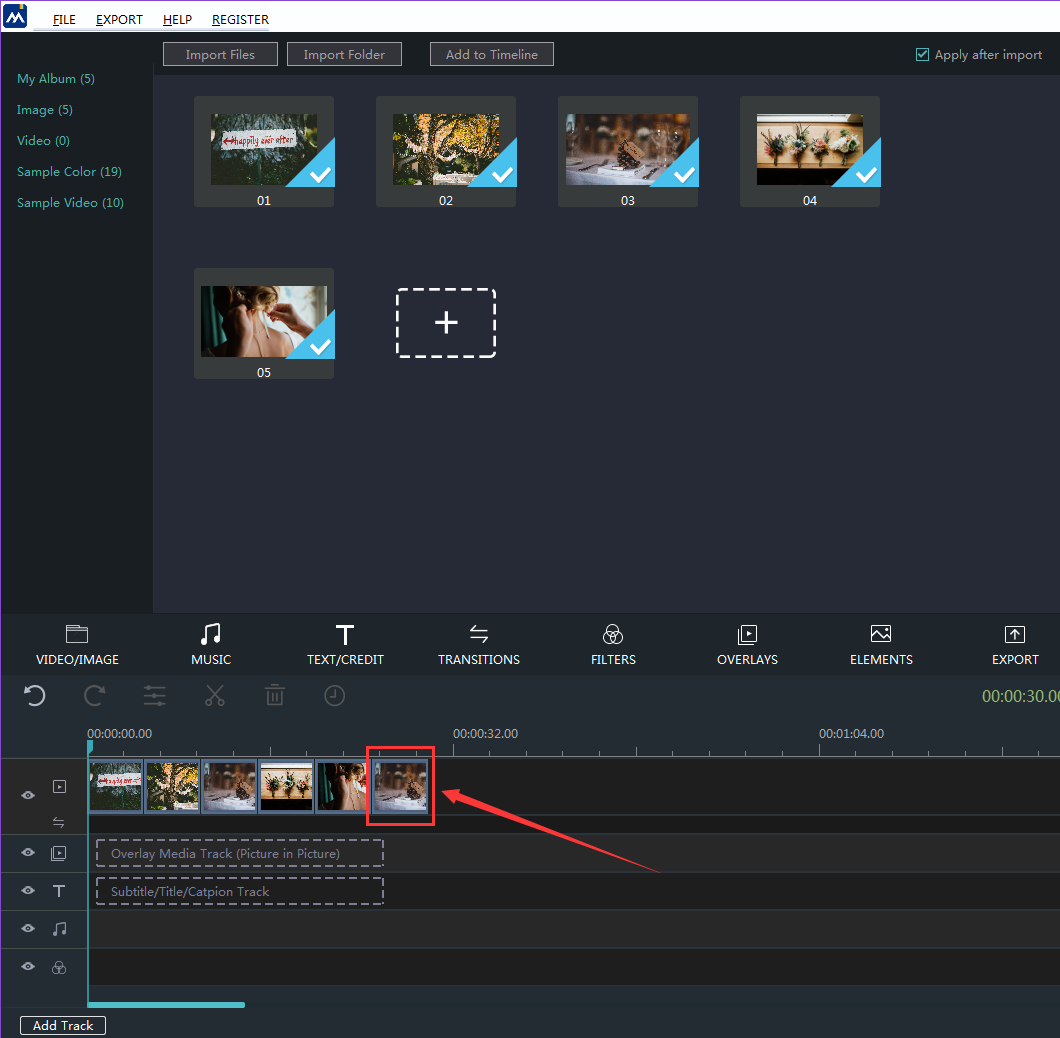
Vous pouvez voir que le matériau choisi a été ajouté à la timeline avec succès.