

Comment ajouter un logo dans la vidéo de MovieZilla
Lors de la création d'une vidéo sur un thème spécifique, l'ajout d'un logo peut augmenter l'individuation de votre vidéo. MovieZilla a de nombreuses fonctions surprenantes et peut satisfaire toutes vos exigences.
Ici, nous allons vous montrer comment ajouter un logo dans la vidéo de MovieZilla.
Étape 1: Ouvrez MovieZilla
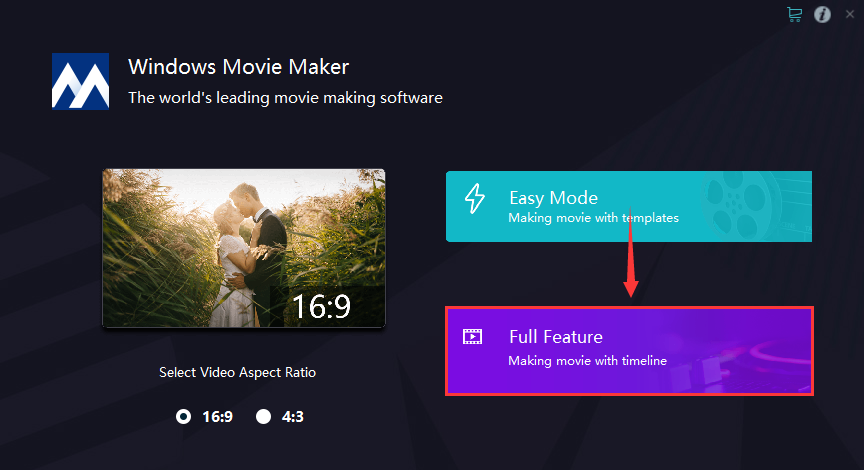
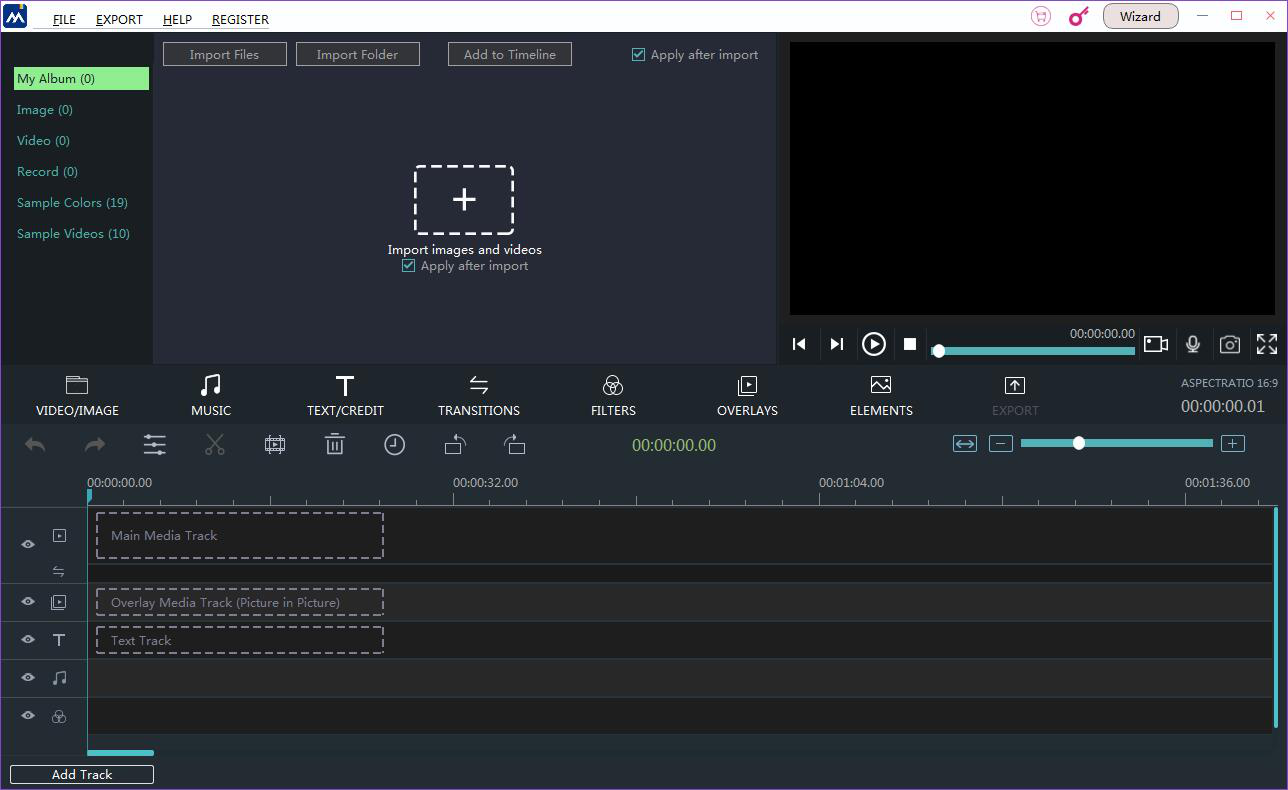
Double-cliquez sur l'icône MovieZilla sur votre bureau et sélectionnez le mode «Fonctions complètes» pour l'ouvrir. Et vous verrez l'interface principale comme celle-ci.
Étape 2: Importez votre fichier
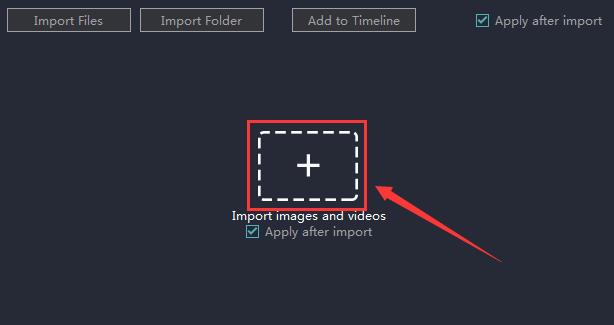
Cliquez sur le bouton "+" au milieu pour importer vos fichiers.
Cliquez pour sélectionner le clip que vous souhaitez importer. N'oubliez pas votre logo.
![)C])RLM@4O0ZVR(`1J5NZ]K.png](/fr/upload/images/2018/10/eb68662488a9139e.png ")C])RLM@4O0ZVR(`1J5NZ]K.png")
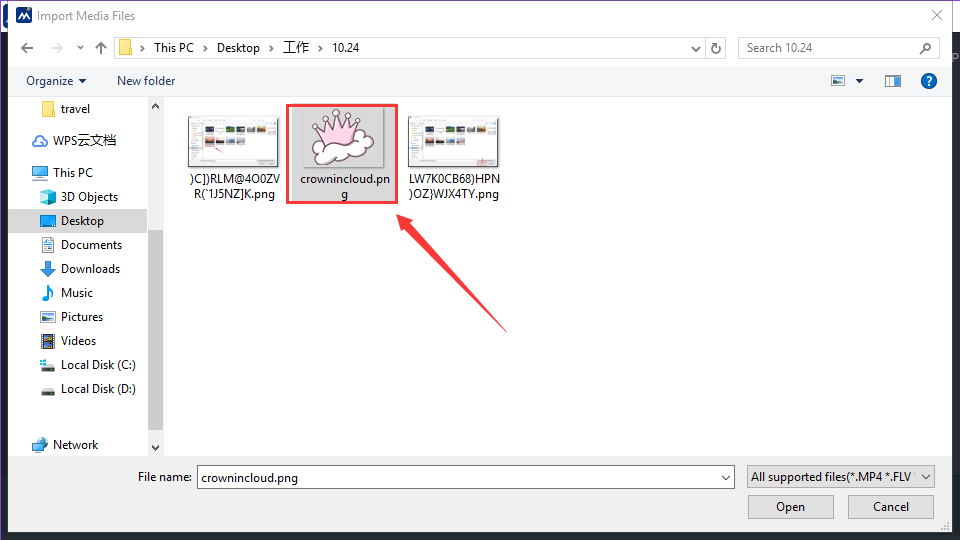
Cliquez ensuite sur «Ouvrir» pour l'importer.
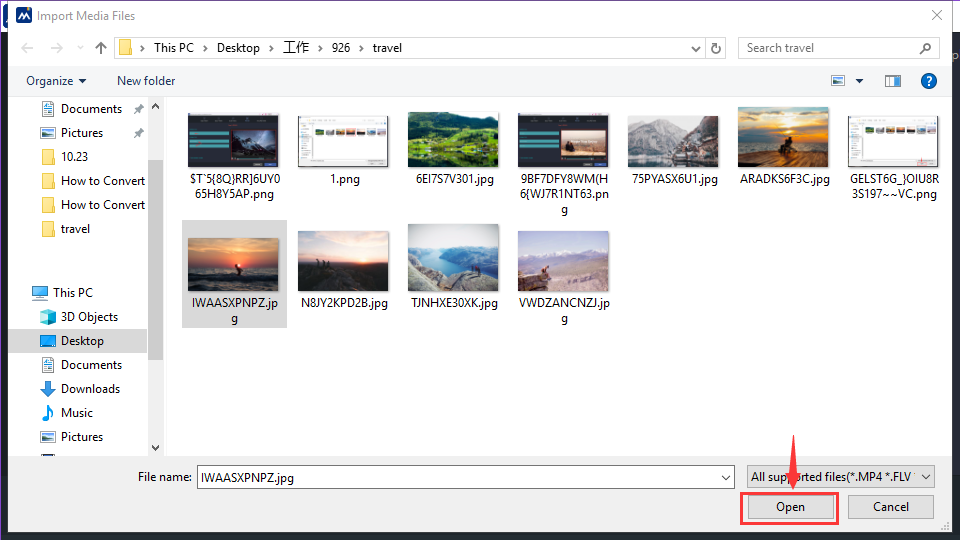
Le fichier sera ajouté automatiquement à la timeline si vous ne modifiez pas le paramètre par défaut.
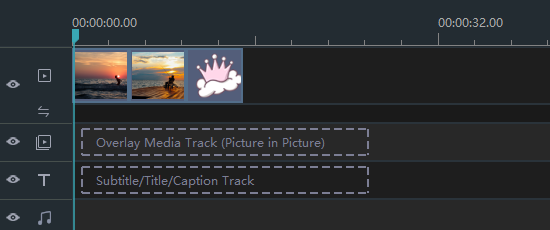
Étape 3: Ajoutez votre logo
Cliquez sur votre logo dans la chronologie et tracez-le sur «Superposer piste multimédia» Placez-le où vous voulez.
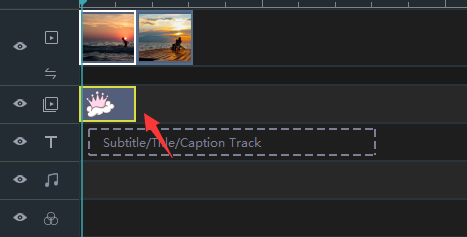
Étape 4: Choisissez le format de sortie
Vous pouvez donc faire des éditions si vous voulez. Ensuite, vous pouvez cliquer sur «Exporter».

Choisissez le format approprié.
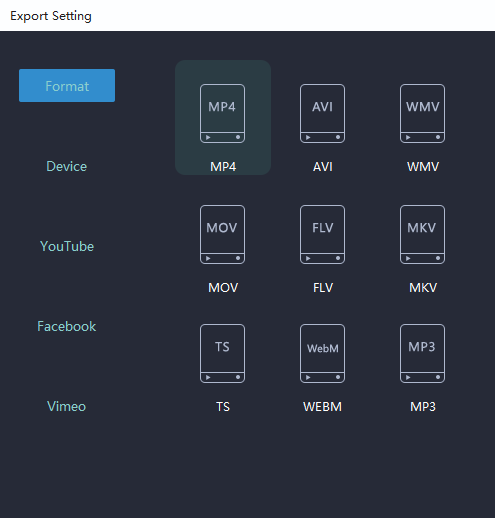
Étape 5: confirmez les paramètres
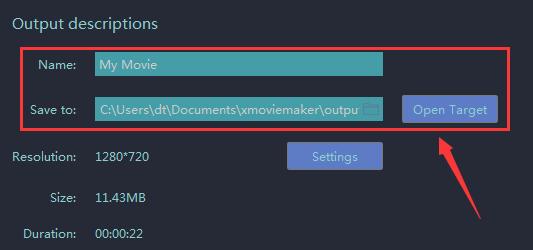
Sur la partie droite de l'interface d'exportation, vous pouvez renommer votre fichier vidéo et changer son emplacement d'enregistrement.
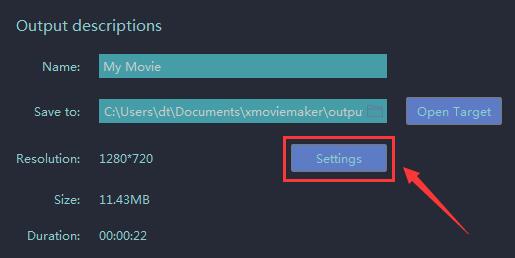
Si vous souhaitez vérifier des paramètres plus détaillés, veuillez cliquer sur le bouton «Paramètres» ci-dessous.
Vous pouvez faire des modifications personnalisées ici.
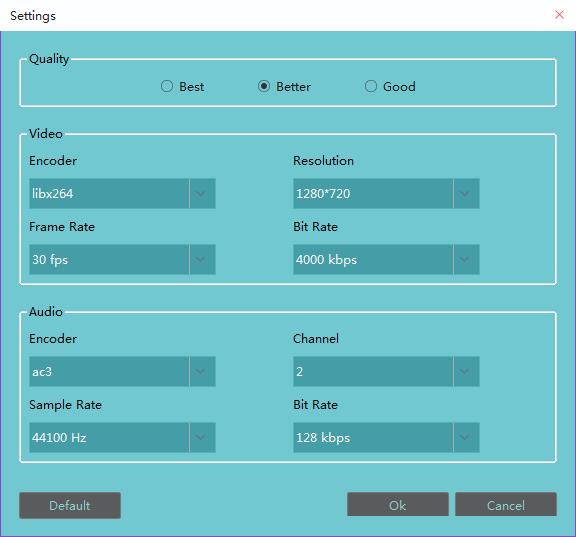
Et n’oubliez pas de cliquer sur «OK» pour confirmer vos modifications.
Étape 6: exportation
La dernière étape consiste à cliquer sur le bouton "Exporter".
![0G_}]E}_77A~K159UF6G(5E.png](/fr/upload/images/2018/10/1ab32b5f39993fa5.png "0G_}]E}_77A~K159UF6G(5E.png")
La dernière étape consiste à cliquer sur le bouton "Exporter".
![QDYQI$%96ZO{8Q@R$]%5_DJ.png](/fr/upload/images/2018/10/a48475b0cc2fe95b.png "QDYQI$%96ZO{8Q@R$]%5_DJ.png")


