

5 minutes pour faire une simple vidéo
Que ce soit dans la vie ou sur Internet, nous voyons souvent que d’autres peuvent créer d’élégantes vidéos composées de photos et de vidéos. Mais quel logiciel pouvons-nous utiliser? Bien que ce type de logiciel puisse être utilisé partout, certains d'entre eux sont de grande taille, ce qui signifie que le téléchargement prend beaucoup de temps, sans parler de la difficulté de son utilisation. Nous allons vous expliquer comment utiliser le mode facile de MovieZilla pour créer une vidéo YouTube. Les procédures concernent l'importation de vidéos / images, la sélection de thèmes et de musique, la prévisualisation, la sauvegarde et le partage.
Étape 1: Importer des vidéos / images
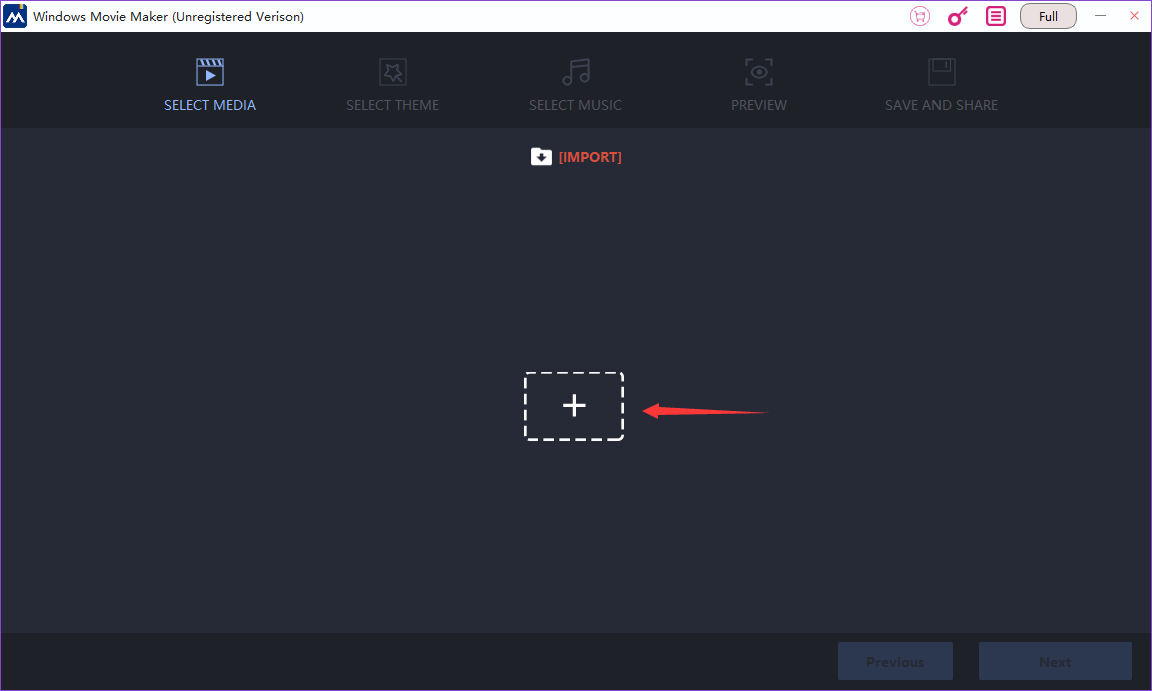
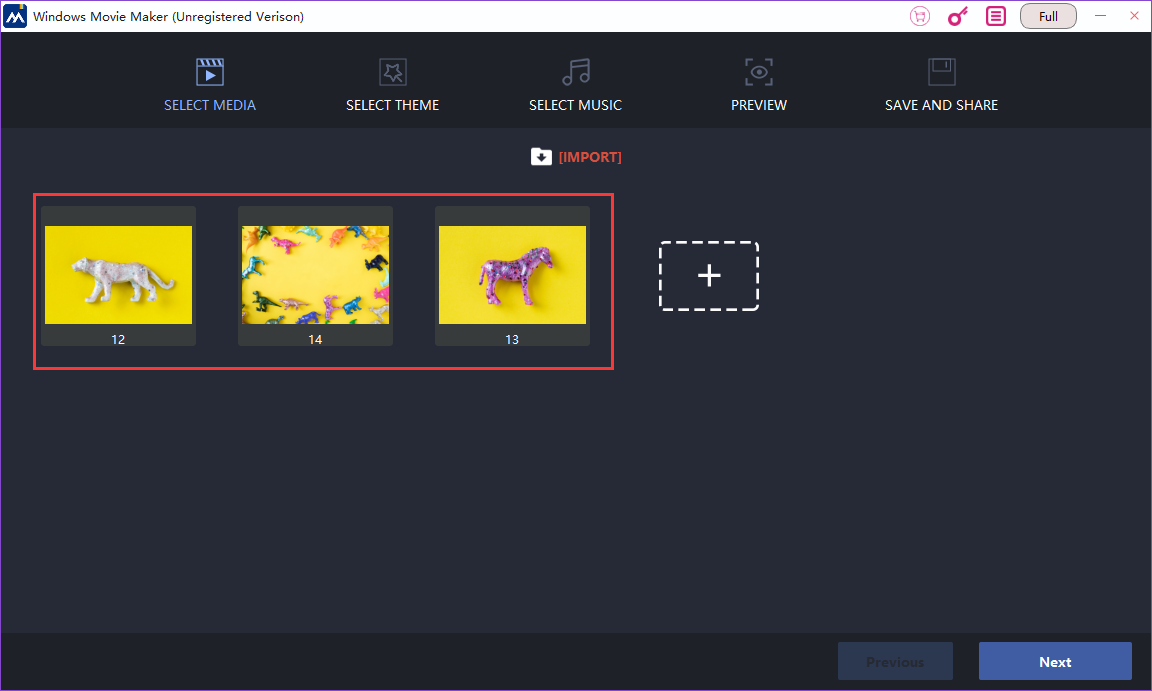
Cliquez sur l'icône sur votre bureau pour ouvrir MovieZilla et choisissez “mode facile”. Ensuite, cliquez sur «+» au milieu de l'écran pour importer des vidéos / images. Vous pouvez enregistrer vos propres vidéos / images sur l'ordinateur.
Étape 2: Choisir un thème
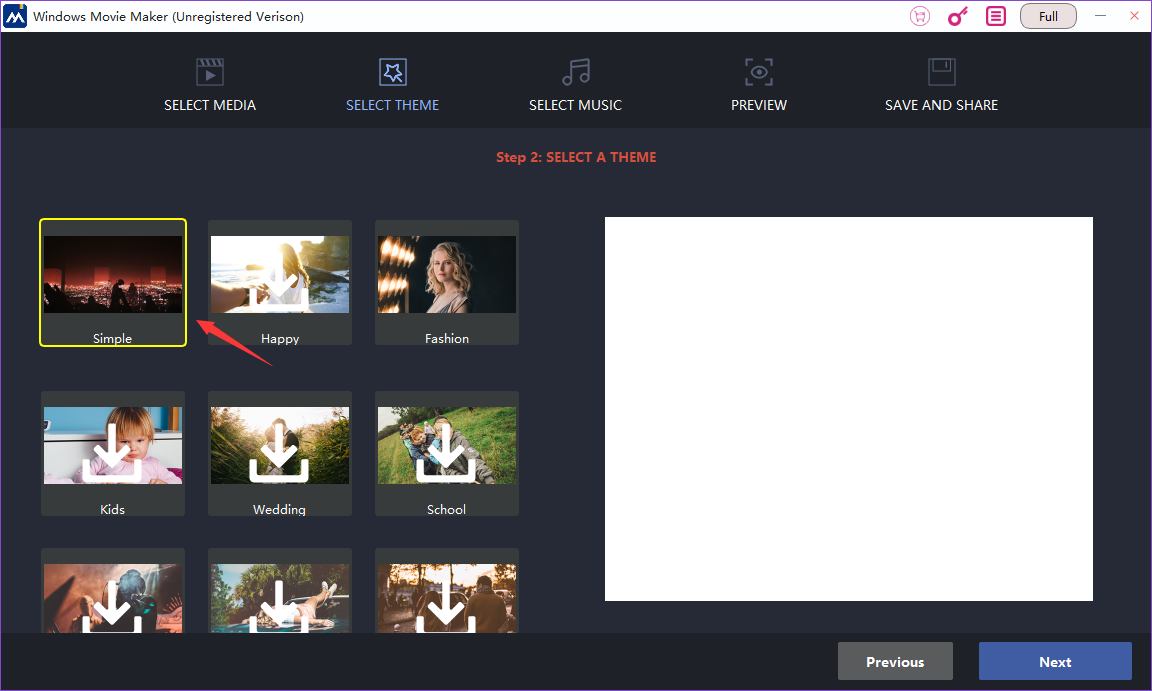
La prochaine étape consiste à choisir un thème pour votre vidéo. Vous pouvez en choisir un dans la liste et le prévisualiser dans la fenêtre carrée de droite.
Étape 3: Sélectionnez la musique
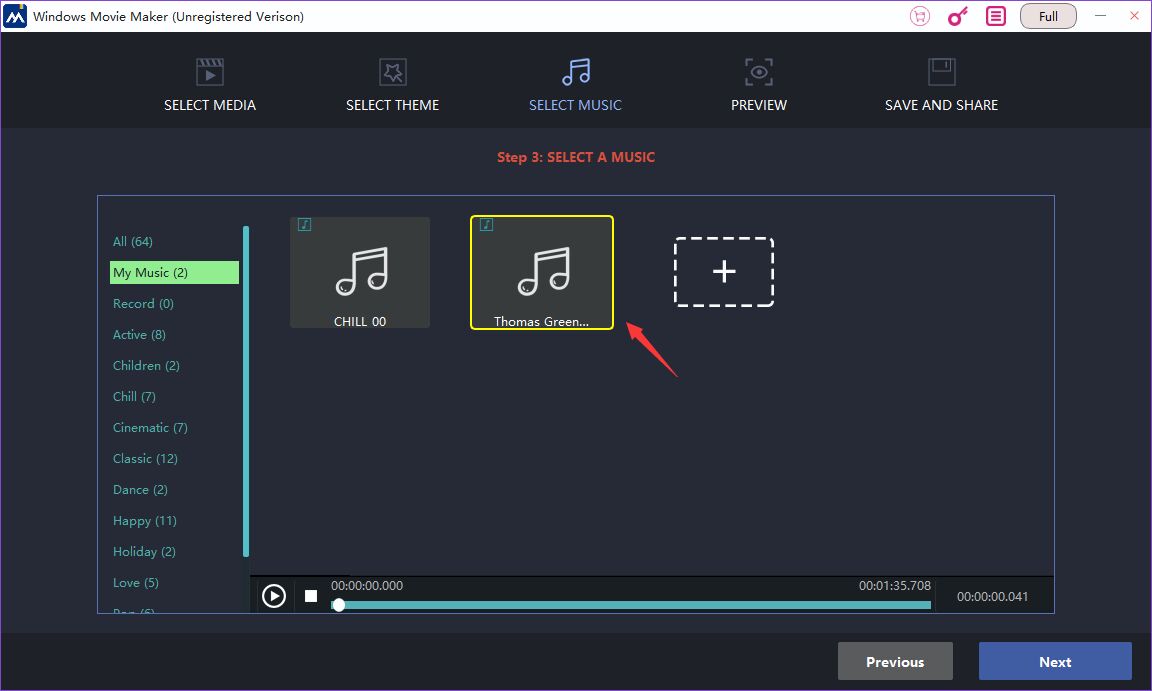
Dans cette étape, vous pouvez choisir la musique comme musique de fond de la vidéo. Ou vous pouvez choisir votre propre musique, tout comme step1. Vous pouvez cliquer sur «jouer» pour écouter.
Étape 4: Aperçu
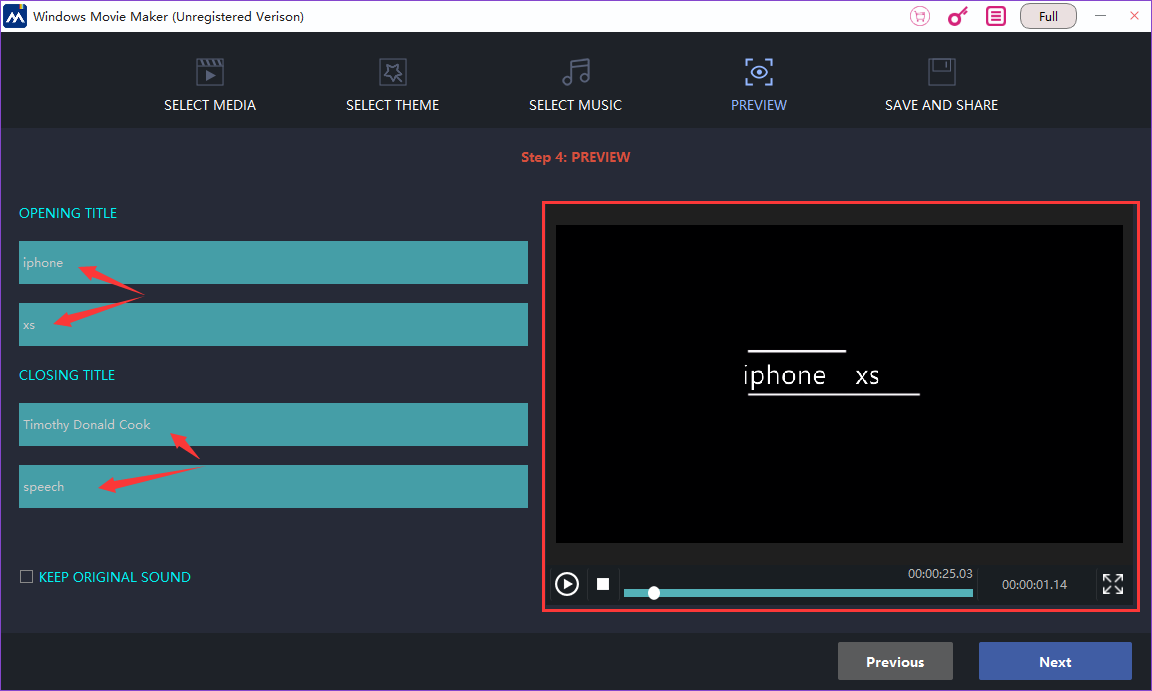
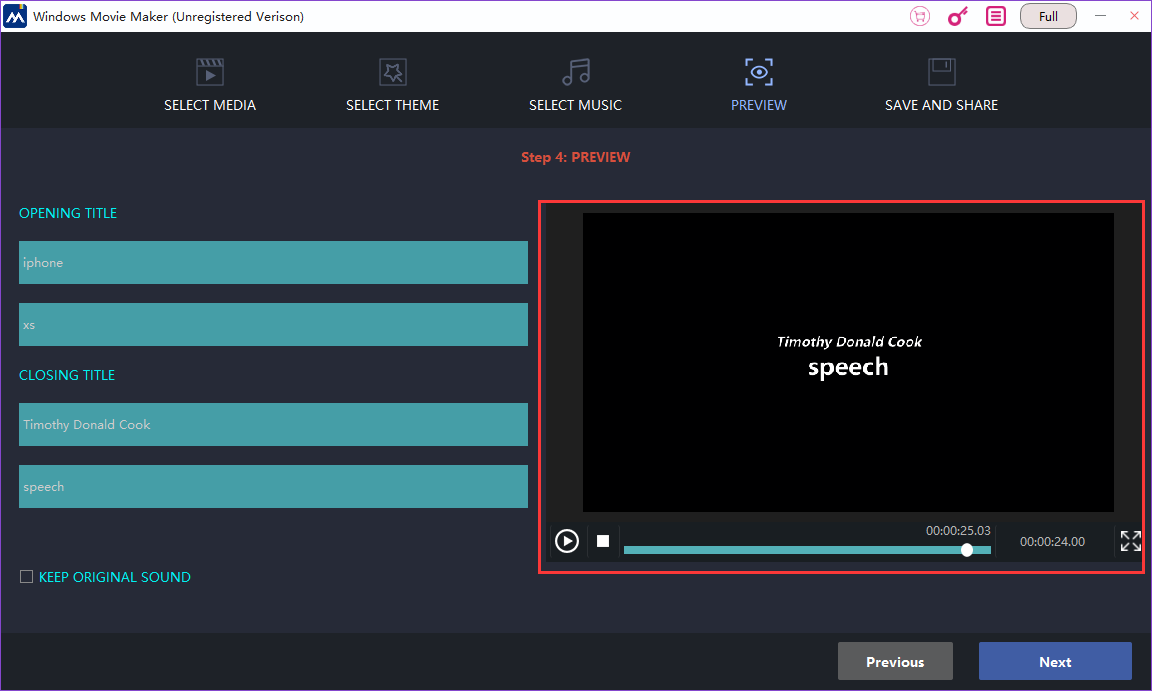
Cette étape, vous pouvez ajouter des titres pour votre vidéo. Les titres sont composés du titre d'ouverture et du titre de clôture. Le premier est placé au début de la vidéo et le dernier est contraire. De même, dans le cadre carré de droite, vous pouvez cliquer sur «Lire» pour prévisualiser votre vidéo. Si vous n'êtes pas satisfait de quelque chose ou quelque part, vous pouvez cliquer sur "précédent" pour le renouveler.
Étape 5: Enregistrer et partager
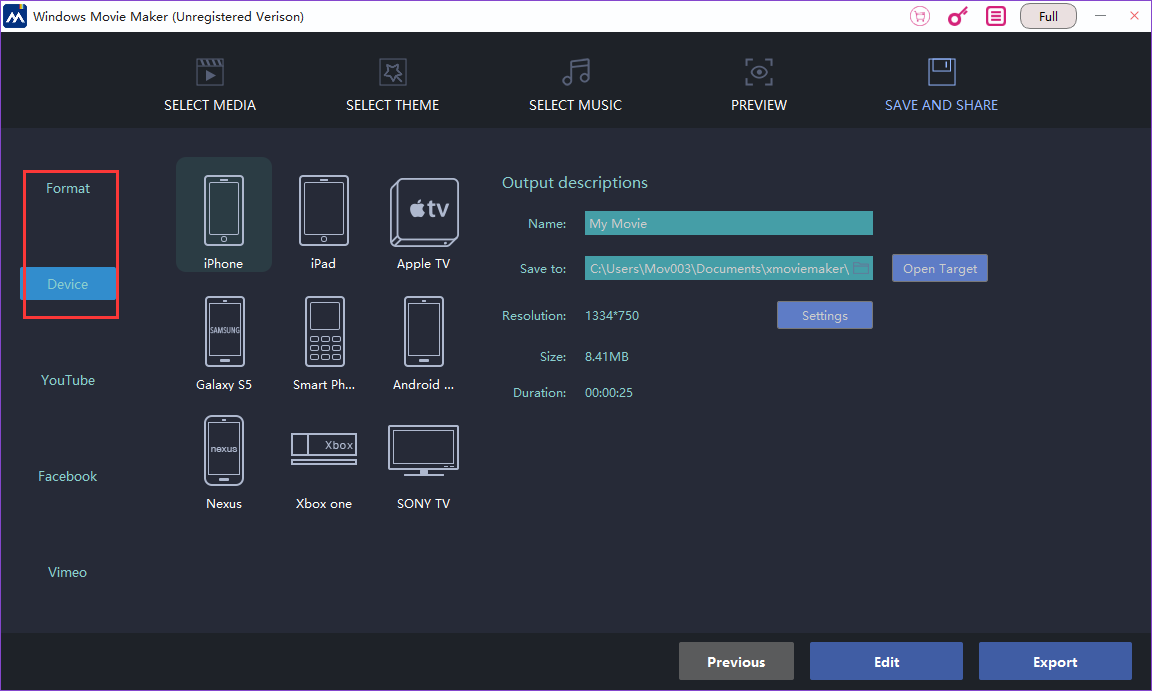
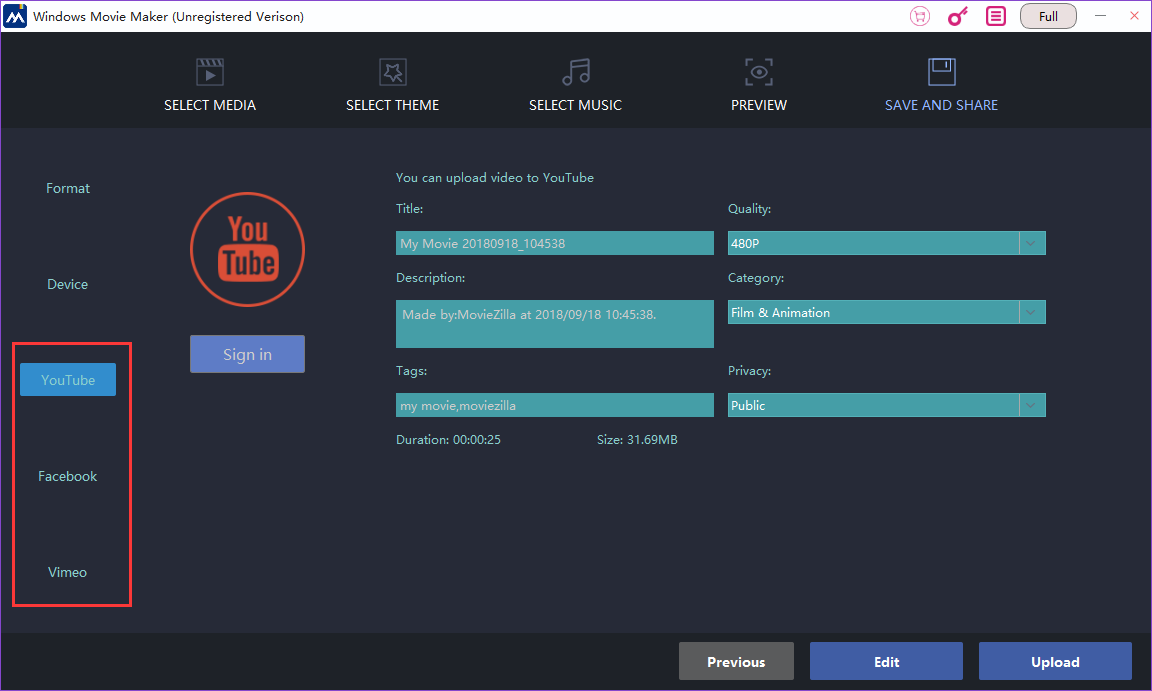
Last but not least, vous devez nommer votre vidéo et l'enregistrer sur votre ordinateur. En outre, dans la liste de gauche, vous pouvez choisir le format ou le périphérique. Par exemple, si vous choisissez “iphone” sur l'appareil, votre vidéo pourra être lue sur l'iphone. Le bouton «modifier» vous permet de continuer votre édition dans le mode complet, dans lequel vous pouvez personnaliser davantage d’effets visuels, etc. Si vous souhaitez le télécharger sur YouTube ou Facebook, cliquez simplement sur «télécharger».
C’est pratique et concis, n’est-ce pas? J'espère que cet article pourra vous aider à créer votre propre excellente vidéo.


