

Éditez une vidéo de mariage en quelques étapes
Le mariage est très important et souhaitable pour toutes les personnes. Avec MovieZilla, vous pouvez facilement enregistrer ces moments inoubliables. MovieZilla est un logiciel de montage vidéo simple mais efficace. Vous pouvez non seulement partager une expérience incroyable avec vos amis, mais aussi enregistrer vos moments importants. Nous vous présentons ici comment réaliser une vidéo sur le thème du mariage YouTube.
Ce qui suit est un tutoriel pas à pas sur la réalisation d'une vidéo de mariage YouTube avec MovieZilla:
Étape 1: Choisissez le mode facile
Ouvrez MovieZilla et vous pouvez choisir votre rapport d’aspect vidéo et cliquer pour passer en mode Facile.
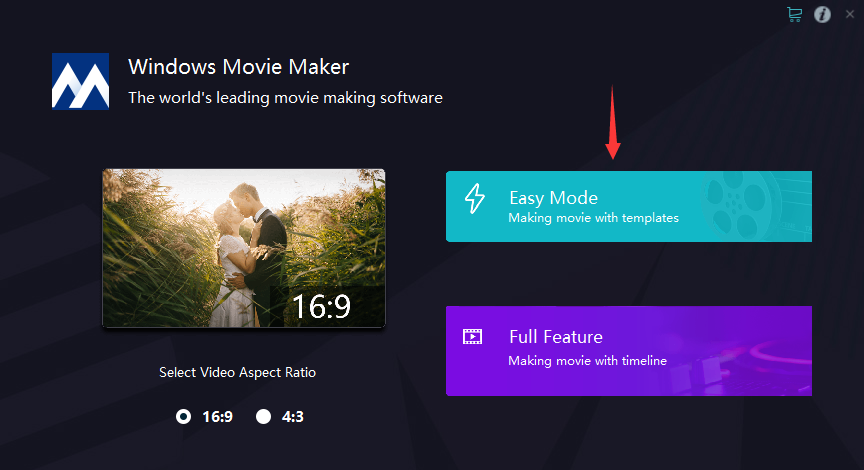
Étape 2: Importer des fichiers multimédia
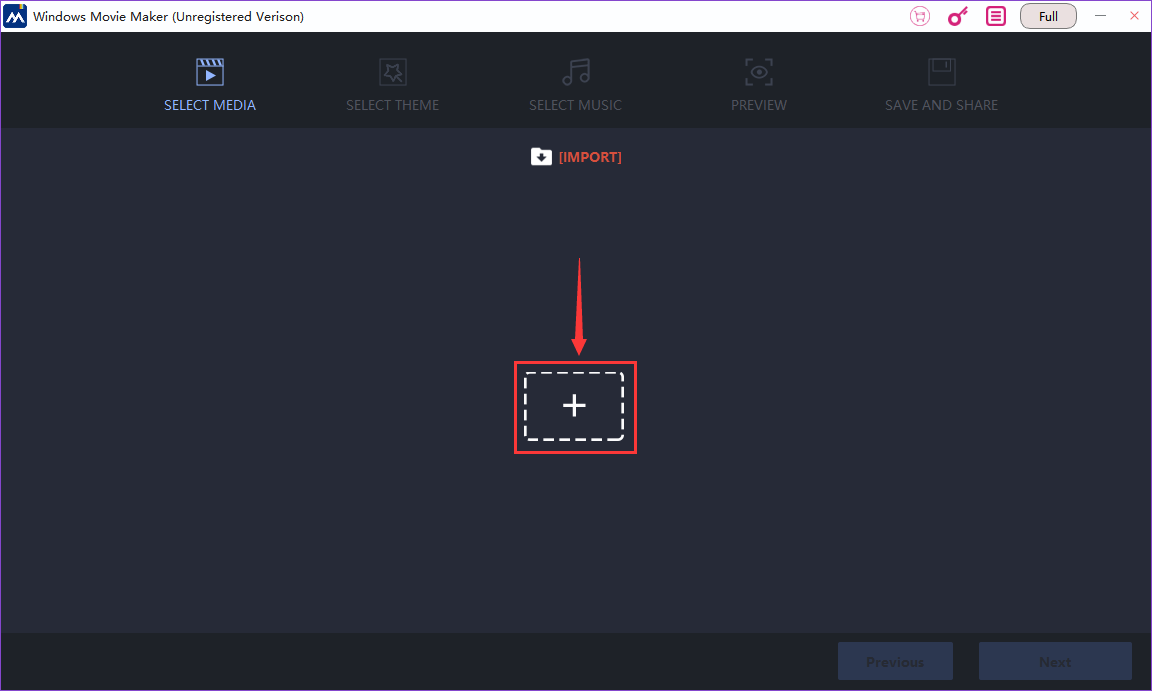
Dans cette étape, vous pouvez cliquer sur «+» pour importer ce que vous souhaitez ajouter à votre vidéo.
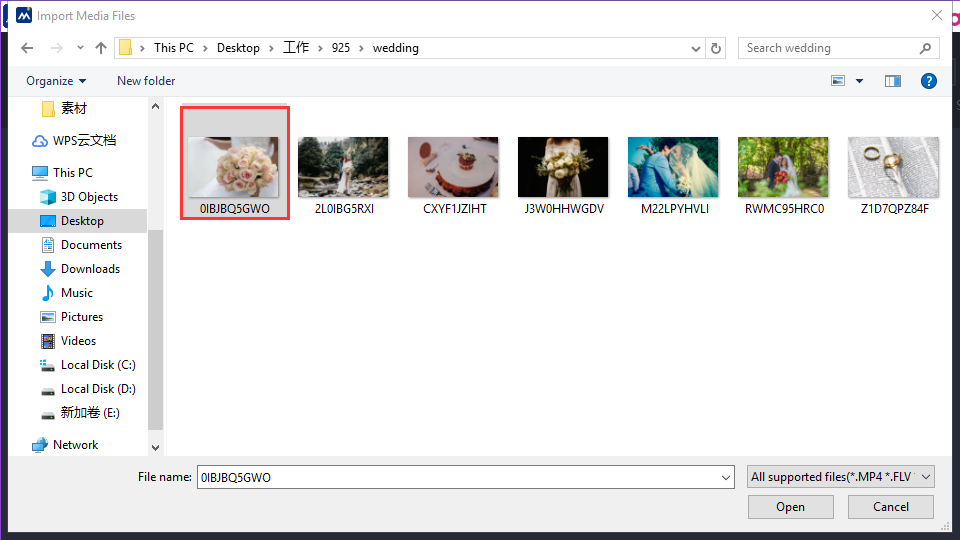
Cliquez ensuite sur «Ouvrir» pour importer vos images et vos clips vidéo.
![{BGCR]D57GW}]2[I34C2{20.png](/fr/upload/images/2018/9/3aa1620476dcb91.png "{BGCR]D57GW}]2[I34C2{20.png")
Étape 3: Choisir un thème
Ensuite, vous devez sélectionner un thème pour votre vidéo. S'il n'a pas été téléchargé, vous devez d'abord cliquer sur pour le télécharger.
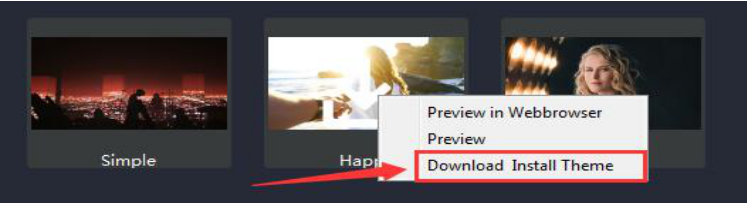
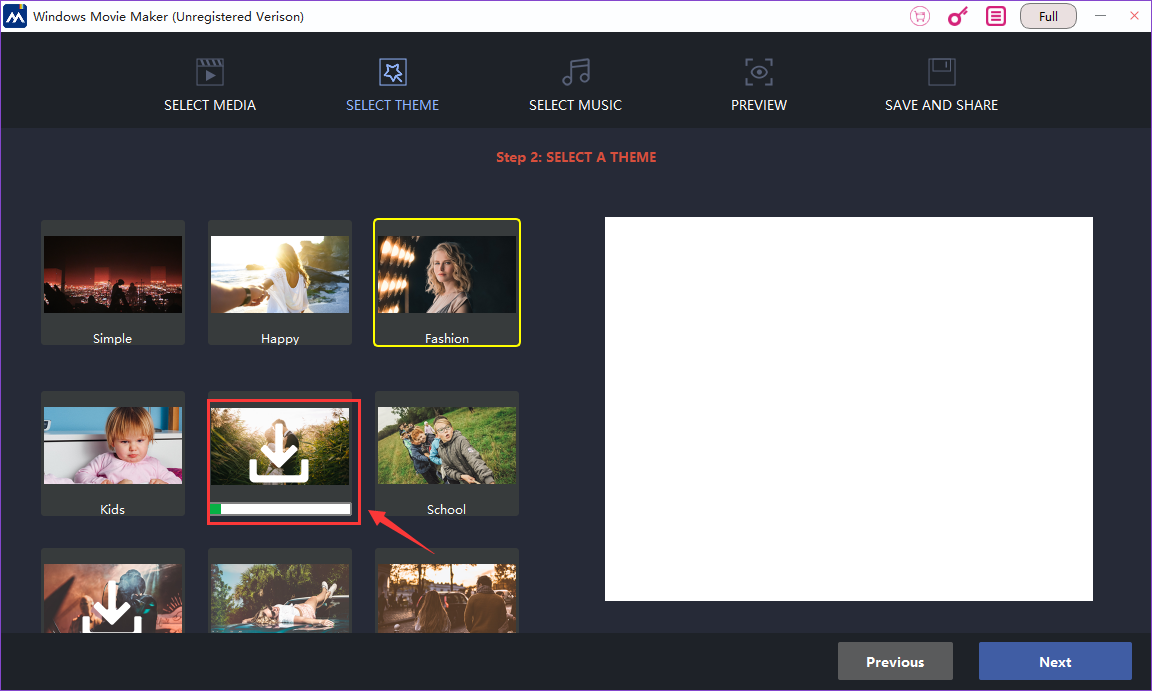
Après avoir sélectionné votre thème, cliquez sur “Suivant” pour continuer.
Étape 4: Sélectionnez la musique
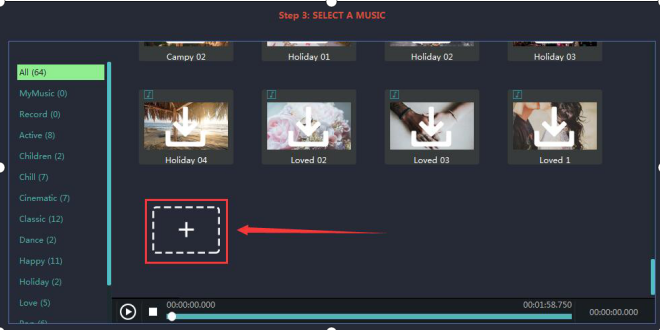
Vous pouvez maintenant sélectionner une musique de fond pour votre vidéo.Si besoin, vous devriez le télécharger comme pour l'étape 3.
![KRES1QG8@[CX{7[)(Y0QS}7.png](/fr/upload/images/2018/9/c892dfd810f5353c.png "KRES1QG8@[CX{7[)(Y0QS}7.png")
Ou vous pouvez choisir d'importer un fichier de musique comme vous importez vos fichiers multimédia à l'étape 1
Étape 5: Aperçu
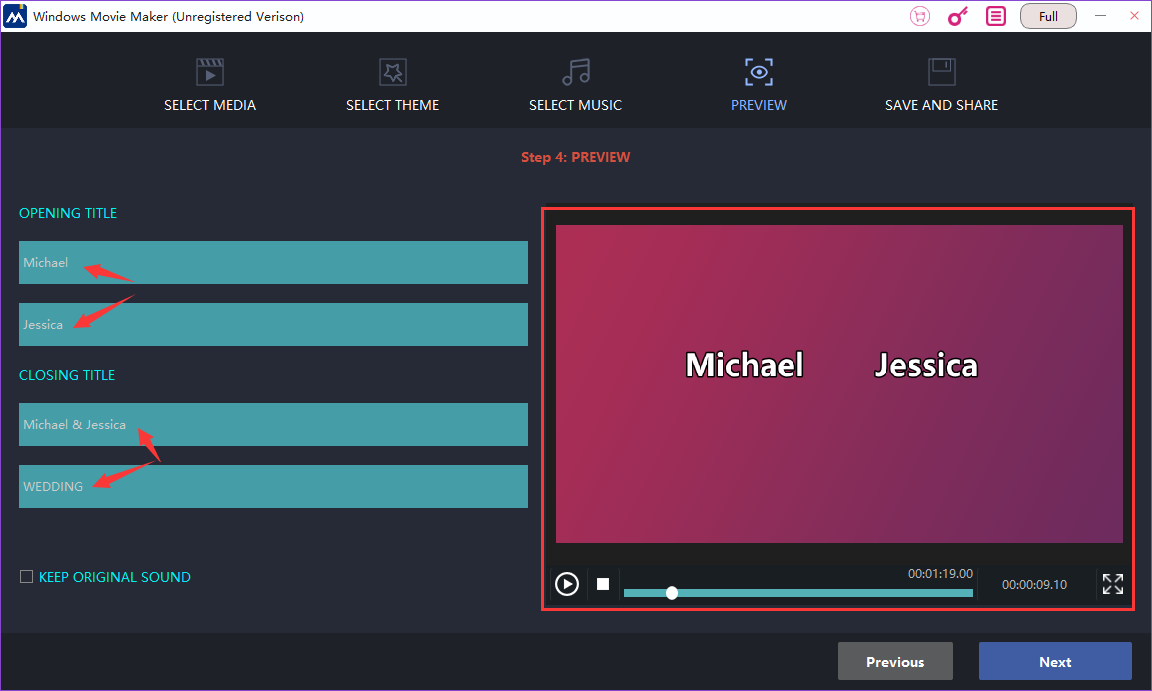
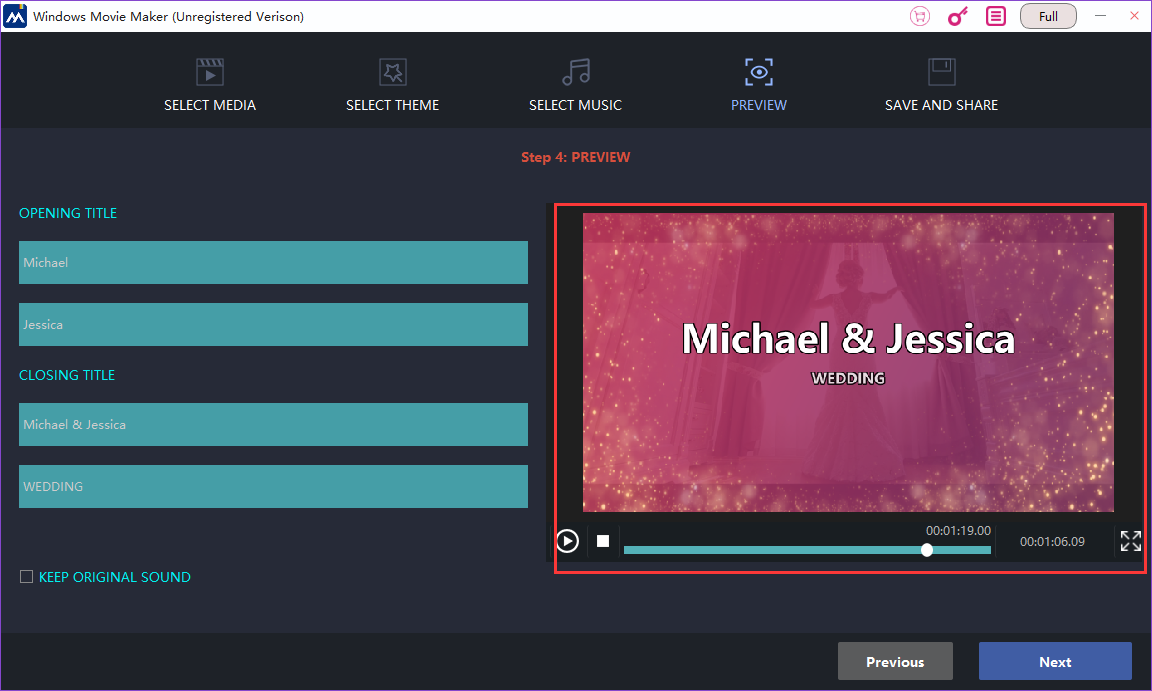
À l'heure actuelle, vous pouvez ajouter des titres à votre vidéo. Les titres sont composés de titres d'ouverture et de fermeture. Le premier est placé au début de la vidéo et le dernier est contraire. De même, dans le cadre carré de droite, vous pouvez cliquer sur «Lire» pour prévisualiser votre vidéo. Si vous n'êtes pas satisfait de quelque chose ou quelque part, cliquez sur «précédent» pour le modifier à nouveau.
Step6: Enregistrer et partager
Nous arrivons à la dernière étape, vous devez nommer votre vidéo et la sauvegarder sur votre ordinateur. Dans la liste de gauche, vous pouvez choisir le format ou le périphérique. Par exemple, si vous choisissez “iPad” sur l'appareil, votre vidéo pourra être lue sur l'iPad. Le bouton «modifier» vous permet de continuer votre édition dans le mode complet, dans lequel vous pouvez personnaliser davantage d’effets visuels, etc. Si vous souhaitez le télécharger sur YouTube ou Facebook, cliquez simplement sur «télécharger».
![P_)N12@W(N9MOTD3})6]B~E.png](/fr/upload/images/2018/9/d8a573ebf0c084b7.png "P_)N12@W(N9MOTD3})6]B~E.png")
![$W1{9C$TG]6R`{%2QL2O}FV.png](/fr/upload/images/2018/9/4f9e672d69acf608.png "$W1{9C$TG]6R`{%2QL2O}FV.png")
C’est pratique et concis, n’est-ce pas? J'espère que cet article pourra vous aider à créer votre propre vidéo de mariage. Et souhaite que vous puissiez avoir un mariage inoubliable.


