

Éditez une vidéo d'enfants en 5 étapes
Le mode facile de MovieZilla est une version simplifiée, dans laquelle les effets visuels sont principalement prédéfinis et tout ce que vous avez à faire est d'importer des images et de cliquer. Si vous voulez faire une vidéo sur un thème spécifique, vous devriez essayer notre mode facile. Pour enregistrer vos moments les plus mignons apporte toujours beaucoup de plaisir.
Vous pouvez créer une vidéo de bonheur en seulement 5 étapes:
Étape 1: Importer des fichiers multimédias
Étape 2: Choisir un thème
Étape 3: Sélectionnez la musique
Étape 4: Aperçu
Étape 5: Enregistrer et partager
Voici des directives détaillées.
Étape 1: Importer des fichiers multimédias
Vous pouvez importer vos images et vos clips vidéo dès maintenant en cliquant sur le bouton «+».
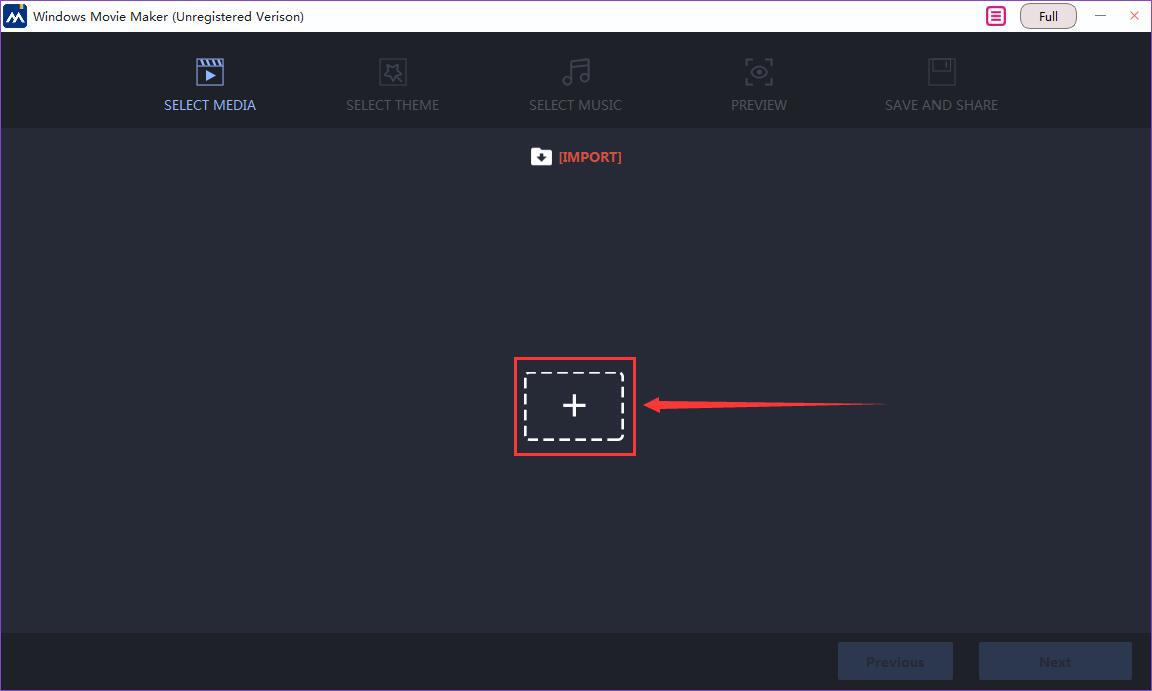
Cliquez pour sélectionner tous les fichiers que vous souhaitez importer.
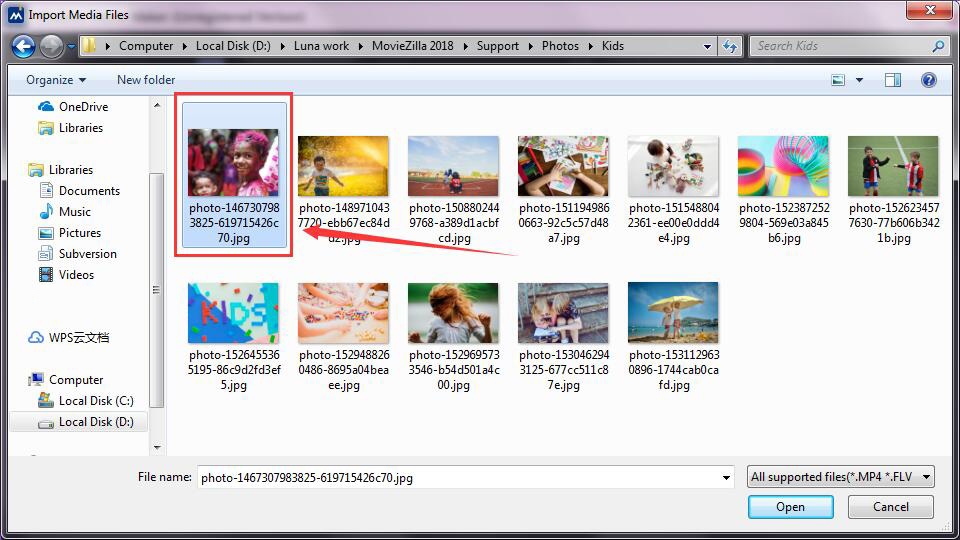
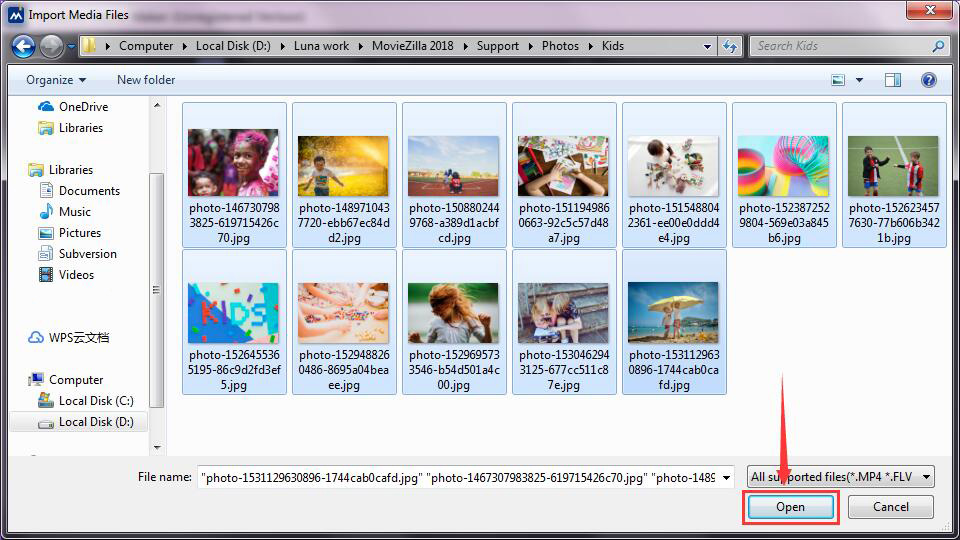
Cliquez pour sélectionner tous les fichiers que vous souhaitez importer.
Lorsque tous vos fichiers sont importés, vous pouvez cliquer sur «Suivant» pour continuer.
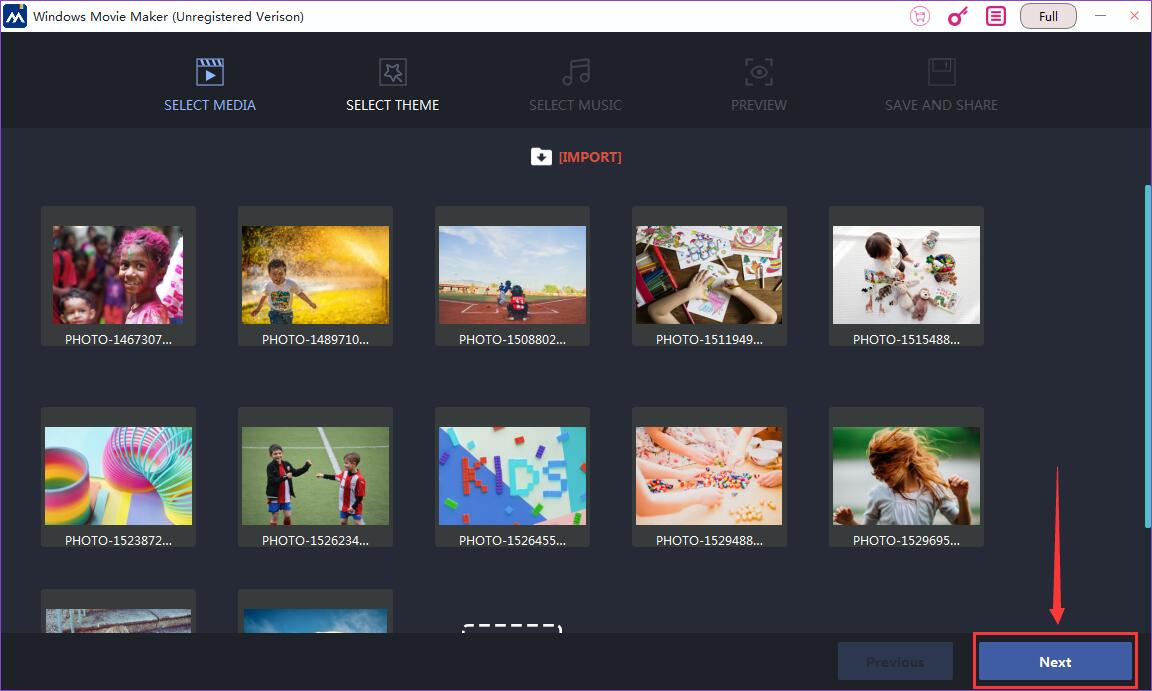
Étape 2: Choisir un thème
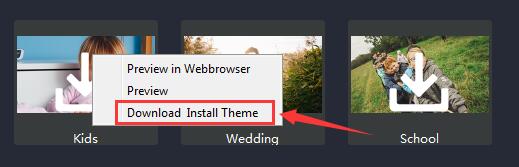
Vous devez maintenant sélectionner un thème pour votre vidéo. S'il n'a pas encore été téléchargé, cliquez dessus pour le télécharger.
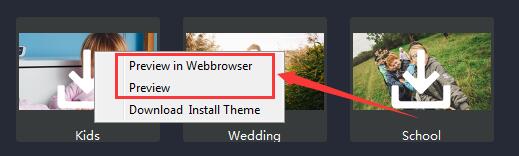
Ou vous pouvez avoir un aperçu au début.
Après avoir sélectionné votre thème, cliquez sur “Suivant” pour continuer.
Étape 3: Sélectionnez la musique
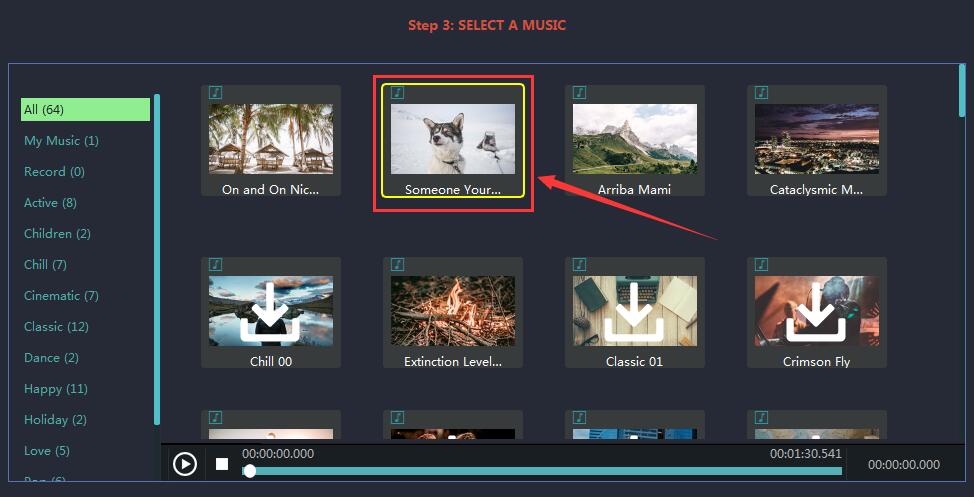
Ici, vous pouvez ajouter de la musique de fond. Pour les écouter, il vous suffit de double-cliquer sur l'icône.
Ou vous pouvez importer un fichier de musique de la même manière que vous importez vos fichiers multimédias à l'étape 1.
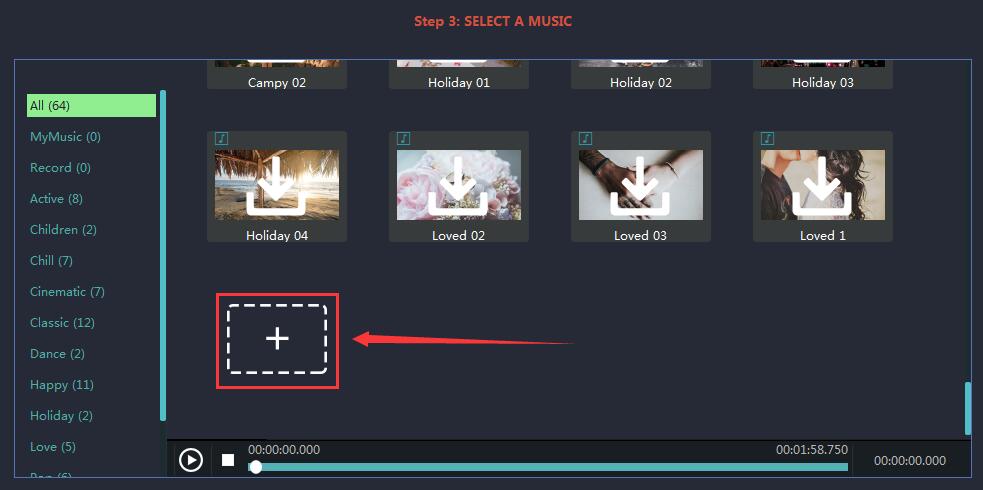
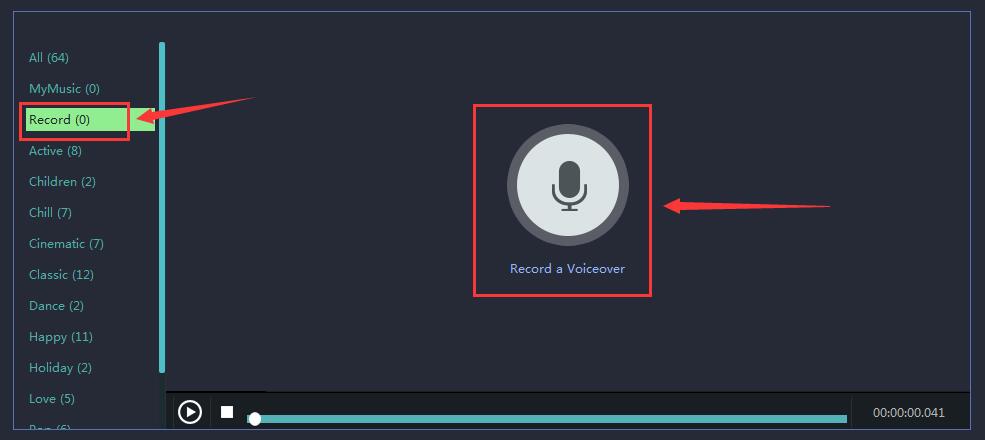
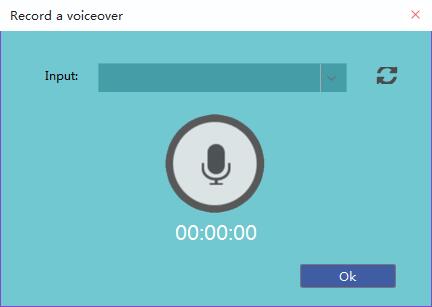
There’s also a way to add your record. Choose the “Record” on the left, and click the icon in the middle to record your voiceover.
Étape 4: Aperçu
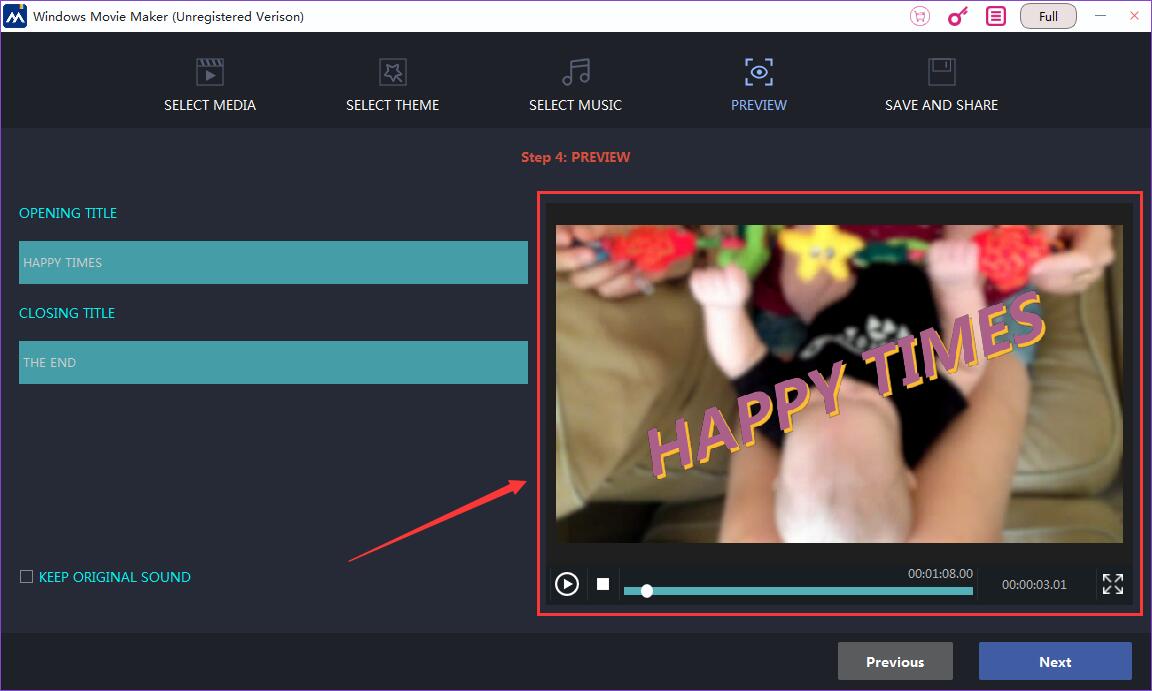
Dans cette étape, vous aurez un aperçu de votre vidéo. La fenêtre de prévisualisation instantanée est sur la droite où vous pouvez le voir facilement.
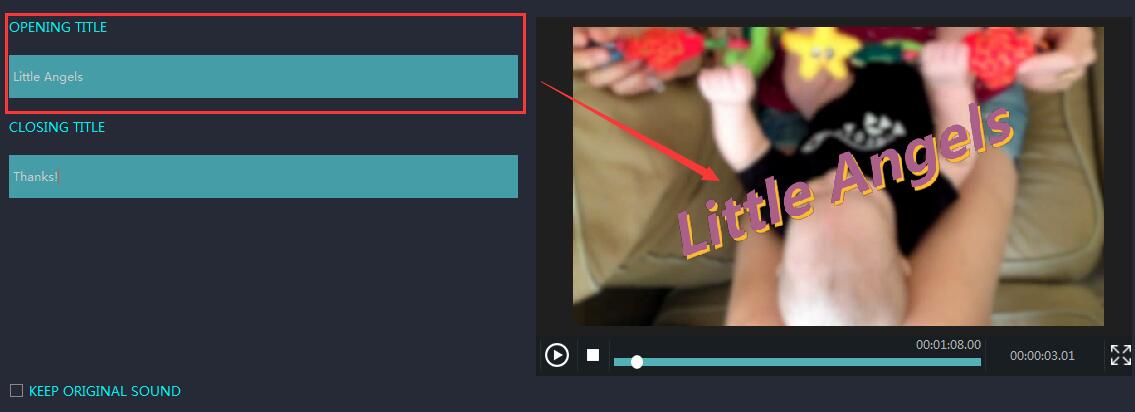
Comme vous le voyez à gauche, il y a des titres à ouvrir et à fermer que vous pouvez éditer. Vous pouvez entrer vos propres titres et en avoir un aperçu immédiat via la fenêtre ci-contre.
Vous pouvez même choisir de conserver le son original de vos clips vidéo.

Étape 5: Enregistrer et partager
Vous pouvez enregistrer votre vidéo sous différents formats ou enregistrer sur un support qui pourrait être lu.
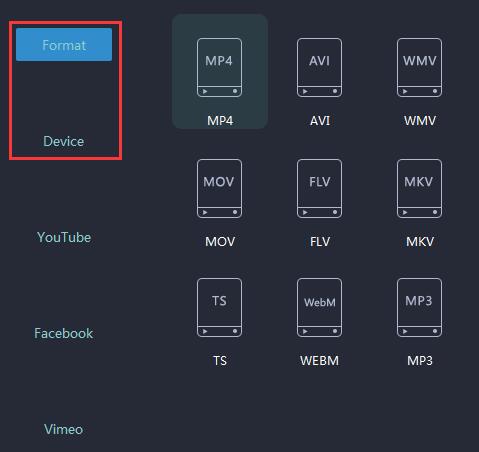
Ici pour renommer votre vidéo.

Sélectionnez l'emplacement d'exportation.

Ayez un réglage plus détaillé pour votre vidéo.
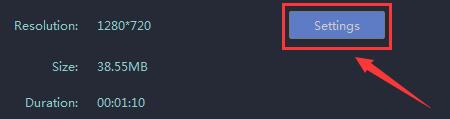
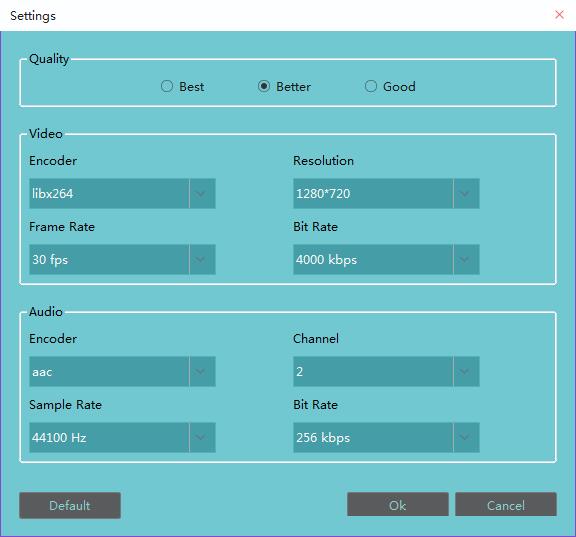
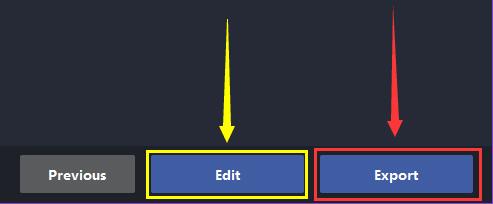
Vous pouvez maintenant cliquer sur «Exporter» pour exporter votre vidéo ou sur «Modifier» pour effectuer davantage de modifications en mode complet.
Ce sont les étapes simples pour faire une vidéo des enfants. Vous pouvez maintenant ouvrir votre MovieZilla, essayer et partager votre vidéo avec votre famille et vos amis.


