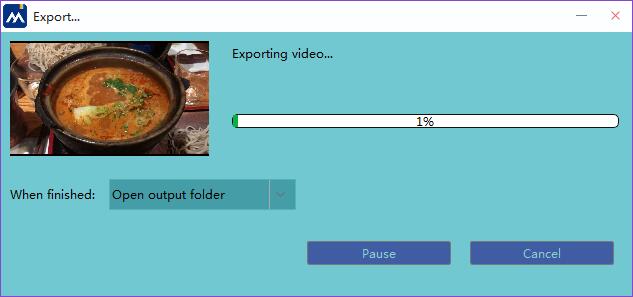
Como converter MKV para AVI
Múltiplos formatos de vídeo podem ser confusos para muitas pessoas. E acontece que você não pode reproduzir ou editar um vídeo apenas porque seu player ou software não suporta o formato de vídeo. Nessa circunstância, você pode optar por converter seu vídeo no formato AVI, que não exige um player ou codec adicional, o que significa que ele estará disponível o tempo todo.
Aqui está uma maneira de converter MKV para AVI facilmente.
Etapa 1: abra o MovieZilla
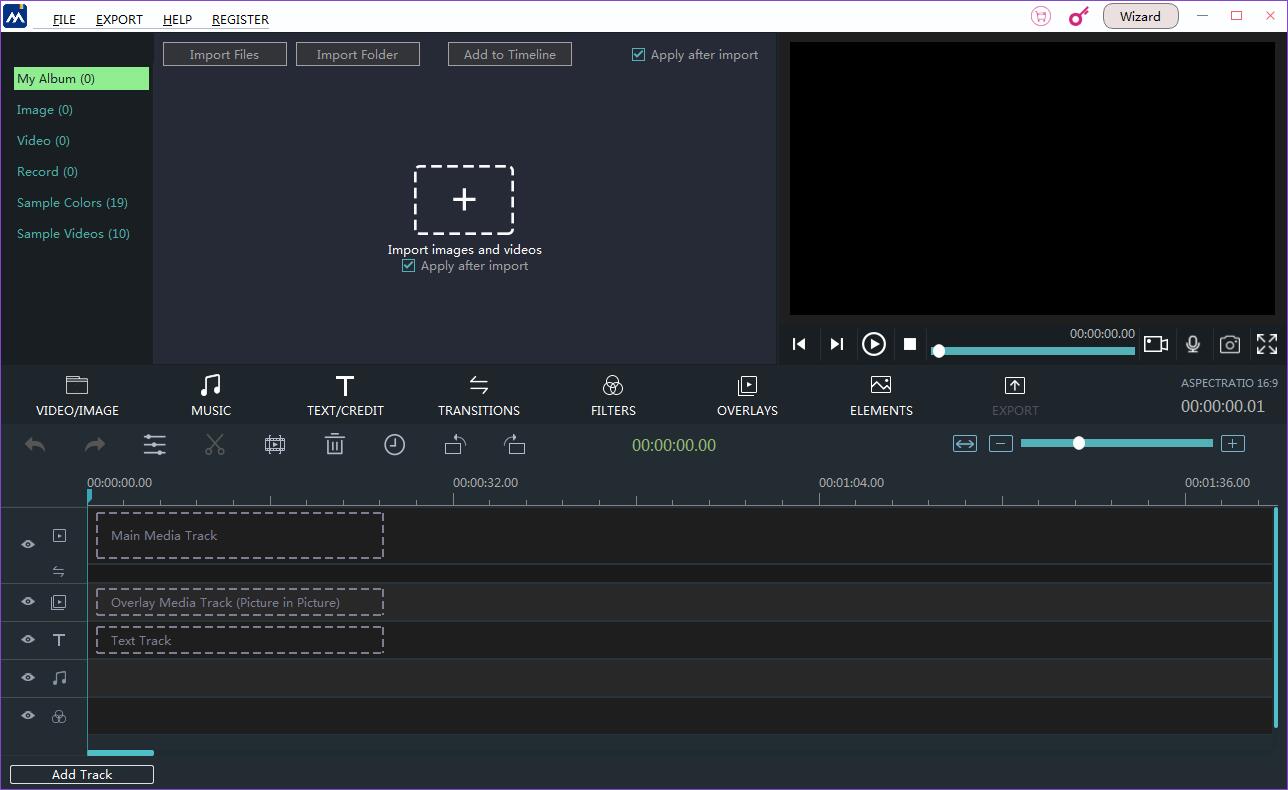
Clique duas vezes no ícone do MovieZilla na sua área de trabalho para abri-lo. E você verá a interface principal assim.
Etapa 2: importar seu arquivo MKV
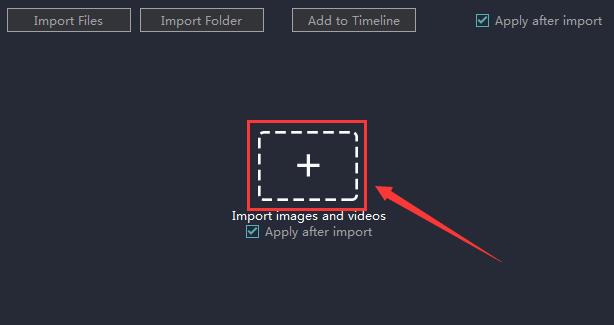
Clique no botão “+” no meio para importar seu (s) arquivo (s) MKV.
Clique para selecionar o clipe que você deseja importar.
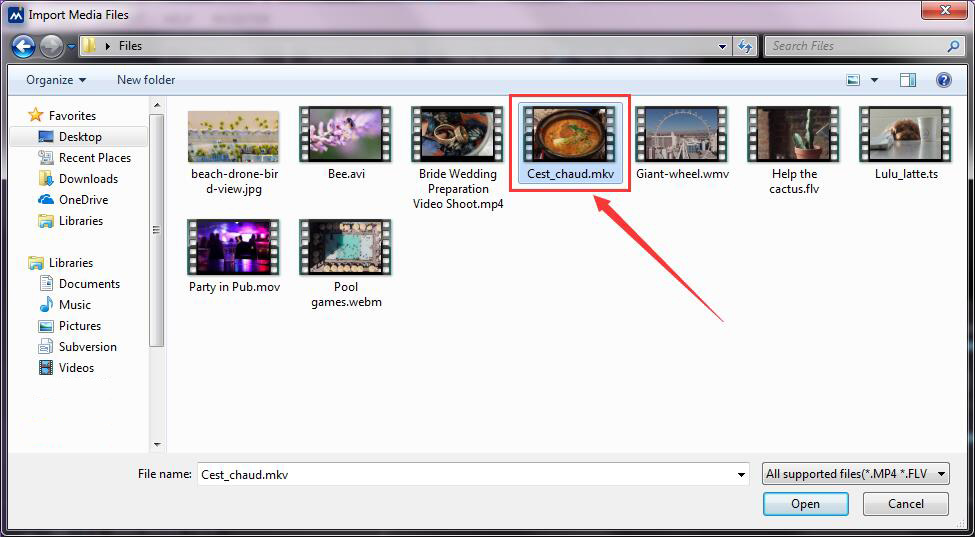
Em seguida, clique em "Open" para importá-lo.

O arquivo será adicionado à Linha do tempo automaticamente se você não alterar a configuração padrão.
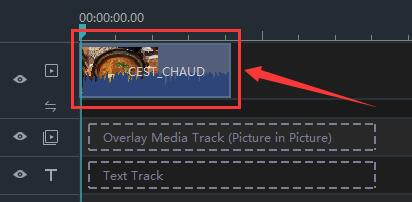
Etapa 3: Escolha o formato AVI
Você pode fazer alguma edição, se quiser. Então, você pode clicar em "Export".

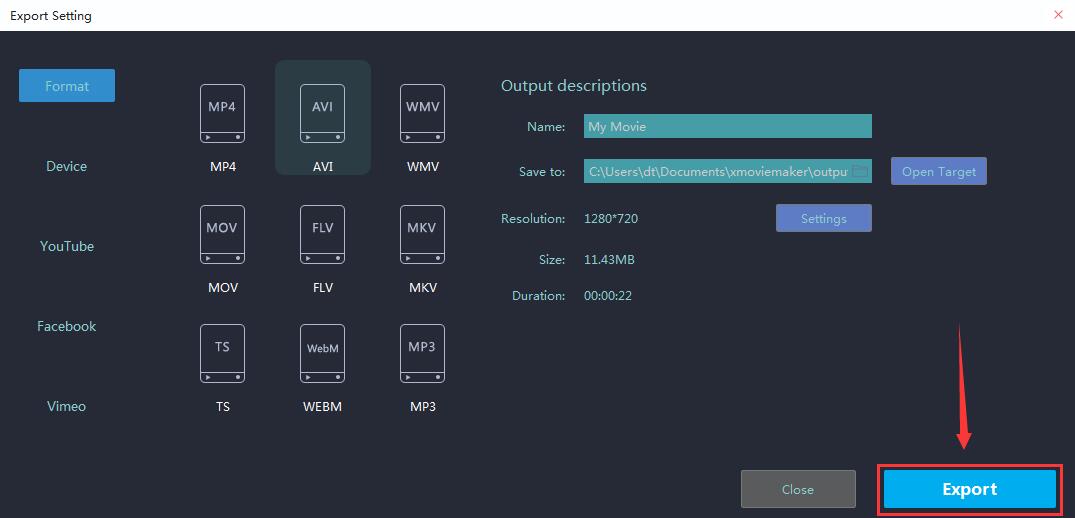
Escolha AVI como seu formato de saída.
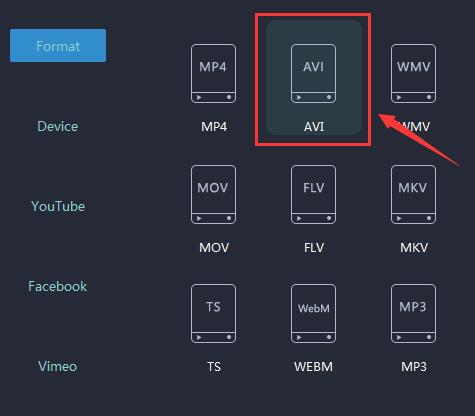
Etapa 4: confirme as configurações
À direita da interface de exportação, você pode renomear seu arquivo de vídeo e alterar seu local de salvamento.
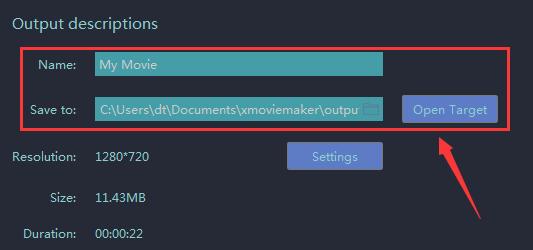
Se você quiser verificar configurações mais detalhadas, clique no botão "Configurações" abaixo.
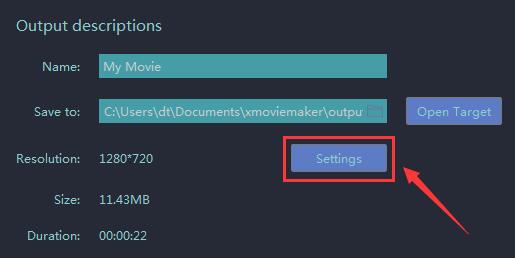
Você pode fazer algumas alterações personalizadas aqui.

E não se esqueça de clicar em "OK" para confirmar suas alterações.
Etapa 5: exportar
O passo final é clicar no botão "Export".
Espere um pouco e isso será feito em breve.