

Como clarear um vídeo
Se um vídeo é brilhante ou não exerce um papel crítico no efeito sonoro da exibição de vídeo. O clareamento de um vídeo pode não apenas mostrar claramente aos espectadores o conteúdo do vídeo, mas também influenciá-los a se sentirem confortáveis quando assistem a eles. Se você gravar um vídeo na sala com pouca luz ou apenas quiser filmar algo no início da noite, as fotos escuras vão incomodá-lo muito.
Então, como você poderia iluminar seu vídeo para uma melhor experiência de visualização? A resposta é o MovieZilla, que pode dar alguns passos para iluminar um vídeo de forma eficiente. Aqui estão os passos detalhados para ajudá-lo a iluminar facilmente o seu vídeo usando o MovieZilla.
Etapa 1: importar vídeos e imagens
Primeiro de tudo, você deve abrir o MovieZilla e clicar no botão “+” para importar vídeos e imagens que você pretende compartilhar com as pessoas.
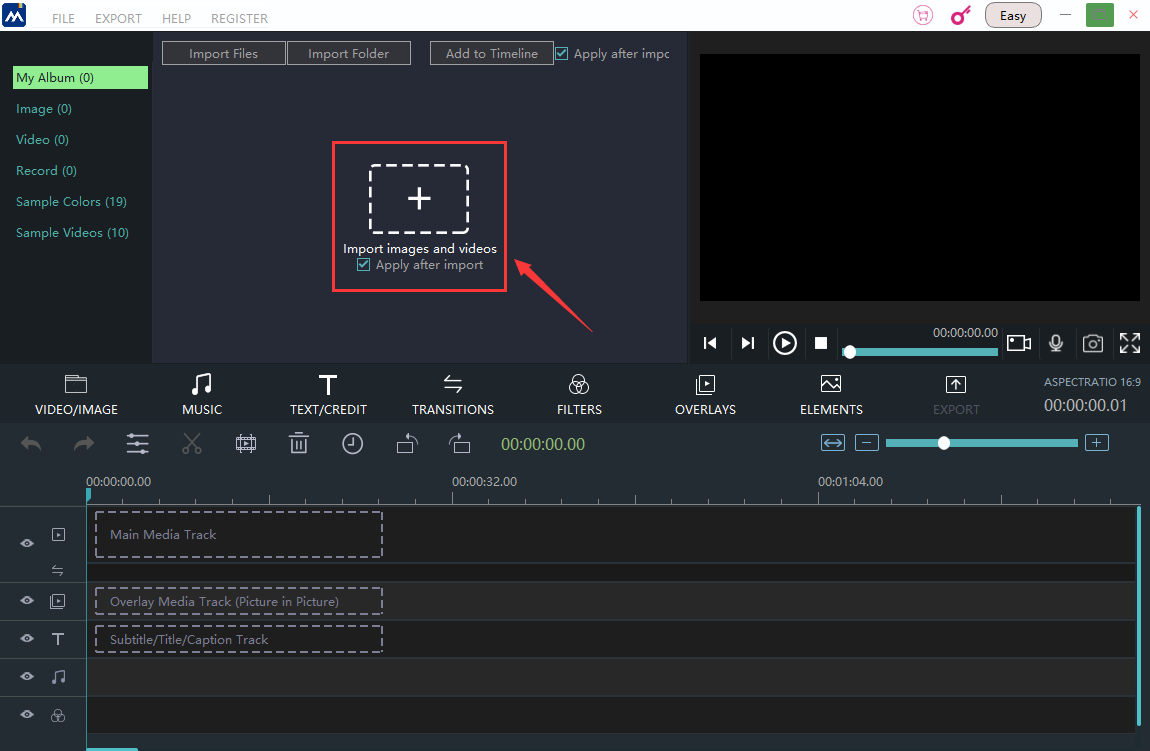
Naturalmente, ele irá pular uma janela para você selecionar imagens e vídeos no seu computador.
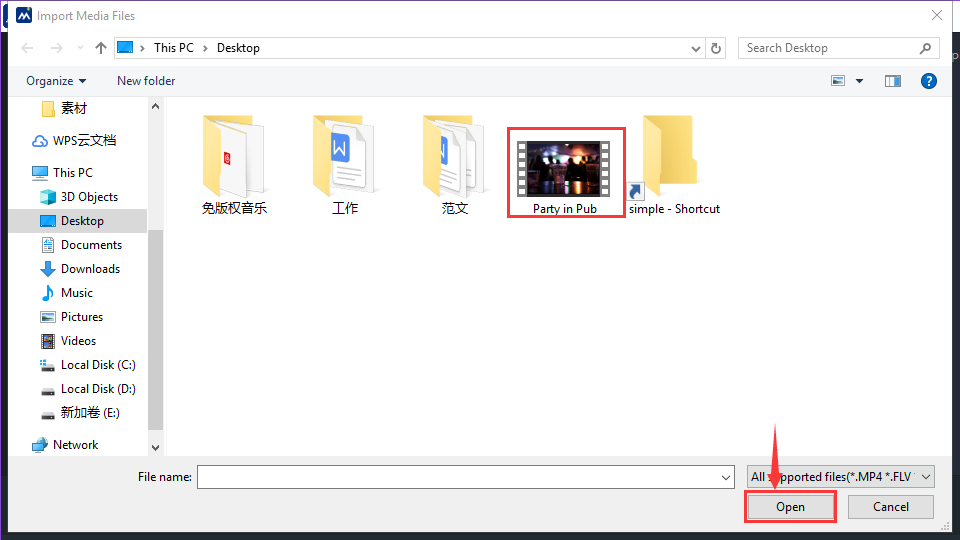
E o que você deve fazer é escolher um que você precisa para clarear e clicar no botão “open”.
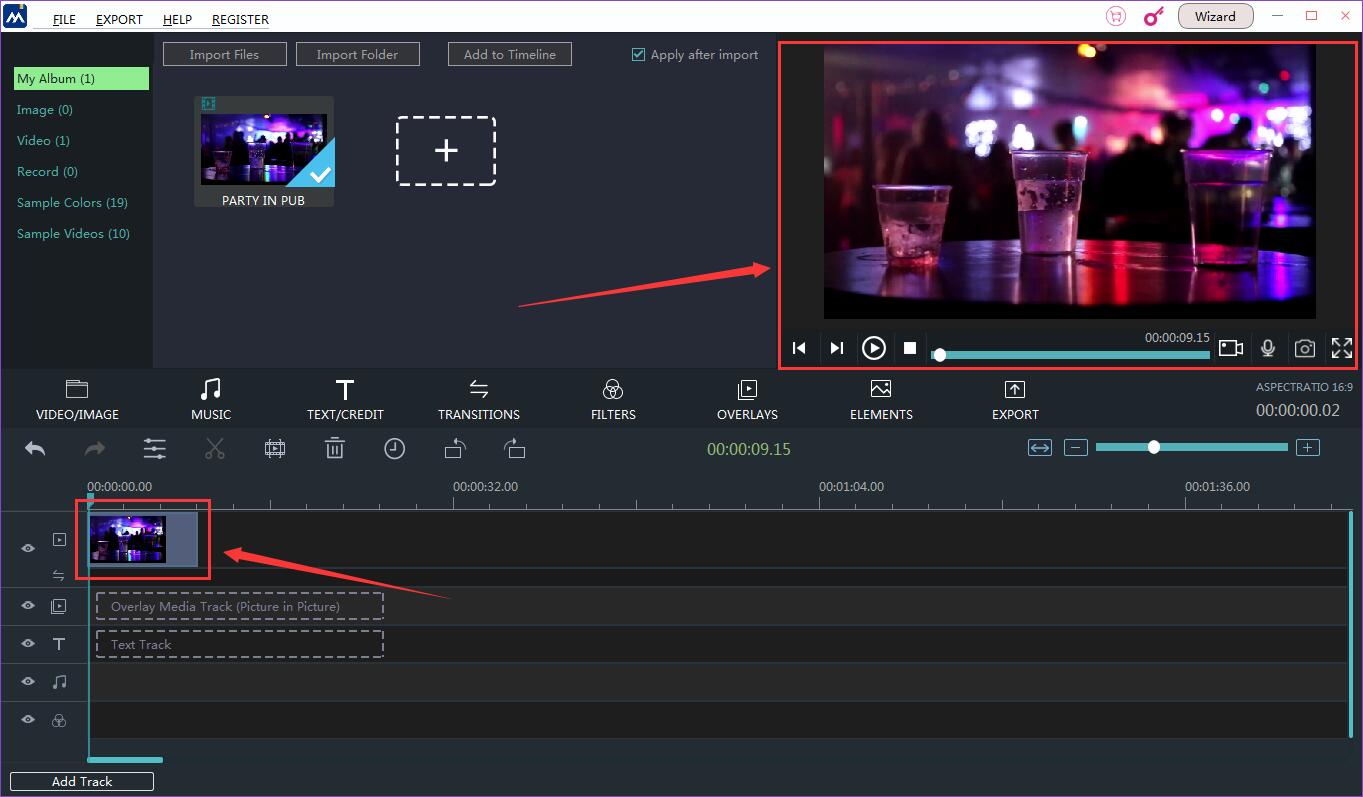
Então você vai encontrá-lo na linha do tempo e no canto superior direito da tela.
Etapa 2: entrar no modo de edição
Há uma borda amarela ao redor quando você clica nele.
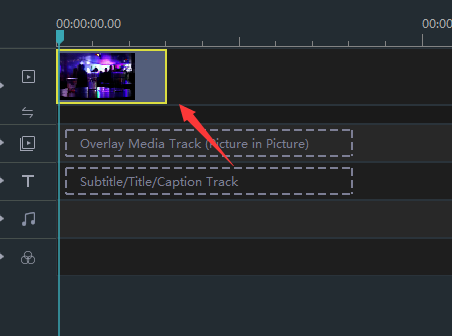
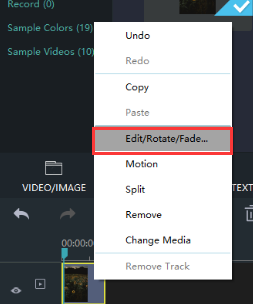
Depois disso, clique com o botão direito para escolher “Edit / Rotate / Fade-in”.
Etapa 3: ilumine seu vídeo
Simultaneamente, o parâmetro de brilho aparece no seu campo de visão.
O alcance do brilho pode ser ajustado em -100 ~ 100.
Acima do zero pode tornar a imagem mais brilhante.
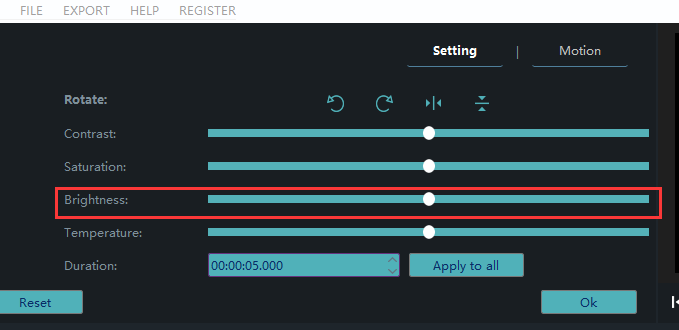
Arraste o pequeno botão redondo à direita até considerá-lo no estado mais otimizado.
![(D%C8JDV09YVU4AU(8@]RG2.png](/Pt/upload/images/2018/9/7e53204eaaf0481b.png "(D%C8JDV09YVU4AU(8@]RG2.png")
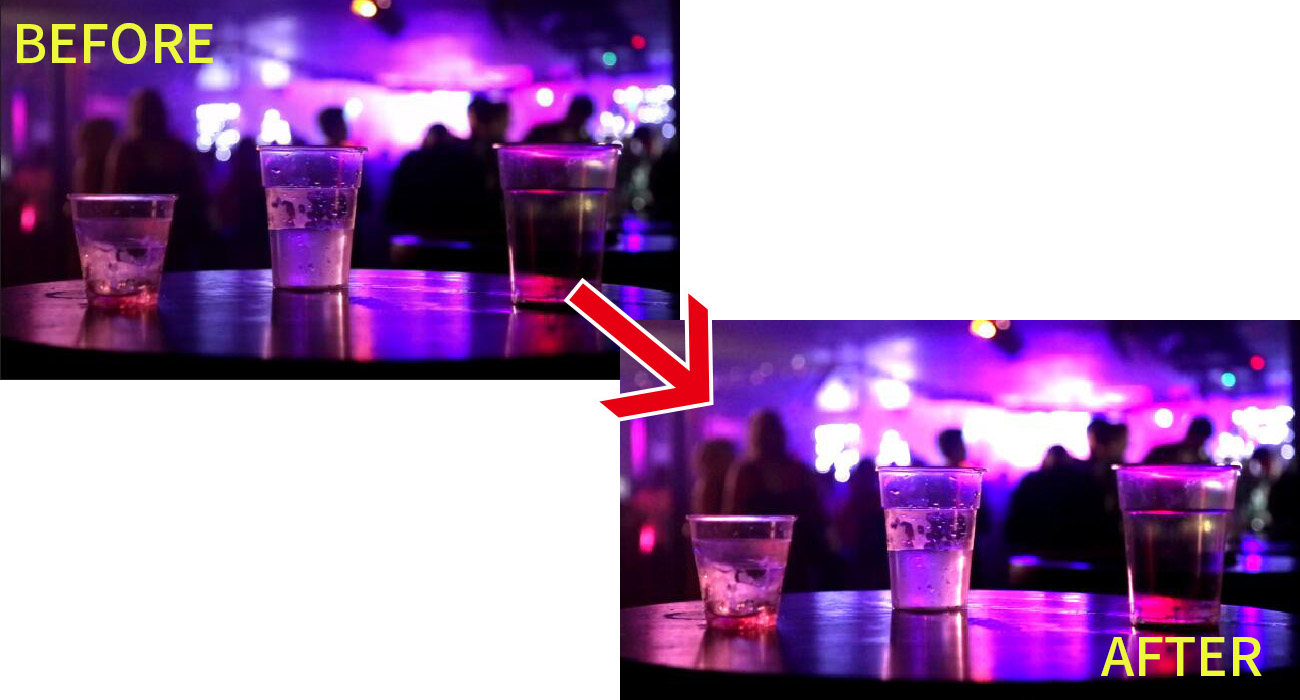
O aprimoramento do brilho da imagem certa abaixo é aparente.
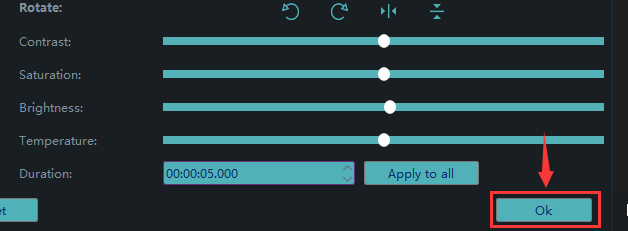
Por fim, não se esqueça de clicar em "ok".
Etapa 4: exporte seu vídeo
Por último, mas não menos importante, lembre-se de clicar em "export" para salvar seus vídeos.

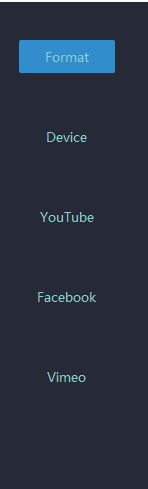
Você pode decidir a plataforma para a qual deseja fazer upload entre o YouTube, o Facebook e o Vimeo.
Você também pode escolher o formato e o dispositivo para salvá-lo no computador.
Renomeie seu vídeo e verifique se o local de salvamento está correto.


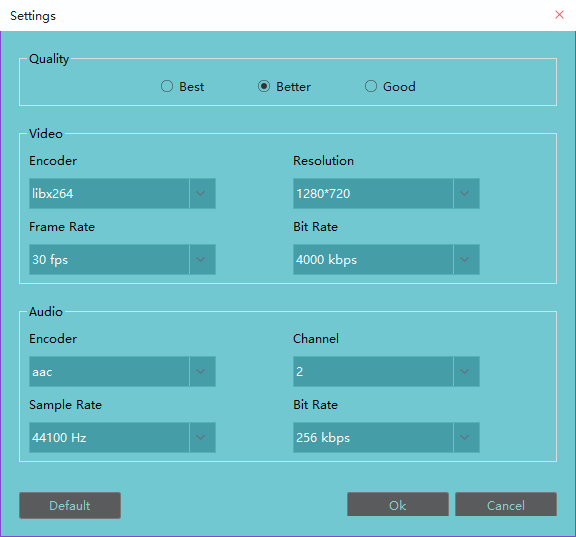
As configurações para resolução também estão disponíveis para você.

Neste painel você pode modificar parâmetros detalhados de configurações.
Clique em “export” e você conseguirá iluminar facilmente um vídeo com quatro etapas acima.

Espero que esta passagem possa lhe oferecer alguma ajuda para iluminar um vídeo.


