

Editar um vídeo de casamento em alguns passos
O casamento é muito importante e desejável para todas as pessoas. Com o MovieZilla, você pode gravar facilmente esses momentos inesquecíveis. O MovieZilla é um software de edição de vídeo simples, mas eficaz. Você não apenas pode compartilhar experiências incríveis com seus amigos, mas também registrar seus momentos importantes. Aqui apresentamos a você como criar um vídeo sobre o tema do casamento do YouTube.
Segue-se um tutorial passo-a-passo sobre como criar um vídeo de casamento do YouTube com o MovieZilla:
Etapa 1: Escolha o Modo Fácil
Abra o MovieZilla e você pode escolher o seu formato de vídeo e clicar para entrar no Modo Fácil.
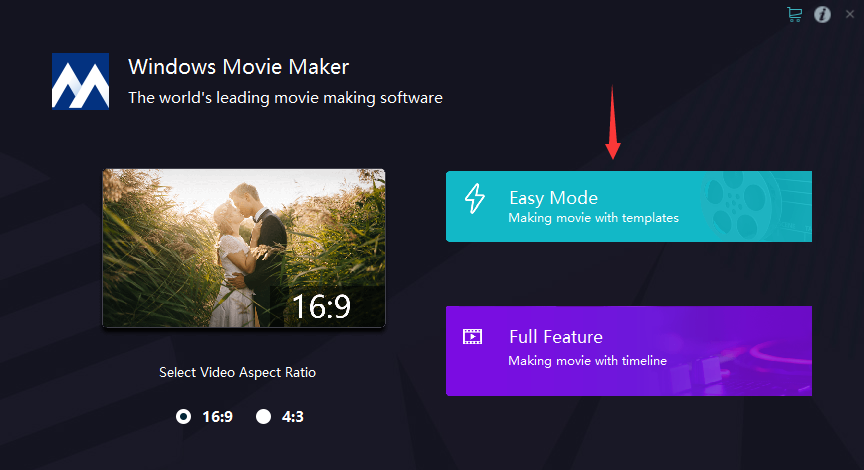
Etapa 2: Importar Arquivos de Mídia
Nesta etapa, você pode clicar em "+" para importar o que deseja adicionar ao seu vídeo.
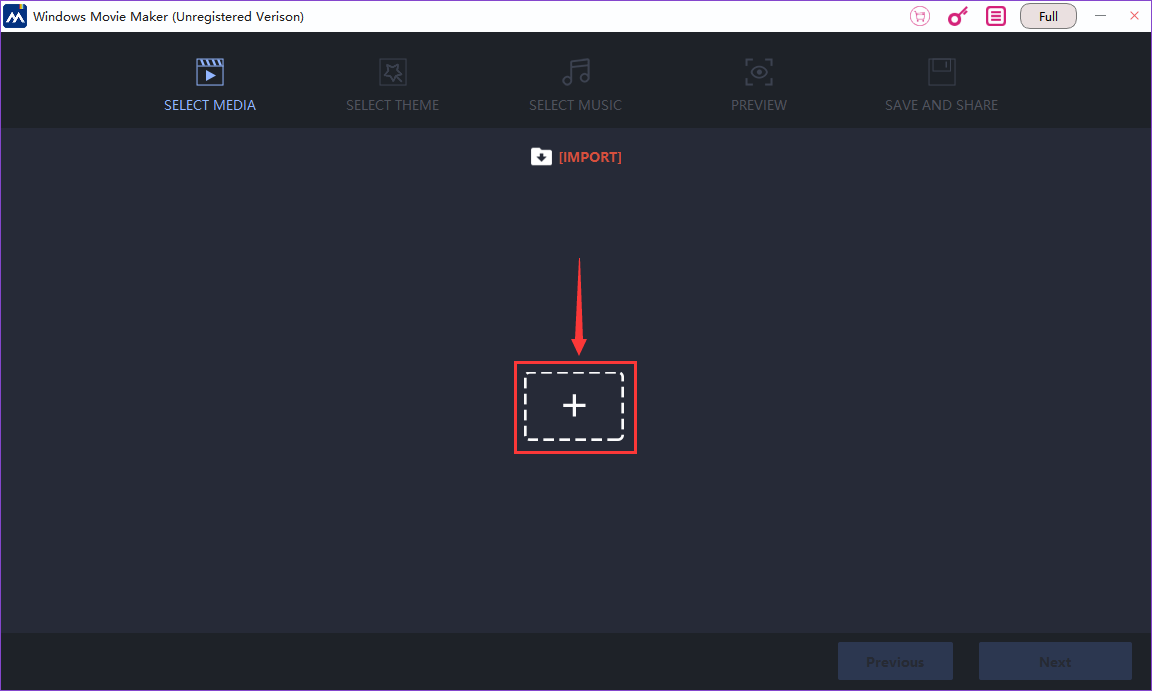
Em seguida, clique em "Abrir" para importar suas imagens e videoclipes.
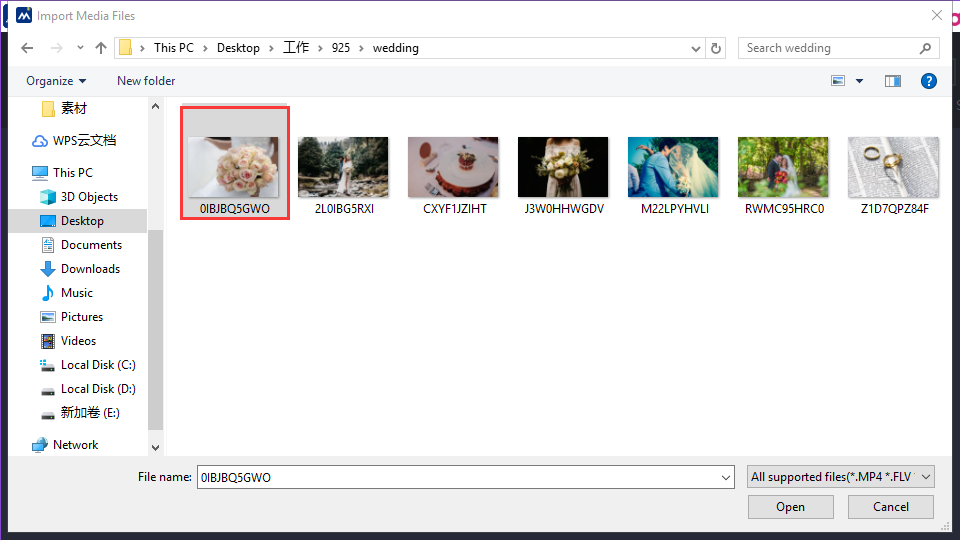
![{BGCR]D57GW}]2[I34C2{20.png](/Pt/upload/images/2018/9/3aa1620476dcb91.png "{BGCR]D57GW}]2[I34C2{20.png")
Etapa 3: selecione o tema
Então, você precisa selecionar um tema para o seu vídeo. Se não tiver sido baixado, você deve clicar para baixá-lo em primeiro lugar.
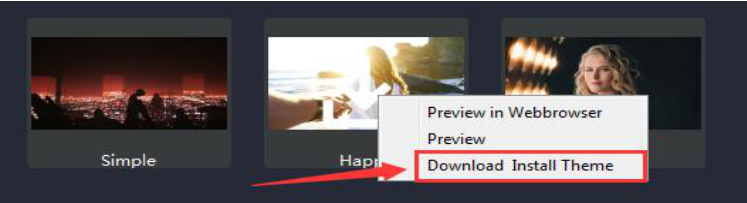
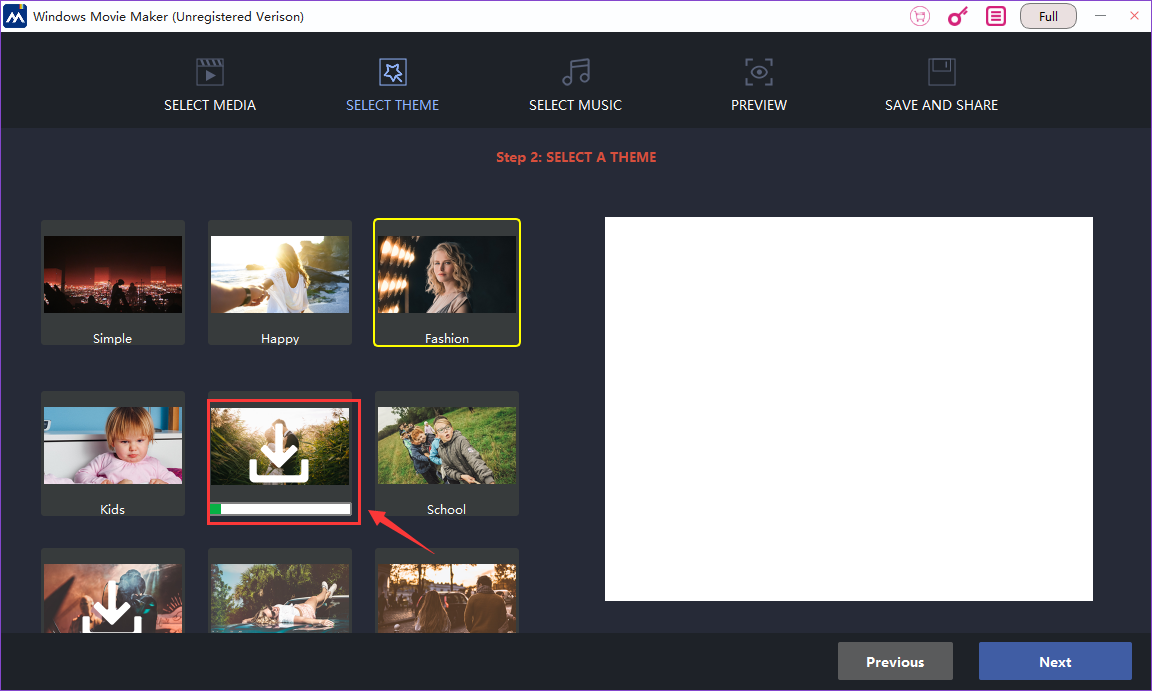
Tendo selecionado o seu tema, clique em "Next" para continuar.
Etapa 4: Selecione Música
Você pode selecionar uma música de fundo para o seu vídeo agora. Se precisar, faça o download como no passo 3.
![KRES1QG8@[CX{7[)(Y0QS}7.png](/Pt/upload/images/2018/9/c892dfd810f5353c.png "KRES1QG8@[CX{7[)(Y0QS}7.png")
Ou você pode optar por importar um arquivo de música da mesma forma como importa seus arquivos de mídia na Etapa 1.
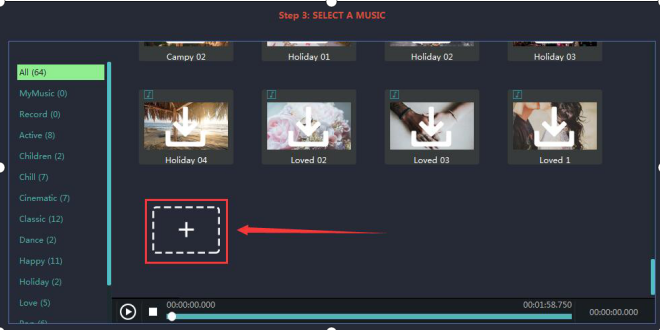
Etapa 5: Visualizar
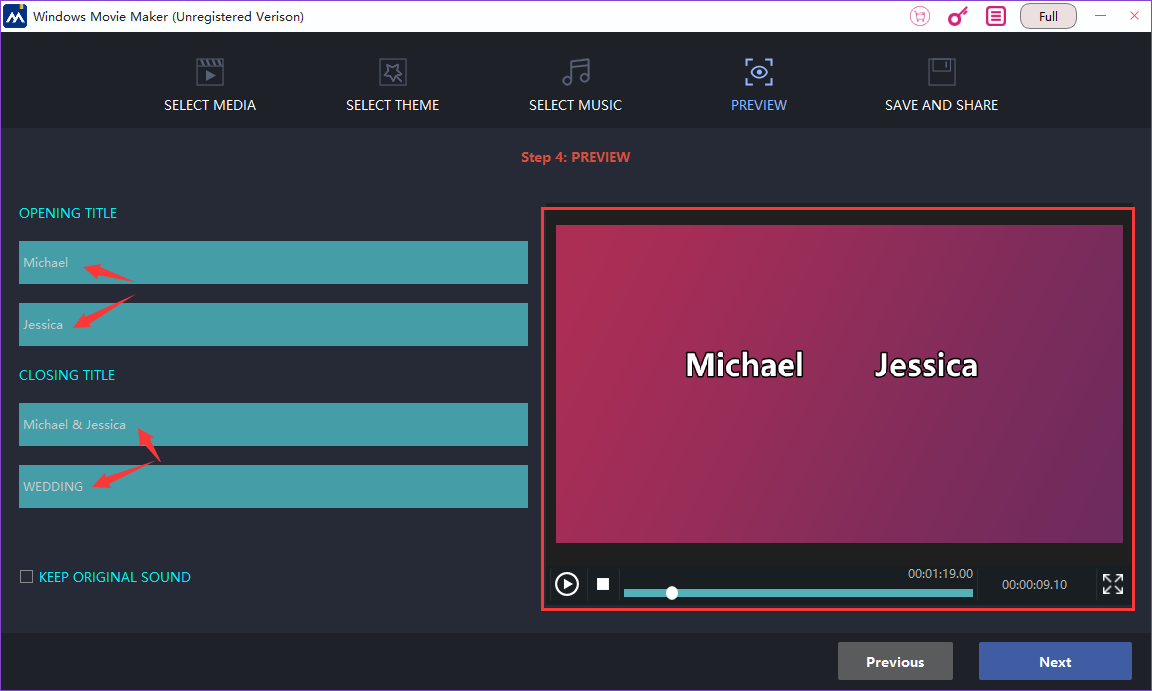
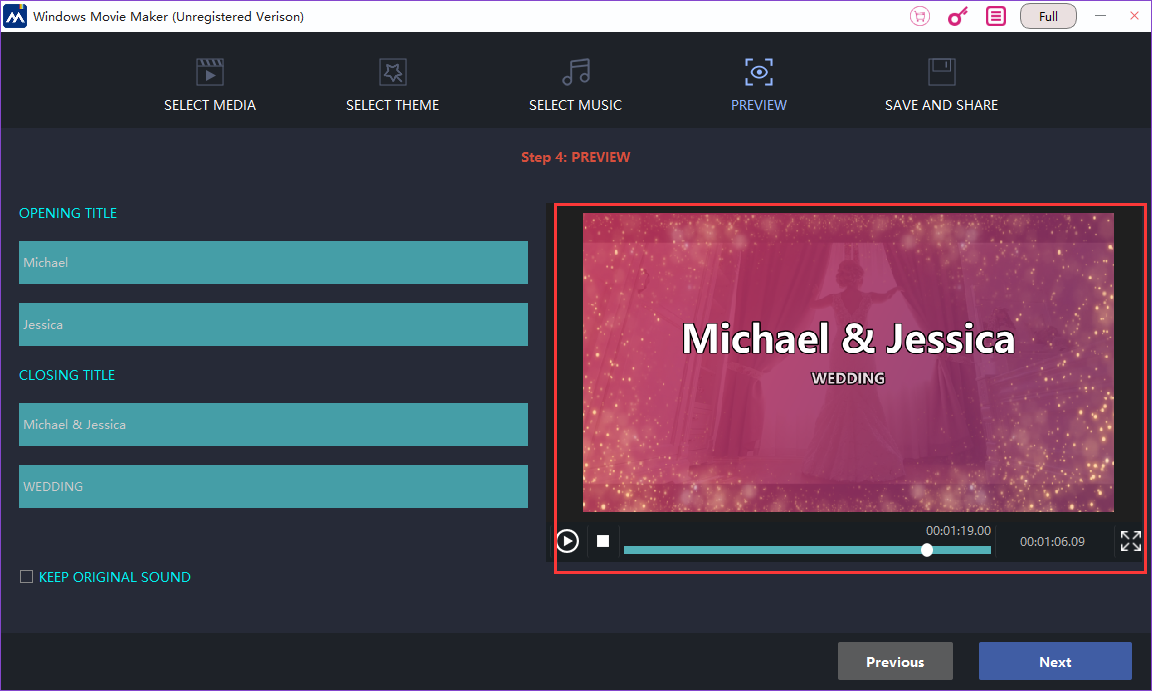
Agora você pode adicionar títulos ao seu vídeo. Os títulos são compostos de abertura e fechamento de títulos. o
o primeiro é colocado no começo do vídeo e o último é contrário. Igualmente, à direita
moldura quadrada, você pode clicar em "play" para pré-visualizar o seu vídeo. Se há algo ou algum lugar você
não estiver satisfeito, clique em "anterior" para editá-lo novamente.
Etapa 6: Salvar e compartilhar
Aqui chegamos à última etapa, você deve nomear seu vídeo e salvá-lo em seu computador. Na lista da esquerda, você pode escolher o formato ou dispositivo. Por exemplo, se você escolher "iPad" no dispositivo, seu vídeo poderá ser reproduzido no iPad. O botão “edit” permite que você continue sua edição no modo de recursos completos, onde você pode personalizar mais efeitos visuais e assim por diante. Se você quiser enviá-lo para o YouTube ou Facebook, basta clicar em "upload".
![P_)N12@W(N9MOTD3})6]B~E.png](/Pt/upload/images/2018/9/d8a573ebf0c084b7.png "P_)N12@W(N9MOTD3})6]B~E.png")
![$W1{9C$TG]6R`{%2QL2O}FV.png](/Pt/upload/images/2018/9/4f9e672d69acf608.png "$W1{9C$TG]6R`{%2QL2O}FV.png")
É conveniente e conciso, não é? Espero que este artigo possa ajudá-lo a fazer seu próprio vídeo de casamento. E desejo que você possa ter um casamento inesquecível.


